
Hvis du har problemer med at høre andre i dine Teams-opkald og -møder, skyldes problemet enten din højttaler, der ikke virker, eller at deres mikrofon er problemet. Hvis du er den eneste, der ikke kan høre dem, kan der være et problem med din højttaler.
Her er nogle løsninger, der kan hjælpe dig med at komme tilbage på sporet.
Vigtig
Du får den bedste ydeevne ved at sørge for, at du har den nyeste version af Teams samt den nyeste Windows-opdatering eller Mac OS-opdatering installeret.
Kontrollér dine højttalerindstillinger i Teams
Før et møde
Hvis lyden er slået fra for din højttaler, før opkaldet starter, viser Teams dig nedenstående meddelelse. Vælg Slå lyd til for at høre andre i mødet.
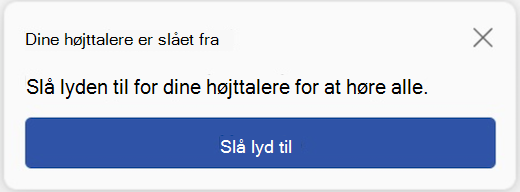
Du kan også sikre dig, at din højttaler virker, før dit møde eller opkald starter, ved at kontrollere dine enhedsindstillinger.
Sådan kontrollerer du indstillingerne for din højttalerenhed:
Vælg Indstillinger med mere
 >Knappen Indstillinger
 i Teams.
Vælg Enheder
 .
.Under lydindstillinger>
 skal du sørge for, at din højttaler er valgt fra rullemenuen Højttaler.
 Bemærk
Hvis din lydenhed ikke vises, skal du sikre dig, at den er opladet (Bluetooth) eller tage stikket ud og sætte det i igen (kablet). Prøv derefter at tilslutte den igen.
Hvis du vil teste dine lydindstillinger, skal du vælge Foretag et testopkald
 . Følg vejledningen fra robotten i testopkaldet , og optag en kort meddelelse. Meddelelsen afspilles automatisk. Derefter får du en oversigt over testopkaldet, og du kan foretage ændringer i dine enhedsindstillinger.
 Bemærk
- Funktionen testopkald er i øjeblikket kun tilgængelig på engelsk. Der kommer snart flere sprog.
- Din testoptagelse slettes umiddelbart efter opkaldet. Den bevares eller bruges ikke af Microsoft.
- Funktionen testopkald er i øjeblikket ikke tilgængelig i Teams på nettet.
Under et møde
Hvis du ikke kan høre andre under et opkald eller møde, skal du kontrollere, om din højttaler er slået fra eller afbrudt i dine enhedsindstillinger.
- I dit Teams-mødevindue skal du vælge rullepilen ud for Mikrofon.
- Vælg Flere handlinger
 > Flere indstillinger i Microsoft TeamsLydindstillinger .
 - Under Højttaler skal du sørge for, at din enhed er valgt, og at lyden er slået til
Hvis du ikke kan se din enhed i rullemenuen Mikrofon , skal du tage stikket ud og sætte det i igen. Hvis du har problemer med at bruge en Bluetooth-højttaler, skal du kontrollere, at den er opladet og ikke er tilsluttet en anden enhed. Prøv derefter at oprette forbindelse igen.
Kontrollér lydindstillinger (Windows)
Gå til Windows-indstillinger for at sikre, at din højttaler er aktiveret, og at lyden er slået til.
Søg efter og vælg Lydindstillinger i Start i Windows.
Vælg System>Sound
 .
.Vælg din højttaler i Vælg, hvor du vil afspille lyd. Hvis du ikke kan se din højttaler her, skal du vælge Tilføj enhed for at parre den.
Ud for Lydstyrke skal du sørge for, at din højttaler er slået til.
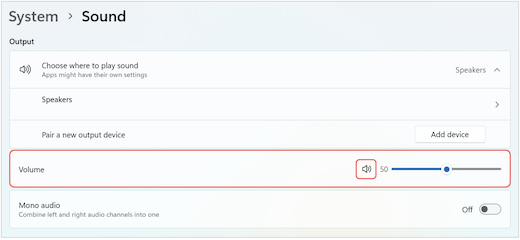
Hvis du stadig har problemer, kan du prøve at genaktivere din højttaler ved at gå til avancerede > Flere lydindstillinger. Højreklik på din mikrofon på fanen Optagelse . Vælg derefter Aktivér.
Kontrollér indstillinger for Fjernskrivebord (Windows)
Hvis du bruger Fjernskrivebord, skal du dobbelttjekke lydindstillingerne på din lokale Windows-enhed.
Søg efter og vælg Forbindelse til Fjernskrivebord i Start i Windows.
Åbn fanen Lokale ressourcer .
Under Ekstern lyd skal du vælge Indstillinger....
- Under Fjernafspilning af lyd skal du vælge Afspil på denne computer.
- Under Fjernlydoptagelse skal du vælge Optag fra denne computer.
Klik på OK for at gemme ændringerne.
Relaterede emner
Mikrofonen virker ikke i Teams