
Aktivér fremmøderapporter for at få vist og hente vigtige oplysninger om fremmøde, f.eks. hvem der deltog, og hvornår folk kom til og forlod mødet, under og efter mødet. Kun arrangører og medarrangører kan få vist og downloade fremmøderapporter.
Slå fremmøderapporter til eller fra
Arrangører kan slå fremmøderapporter til eller fra i møder, de opretter.
Før et møde
Sådan slår du fremmøderapporter til eller fra før et møde:
- Vælg CalendarTeams
 i Teams.
 - Vælg en begivenhed, og vælg Vis
 .
. - Vælg
 Indstillinger for indstillinger.
 - I Deltagelsesikon
 skal du slå til/fra-knappen Tillad fremmøderapport til eller fra.
 - Vælg Anvend.
Hvis du har brug for mere hjælp til at administrere rapporter om mødedeltagelse, skal du kontakte din it-administrator.
Under et møde
Sådan slår du fremmøderapporter til eller fra under et møde:
- Start et Teams-møde.
- Vælg
 > Få vist flere indstillinger i dine mødekontrolelementer.
 - I Deltagelsesikon skal du slå til/fra-knappen for rapporten Tillad fremmøde til eller fra.
- Vælg Anvend.
Se og download fremmøderapporter
Få vist og download Teams-fremmøderapporter direkte i Teams, når en begivenhed slutter. Rapporter gemmes sammen med arrangørens øvrige data, f.eks. mails og kontakter.
Arrangører og medarrangører kan få vist og downloade fremmøderapporter i begivenhedschatten ca. fem minutter efter begivenheden slutter. Tilbagevendende møder har en entydig fremmøderapport for hver forekomst af serien.
Sådan får du vist og downloader en fremmøderapport:
- Vælg faneikonet ChatTeams
 i Teams.
 - Åbn det tidligere møde eller den seneste begivenhedschat.
- Vælg fanen Fremmøde .
- Vælg Pilikonet Download
 for at downloade fremmøderapporten som en .csv-fil.
Du kan også downloade en fremmøderapport under et møde ved at vælge knappen People i dine mødekontrolelementer og vælge Flere handlinger Ikonet > Flere
  fremmødeliste ruden Deltagere.
Bemærk
- Hvis begivenhedsarrangøren forlader organisationen, slettes rapporter permanent og kan ikke hentes.
- Medarrangører kan kun få vist og downloade rapporter fra begivenheder, der er planlagt i Teams, ikke Outlook.
Skjul identitet i fremmøderapporter
Du kan beslutte, om din identitet skal vises i fremmøderapporter.
Sådan skjuler du din identitet i fremmøderapporter:
- Gå til Indstillinger med mere>Knappen Indstillinger
 i Teams.
 - Vælg knappen Indstillinger for beskyttelse af
 .
. - Slå til/fra-knappen Identificer mig i fremmøderapporter til eller fra.
Oplysninger om aftale
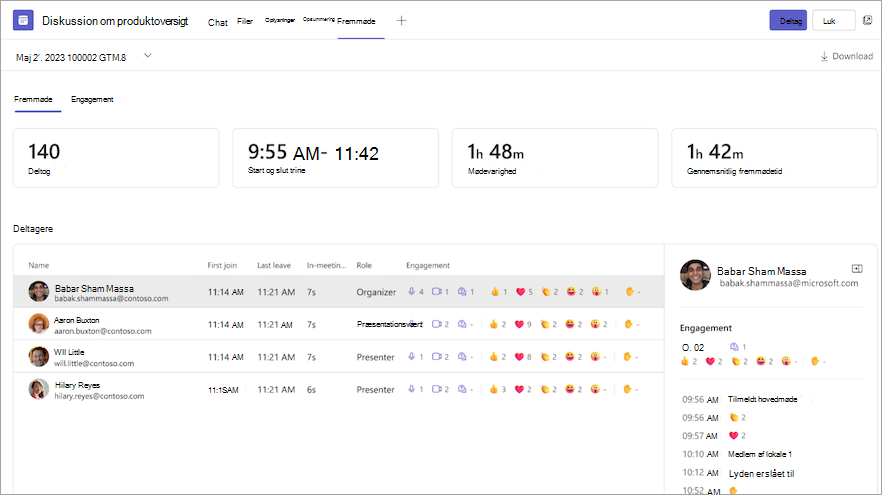
Arrangører kan få vist og downloade data om mødeengagement, f.eks. samlede reaktioner, løftede hænder, aktiverede kameraer og meget mere under fanen Fremmøde efter et planlagt møde eller en planlagt begivenhed.
Kendte problemer og løsninger
- På møder med mere end 120 deltagere vil den fremmøderapport, der er tilgængelig under mødet, kun omfatte nogle enkelte deltagere. Rapporten efter mødet indeholder alle deltagere.
- Rapporten indeholder ikke indsigt fra slettede private rum.
- Rapporten omfatter i øjeblikket ikke visningsbaserede deltagere.
- Hvis der er et kanalmøde i gang, og nogen starter et andet møde i den samme kanalsamtale, vil en fremmøderapport kun være tilgængelig for det andet møde.
- Hvis nogen venter i mødelobbyen og ikke får adgang til mødet, medtages de ikke i rapporten.
- Når en deltager er i venteposition i et møde, medtages vedkommendes oplysninger stadig i fremmøderapporten for denne periode.
- Fremmøderapporter understøttes ikke for øjeblikkelige kanalmøder.
- Engagementsrapporter begrænser, hvor mange handlinger der logføres for hver deltager (hånden rækker op, slår lyden til/fra osv.).
- Medarrangører kan ikke få adgang til fremmøderapporter for kanalmøder.


