

Opret et webinar, og fastlæg dato og klokkeslæt, tilføj medarrangører og præsentationsværter, og angiv dagsordenspunkter og noter, som andre præsentationsværter kan gennemgå før begivenheden.
Du kan få mere at vide om de bedste fremgangsmåder til planlægning af en stor begivenhed under Tip til konfiguration af store møder og begivenheder i Microsoft Teams.
Denne artikel indeholder
Tilføj medarrangører af webinaret
Tilføj præsentationsværter for webinaret
Vis eller skjul præsentationsværter på begivenhedswebsted
Opret et webinar
I Teams-kalenderen skal du vælge pilen ud for Ny
 og vælge Webinar
 .
.Angiv webinardetaljerne.
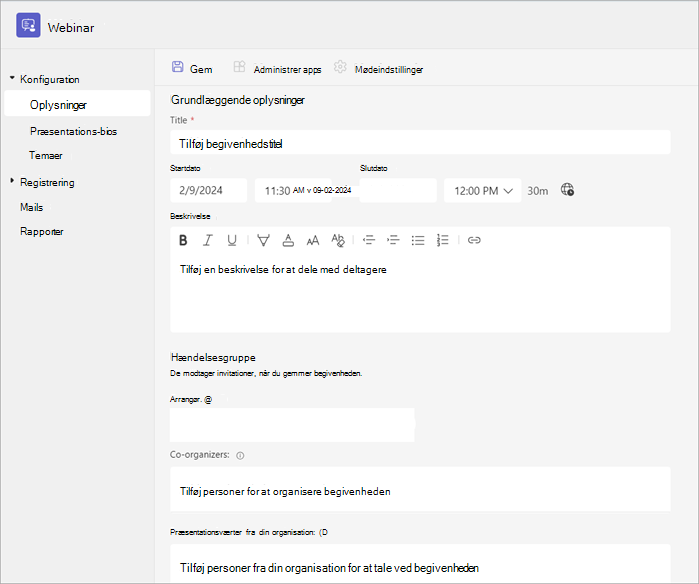
Angiv titlen og datoen for webinaret, start- og sluttidspunkter og en beskrivelse. Du kan også føje præsentationsværter og medarrangører til begivenheden.
Tip
Overvej at angive et senere starttidspunkt for deltagerne i tilmeldingsformularen for at give dig selv og præsentationsværterne tid til at forberede jer sammen, før begivenheden begynder.
Webinaret er som standard offentligt eller åbent for alle i og uden for organisationen til at tilmelde sig. Du kan ændre det fra Offentlig til Din organisation, hvilket gør begivenhedssiden og tilmelding kun tilgængelige for personer i din organisation.
I sektionen med mødenoter kan du tilføje dagsordenspunkter og noter samt tildele opgaver før webinaret til præsentationsværter. Disse oplysninger deles kun med præsentationsværter.
Bemærk
- Deltagerne kan ikke se de oplysninger, der er angivet i denne formular.
- Webinarets adgangstype kan ændres, før webinaret publiceres.
Vælg Gem
 for at gå videre til registrering.
Bemærk
Når du gemmer begivenheden, sendes der automatisk invitationer til deltagerne.
Dupliker et webinar
Dupliker et eksisterende webinar for at anvende alle dets detaljer og indstillinger på et nyt webinar. Du kan duplikere tidligere og kommende webinarer, som findes i din Teams-kalender.
Når du duplikerer et eksisterende webinar, vil det nye webinar have det samme:
- Titel
- Beskrivelse
- Præsentationsværter og medarrangører
- Begivenhedstema
- Indstillinger for registrering
- Tilpassede mails
- Mødeindstillinger
Sådan duplikerer du et webinar:
- Vælg det tidligere eller kommende webinar, du vil duplikere, i din Teams-kalender.
- Vælg Vis begivenhed
 .
. - Vælg Dupliker begivenhed
 .
. - Angiv dato og klokkeslæt for den nye begivenhed, og rediger eventuelle begivenhedsdetaljer, du vil ændre.
- Vælg Gem.
Bemærk
Hvis du duplikerer en begivenhed, der ikke er blevet ændret eller deltaget i inden for de seneste 60 dage, overføres mødeindstillingerne ikke. Den duplikerede begivenhed har standardmødeindstillinger.
Tilføj medarrangører af webinaret
Medarrangører af webinarer kan hjælpe med at administrere begivenheder ved at redigere tilmeldingsformularer, tilpasse begivenhedens tema og meget mere.
Medarrangører kan ændre begivenheden på mange af de samme måder, som en arrangør kan, bortset fra at medarrangører ikke kan ændre webinarets sektion med detaljer (dato, klokkeslæt osv.). Du kan tilføje op til 10 medarrangører, kun fra din organisation.
Sådan føjer du en medarrangør til webinaret:
Følg trinnene ovenfor for at oprette et webinar.
- Hvis du allerede har oprettet et webinar, skal du åbne det fra din Teams-kalender og vælge Administrer begivenhed.
I sektionen Detaljer skal du angive medarrangørernes navne under Medarrangører.
Vælg Gem.
Tilføj præsentationsværter for webinaret
For at give andre tilladelse til at præsentere indhold under webinaret, skal du angive dem på invitationen. Præsentationsværter behøver ikke at registrere sig. De deltager i webinaret på samme måde, som de deltager i et almindeligt møde.
Sådan tilføjer du præsentationsværter, mens du opretter et webinar:
Følg trinnene ovenfor for at oprette et webinar.
- Hvis du allerede har oprettet et webinar, skal du åbne det fra din Teams-kalender og vælge Administrer begivenhed
 .
.
- Hvis du allerede har oprettet et webinar, skal du åbne det fra din Teams-kalender og vælge Administrer begivenhed
I sektionen Detaljer skal du angive præsentationsværternes navne under Præsentationsværter fra din organisation.
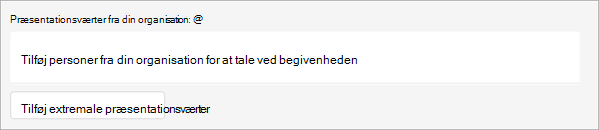
Vælg Gem.
Tilføj eksterne præsentationsværter
Føj nemt op til 20 eksterne præsentationsværter til dit webinar. Eksterne præsentationsværter er præsentationsværter, der er anonyme, uden for din organisation eller ikke bruger Teams.
Eksterne præsentationsværter modtager et entydigt tilmeldingslink, der giver dem mulighed for at deltage i webinaret uden at vente i lobbyen.
Sådan tilføjer du en ekstern præsentationsvært:
Gå til din Teams-kalender.
Vælg et kommende webinar, og vælg Vis begivenhed
.Vælg Administrer begivenhed
.Vælg Tilføj eksterne præsentationsværter.
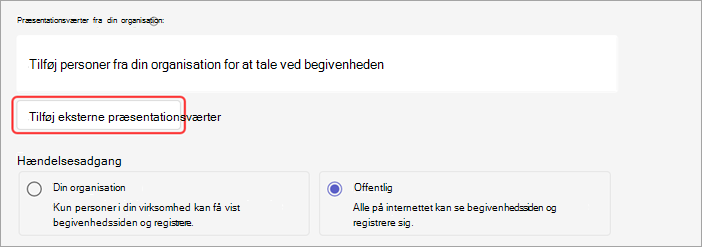
I Eksterne præsentationsværter skal du angive mailadresserne på de eksterne præsentationsværter, du vil tilføje.
Vælg Gem og send invitationer
.
Bemærk
- Gæstepræsentationsværter skal logge på med deres gæstekonti for at deltage i mødet. Anonyme præsentationsværter behøver ikke at logge på med en Microsoft-konto.
- Eksterne præsentationsværter bør ikke videresende deres links. De kan deltage ved hjælp af det samme link på op til tre enheder.
- Hvis en gæst ikke er blevet godkendt, når vedkommende deltager i begivenheden, vil vedkommende blive anbragt i lobbyen. Derfra kan en begivenhedsarrangør eller præsentationsvært godkende eller afvise sin anmodning om at deltage i begivenheden.
Vis eller skjul præsentationsværter på begivenhedswebstedet
Når du planlægger et webinar, vises de første seks præsentationsværter på præsentationslisten på begivenhedswebstedet. Du kan fremvise forskellige præsentationsværter ved at ændre deres angivne rækkefølge i webinarets detaljer.
Sådan ændrer du rækkefølgen af præsentationsværter i webinaret:
- Åbn webinaret i din Teams-kalender.
- Vælg Præsentationsværter under Opsætning.
- På præsentationsværtslisten skal du holde markøren over den præsentationsvært, du vil flytte.
- Vælg og hold trækhåndtaget
 .
. - Flyt præsentationsværten til et andet sted på listen.
- Slip .
- Vælg Publicer websted , når du er klar til at publicere dine ændringer.
Du kan få flere indstillinger ved at vælge navnet på en præsentationsvært og vælge, hvor du vil flytte vedkommende hen i rullemenuen. Det kunne f.eks. være:
Vælg Til toppen
 eller Til bund for at flytte dem øverst eller nederst på listen.
Vælg Skjul for deltagere
 for at forhindre, at deres navn bliver vist på begivenhedswebstedet.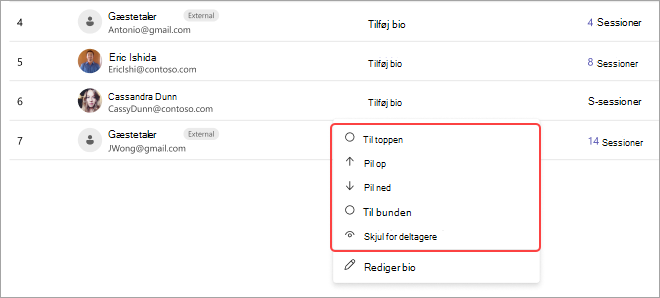
Gendan eller kopiér det eksterne joinlink
Sådan genererer du igen eller kopierer du linket, som eksterne præsentationsværter kan tilmelde sig med:
- Åbn et webinar i din Teams-kalender.
- Vælg Eksterne præsentationsværter i webinarets detaljer.
- Vælg Entydigt link til at tilmelde sig.
- Vælg Kopiér for at kopiere linket til udklipsholderen eller Genindlæs for at gendanne et nyt.
Rediger webinaroplysninger
Når du har oprettet og gemt et webinar, vises det i din Teams-kalender, hvor du kan administrere detaljerne.
Sådan ændrer du webinardetaljerne efter oprettelse af begivenheden:
- Gå til din Teams-kalender, og vælg det webinar, du vil redigere.
- Vælg Administrer begivenhed
 .
. - Rediger og tilføj begivenhedsdetaljer, præsentationsværter eller medarrangører.
- Vælg
Bemærk
- Brugere, der er tilmeldt, afventer tilmelding eller venter på venteliste til webinaret, modtager automatisk en mail med oplysninger om ændringer af begivenhedens dato eller klokkeslæt.
- Hvis begivenheden allerede er publiceret, opdateres begivenhedssiden automatisk for at afspejle gemte ændringer.
Fejlfinding
- Hvad skal jeg gøre, hvis jeg har problemer med at deltage i et møde?
Sørg for, at du deltager i mødet fra den konto, som du har modtaget mødeinvitationen eller linket til at deltage med. Inviterede uden en Microsoft-konto kan deltage i mødet anonymt.
- Jeg er blevet inviteret som ekstern præsentationsvært, men mit tilmeldingslink virker ikke.
Dit entydige link til at deltage som præsentationsvært fungerer kun, hvis du er logget på Teams med den samme mail, som du modtog linket til at deltage med. Du kan ikke logge på med en anden konto og bruge linket, og du kan ikke deltage anonymt ved hjælp af linket.