
השתמש באפליקציה 'אירועים' ב- Microsoft Teams כדי ליצור, להתאים אישית ולנהל אירועים כגון וובינרים, פגישות פתוחות או פגישות גדולות מתוך חוויה אחת. אירועים המאורגנים באפליקציה 'אירועים' ובלוח השנה של Teams יופיעו באפליקציה 'אירועים', שם ניתן לנהל אותם.
חשוב
אם יצרת את האירוע בלוח השנה של Teams, חוויות אלה עשויות להיראות שונה. לקבלת עזרה בהתאמה אישית של אירועים המתוזמנים מלוח השנה של Teams, ראה 'תזמון פגישה פתוחה ב- Microsoft Teamsותזמון וובינר ב- Microsoft Teams'.
במאמר זה
יצירת אירוע
תזמנו אירוע מאפס באפליקציה 'אירועים' כדי להתאים את החוויה לצרכים המדויקים שלכם. החל מקיבולת האירוע ועד לתכונות המשתתפים, ניתן להתאים אישית כל רכיב באירוע שלך.
כדי ליצור מבנה נוסף בעת התזמון, בחר תבנית שמייצגת בצורה הטובה ביותר את סוג האירוע שברצונך לארח. תמיד תוכל לשנות הגדרות תבנית בעת תזמון.
כדי ליצור אירוע חדש באפליקציה 'אירועים':
בחר אירועים סמל
 בצד הימני של Teams.
- אם האפשרות 'אירועים ' אינה מוצמדת בסרגל האפליקציות שלך, בחר 'הצג אפליקציות נוספות
 בצד הימני של Teams. לאחר מכן, חפש ובחר אירועים.
- אם האפשרות 'אירועים ' אינה מוצמדת בסרגל האפליקציות שלך, בחר 'הצג אפליקציות נוספות
בחר צור אירוע
 .
.בחר צור אירוע מאפס,
 או בחר תבנית אירוע.
מלא את פרטי האירוע
בין אם אתה יוצר אירוע מאפס או משתמש בתבנית קיימת, התאם אישית פרטים והגדרות כדי להתאים את האירוע לצרכיך.
כדי להתאים אישית את הפרטים וההגדרות של האירוע:
בהוספת פרטי האירוע:
הזן שם עבור האירוע.
הזן תאריך התחלה, שעת התחלה, תאריך סיוםושעת סיום.
הזן מיקום אם ברצונך לתזמן חדר משותף. התחל להקליד את שם החדר שברצונך להוסיף. שמות חדרים מוצעים יופיעו, יחד עם הזמינות שלהם. בחר שם של חדר זמין.
- בחר 'אפשרויות חדר' כדי לציין למי מיועד החדר.
- מהרשימה הנפתחת, בחר 'מציג' אם החדר מיועד לאנשים שידברו או יציגו במהלך האירוע. כאשר חדר זה מצטרף, תהיה לו אפשרות להצטרף כמציג או כמשתתף.
- בחר הצגת משתתף אם החדר מיועד למשתתפי אירוע. כאשר חדר זה מצטרף, לא תהיה לו אפשרות להצטרף כמציג.
הוסף תיאור כדי לספר למשתתפים על האירוע.
לקבלת מידע נוסף, ראה אירוח אירוע או השתתפות באירוע מתוך חדר של Microsoft Teams.
בארגון "מי מתכנן את האירוע":
בתפריט הנפתח שלח הזמנות מתיבת דואר זו , ציין את תיבת הדואר שממנה יישלחו ההזמנות. שלח הודעות דואר אלקטרוני מעצמך, מנציג, מתיבת דואר של אירוע או מתיבת דואר משותפת. כל מי שיש לו גישה לתיבת הדואר שצוינה יוכל לערוך את האירוע.
הוסף מארגנים-שותפים ומציגים אופציונליים. הם יקבלו הזמנות כשתשמור את האירוע.
בסעיף 'מי יכול להשתתף':
ציין למי תהיה גישה לאירוע.
הזמן אנשים וקבוצות.
הפעל את הרישום במידת הצורך.
בהגדרת חוויה ואפשרויות:
הגדר את קיבולת האירועים שלך. הפעל את הלחצן הדו-מצבי מיטוב לקהל גדול כדי להחיל הגדרות שמתאימות בצורה הטובה ביותר לאירועים גדולים יותר. לאחר שמירת האירוע, לא ניתן לשנות הגדרה זו.
בחר תכונות השתתפות של משתתפים כדי להפעיל או לבטל אותן ולהציג בתצוגה מקדימה את האופן שבו הן יופיעו במהלך האירוע.
הפעל או בטל את ניהול מה שהמשתתפים רואים כדי לקבל שליטה רבה יותר על האופן שבו תוכן ואנשים מופיעים במהלך האירוע.
הפעל את הלחצן הדו-מצבי 'הפוך חדר ירוק לזמין ' כדי לתת לעצמך ולמארגנים ומציגים אחרים מקום לבדוק את הגדרת השמע, הווידאו והמסך לפני תחילת האירוע.
בחר 'כל האפשרויות ' לקבלת אפשרויות פגישה נוספות.
הערה
ייתכן שחלק מהתכונות לא יהיו זמינות, בהתאם לגודל האירוע ולרישוי. לקבלת מידע נוסף על שינוי קנה מידה של תכונות אירועים, ראה תכונות אירועים של Microsoft Teams בקנה מידה גדול.
בחר שמור והמשך
 .
.
השינויים שלך יישמרו. המציגים והמארגנים יקבלו הזמנות כאשר תשמור את האירוע ותהיה להם גישה לבצע שינויים. משתתפים לא יקבלו הזמנות ולא יוכלו להציג את האירוע עד שתפרסם אותו.
חשוב
לאחר שמירת האירוע כטיוטה, לא ניתן לשנות את בחירת תיבת הדואר ואת הבחירה למטב עבור קהל גדול.
הקצאת תיבת דואר עבור הודעות דואר אלקטרוני של אירועים
בעת יצירת אירוע, באפשרותך לבחור איזו תיבת דואר שולחת הזמנות והודעות דואר אלקטרוני לאירועים. לאחר שמירת האירוע כטיוטה, לא ניתן לשנות את בחירת תיבת הדואר.
קיימות מספר אפשרויות תיבת דואר:
תיבת דואר של אירוע: תיבת דואר ייעודית נוצרת עבור האירוע. הודעות דואר אלקטרוני נשלחות מזהות ספציפית לאירוע זה, ולמארגנים השותפים יהיו יכולות תזמון ועריכה מלאות.
תיבת הדואר שלך: הודעות דואר אלקטרוני נשלחות מתיבת הדואר האישית שלך, ולמארגנים שותפים יש יכולות מוגבלות.
תיבת דואר של נציג: הודעות דואר אלקטרוני נשלחות על-ידי נציג בשמו של אדם אחר. נציגים אחרים של אותו אדם יכולים גם הם לערוך את האירוע.
תיבת דואר משותפת: הודעות דואר אלקטרוני נשלחות מתיבת דואר ארגונית משותפת שנוצרה ומנוהלת על-ידי מנהל המערכת של הארגון שלך. כל אדם בעל גישה לתיבת דואר זו יכול לערוך את האירוע.
למארגנים שותפים יש זוגיות מלאה רק בעת שימוש בתיבת דואר של אירוע. עם אפשרויות אחרות, ייתכן שמארגנים שותפים לא יוכלו לערוך פרטי תזמון או לנהל רכיבי אירוע אחרים. לקבלת מידע נוסף, ראה ניהול אירועי Microsoft Teams בתיבת דואר משותפת ותרחישי הקצאה.
אם תיבת דואר משותפת הוגדרה באמצעות Outlook הקלאסי, היא לא תופיע כאפשרות בתפריט הנפתח שלח הזמנות מתיבת דואר זו . כדי לפתור זאת:
- הפעל שיפורים בלוח שנה משותף ב- Outlook.
- הפעל מחדש את Outlook.
- ב- Outlook, הוסף מחדש את לוח השנה החסר.
- סגור ופתח מחדש את יישום אירועי Teams.
פגישות קיימות לא יושפעו ולא יאבדו נתונים. אם עדיין אינך רואה את תיבת הדואר המשותפת, פנה למנהל ה- IT.
הוספת מציגים חיצוניים
הוסף בקלות עד 20 מציגים חיצוניים לאירוע שלך. מציגים חיצוניים הם מציגים אנונימיים, מחוץ לארגון שלך או שאינם משתמשים ב- Teams.
בעת הוספת מציג חיצוני, הוא יקבל קישור הצטרפות ייחודי שיאפשר לו להיכנס לאירוע מבלי להמתין בחדר הכניסה. מציגים אנונימיים לא יצטרכו להיכנס באמצעות חשבון Microsoft; הוא יכול להצטרף באמצעות הקישור ולהקליד את שמם לפני הכניסה.
כדי להוסיף מציג חיצוני:
בחר אירועים סמל
בצד הימני של Teams.בחר ניהול.
בחר אירוע.
בחר 'ערוך פרטים'.

בחר מי מתכנן את האירוע?.
בתיבה 'מציגים', הזן את כתובות הדואר האלקטרוני של המציגים החיצוניים שברצונך להוסיף.
בחר שמור ושלח הזמנות
'.
כדי לערוך את פרטי המציג, כגון שמו, הביוגרפיה שלו והאופן שבו הוא מופיע בדף האירוע, פתח את פרטי האירוע ובחר באפשרות 'נהל מציגים '.
'.
באפשרותך גם להוסיף מציגים חיצוניים בעת יצירת האירוע.
הערה
מציגים חיצוניים אינם צריכים להעביר את הקישורים שלהם לנמענים. הם יכולים להצטרף באמצעות אותו קישור בשלושה מכשירים לכל היותר. אם אורח לא ביצע אימות בהצלחה בעת ההצטרפות לאירוע, הוא יוצב בלובי. משם, מארגן אירוע או מציג יכול לאשר או לדחות את בקשתו להצטרף לאירוע.
יצירה מחדש או העתקה של קישור הצירוף החיצוני
כדי ליצור מחדש או להעתיק את הקישור שמציגים חיצוניים מצטרפים אליו:
בחר אירועים סמל
בצד הימני של Teams.בחר ניהול.
בחר אירוע.
בחר People & הודעות דואר אלקטרוני>מציגים.
לצד המציג שעבורו ברצונך ליצור קישור חדש, בחר הצג קישור הצטרפות.
בחר סמל העתק
 כדי להעתיק את הקישור ללוח או טען מחדש
 מחדש כדי ליצור מחדש אחד חדש.
ניהול טיוטות אירועים
עד לפרסום אירוע, הוא יישאר טיוטה שהמארגנים והמארגנים השותפים יוכלו לגשת אליה ולבצע בה פעולות עריכה מרובות מבלי לשלוח הזמנות למשתתפים.
כדי לגשת לטיוטת אירוע:
בחר אירועים סמל
בצד הימני של Teams.בחר ניהול.
תחת 'טיוטות', בחר את הטיוטה שברצונך לפתוח.
בחר ערוך פרטים
כדי לבצע שינויים בפרטי האירוע. לאחר מכן, בחר 'שמור שינויים .
הערה
אם האירוע נוצר בלוח השנה של Teams, עריכת הפרטים תפתח את טופס תזמון האירועים בלוח השנה. רק אירועים שנוצרו באפליקציית האירועים ניתנים לעריכה ישירות באפליקציה.
פרסום אירוע
לאחר שסיימת את פרטי האירוע ותהיה מוכן להזמין משתתפים, פרסם את האירוע. כשאתה מפרסם אירוע, הזמנות יישלחו למשתתפים באופן אוטומטי. הם יוכלו להציג את פרטי האירוע, להירשם ולהצטרף לאירוע.
עדיין תוכל להזמין משתתפים לאחר פרסום האירוע ולשנות הגדרות מסוימות של אירוע. לא ניתן לשנות את רמת הגישה או להפעיל או לבטל את ההרשמה לאחר פרסום האירוע.
כדי לפרסם אירוע:
בחר אירועים סמל
בצד הימני של Teams.בחר ניהול.
תחת טיוטות, מצא את האירוע שאתה רוצה לפרסם.
בחר ערוך פרטים
כדי לסיים את פרטי האירוע.בחר את סמל שמירת השינויים
, במידת הצורך, או  ' כדי לחזור לטיוטה הראשית.
הפעל את הלחצן הדו-מצבי 'תצוגה מקדימה ' כדי להציג בתצוגה מקדימה את האופן שבו אתר האירוע ייראה למשתתפים.
בחר פרסם אירוע
 .
.
לאחר שהאירוע יפורסם, תוכל לפרסם את האירוע.
שכפול אירוע
צור מחדש אירוע עם אותן התאמות אישיות על-ידי שכפולו. כאשר תשכפל אירוע, פרטי האירוע, האנשים והקבוצות שנוספו וההגדרות יועתקו לאירוע חדש. לאחר מכן תוכל לעדכן את השם, התאריך, השעה ופרטים נוספים לפי הצורך.
כדי לשכפל אירוע:
בחר אירועים סמל
בצד הימני של Teams.בחר ניהול.
חפש את האירוע שברצונך לשכפל ובחר 'אפשרויות נוספות'
>משוכפל .
שמירה כתבנית
שמור אירוע כתבנית לשימוש חוזר עבור אירועים דומים בעתיד, ללא צורך לבנות אותו מאפס בכל פעם. תבניות מעבירות את כל הגדרות האירוע שלך, למעט התאריך והשעה שבהם תוכל להשתמש שוב.
כדי לשמור אירוע כתבנית:
בחר אירועים סמל
בצד הימני של Teams.בחר ניהול.
בחר את האירוע שברצונך לעשות בו שימוש חוזר.
בחר 'אפשרויות נוספות
> שלוש נקודות של צוותים- סמל 'שמור כתבנית'.הוסף שם ותיאור של תבנית כך שתוכל לזהות אותה מאוחר יותר.
בחר שמור תבנית.
התבנית תהיה זמינה כאשר תיצור אירוע חדש, תחת התבניות השמורות שלך. ערוך, תזמן או מחק תבניות מכאן.
ביטול אירוע
כדי לבטל אירוע שנוצר באפליקציה 'אירועים':
בחר אירועים סמל
בצד הימני של Teams.בחר ניהול.
בחר את האירוע שברצונך לבטל.
בחר 'פעולות נוספות
> שלוש נקודות צוותיםסמל ביטול .
.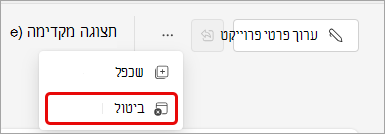 .
.בחר בטל אירוע.
כדי לבטל אירועים שנוצרו מחוץ לאפליקציה 'אירועים', ראה ביטול וובינר או ביטול פגישה פתוחה.