
התעדכן בכל תקצירי הפגישות הקודמות שלך במקום אחד באמצעות האפליקציה 'תקצירי פגישות' ב- Microsoft Teams. גלה ובחר מבין סוגים שונים של תקצירים, כולל תקצירי בינה, תקצירי וידאו ותקצירי שמע.
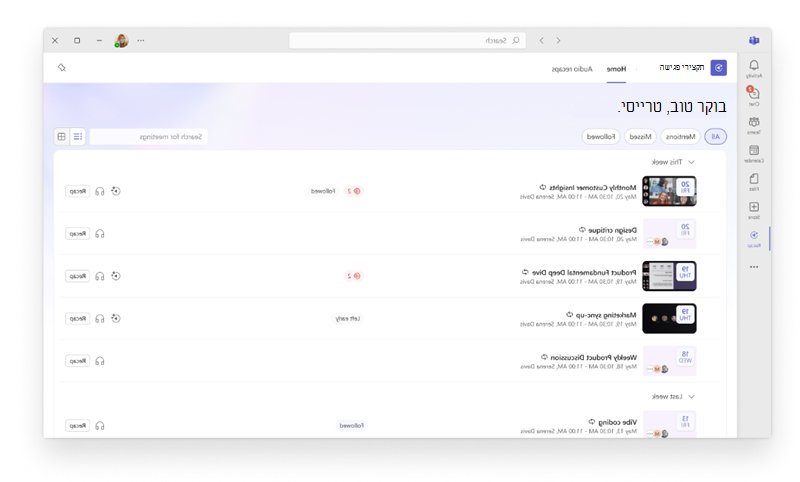
הוספת היישום 'תקצירי פגישות'
הוסף את היישום ל- Teams כדי שהסיכומים שלך יהיו זמינים תמיד.
בחר 'הצג אפליקציות נוספות
 בצד הימני של Teams.
חפש "תקצירי פגישה".
בחר סיכום פגישות
 בתוצאות החיפוש.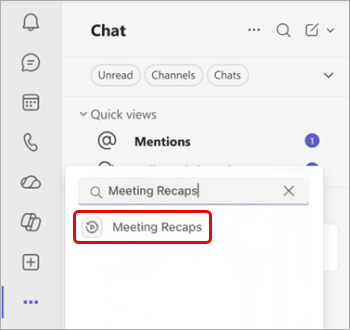
כדי להצמיד את האפליקציה לגישה קלה, לחץ באמצעות לחצן העכבר הימני על של סיכומי פגישה בצד הימני של Teams ובחר הצמד .
.
כדי לגשת לאפליקציה 'סיכומי פגישות' מדף סיכום, בחר עבור אל  של Teams בתקצירי פגישה בפינה הימנית העליונה.
הערה
האפליקציה 'תקצירי פגישות' אינה נתמכת ב- Teams למכשירים ניידים.
עיון בפגישות ומציאתן
דף הבית של האפליקציה 'תקצירי פגישות' מפרט פגישות מתוזמנות מ- 30 הימים האחרונים שהוקלטו או תומללו. עבור בין תצוגת רשימהלתצוגת רשת כדי לעיין בפגישות בדרך המועדפת עליך.
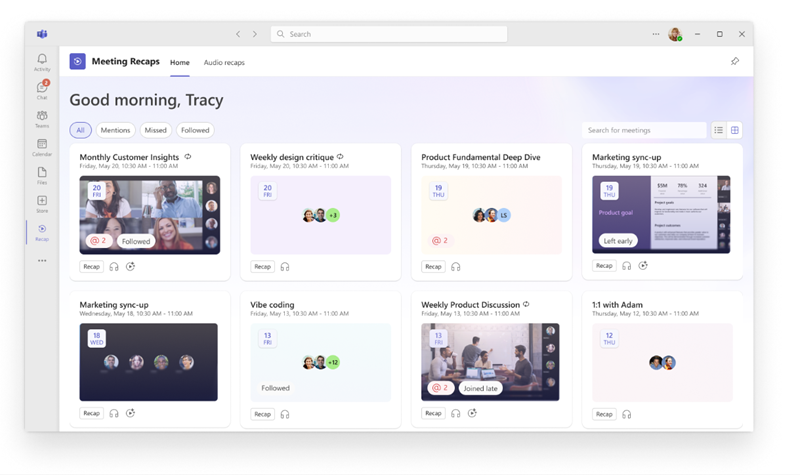
בחר מסנן, כגון 'פגישות', 'לא נענו'ו'במעקב', כדי לצמצם את הפגישות שאתה רואה. כדי למצוא פגישה ספציפית, חפש את כותרת הפגישה, המארגן או מילות מפתח קשורות אחרות.
דף הבית אינו כולל:
- פגוש כעת, או פגישות ושיחות מיידיות.
- פגישות שמשתמשות בתמלול זמני בלבד.
- פגישות ללא הקלטה או תעתיק.
אם תיבת הדואר שלך מתארחת בשרת Exchange מקומי, דף הבית לא יהיה נגיש.
הערה
מידת הדיוק של מצב ' הוחמצה' של פגישה תלויה בזמינות ובשלמות של דוח ההשתתפות של Teams עבור פגישה זו. אם דיווח ההשתתפות בוטל עקב הגדרות מדיניות או פגישה, ייתכן שהמצב אינו מדויק.
פתח סיכום
כדי לפתוח סיכום פגישה, בחר פגישה באפליקציה 'סיכומי פגישות'. בהתאם למה שזמין עבור הפגישה, סקור את התקציר, צפה בסיכום הווידאו או האזן לסיכום השמע.
כדי להציג תצוגה מקדימה של פרטים לפני פתיחת סיכום, בחר 'אזכורים' @ או 'משימות' בפריט הפגישה.
סוגי סיכומים
הערה
סיכומים חכמים דורשים רישיון של Microsoft Copilot או רישיון של Teams Premium. תקצירי שמע ווידאו דורשים רישיון של Microsoft Copilot. אם אין לך רישיון של Microsoft Copilot, עדיין תוכל לגשת לתעתיקי פגישות או להקלטות שיש לך הרשאה להציג.
בחר מתוך סוגים שונים של סיכומים כדי לקרוא, לצפות או להאזין לרגעים מרכזיים של פגישה.
סיכומי בינה
סיכומים חכמים הם סיכומים מבוססי טקסט הכוללים סיכומי בינה מלאכותית, משימות, אזכורים ועוד.
לקבלת מידע נוסף, ראה 'סיכום' ב- Microsoft Teams
תקצירי וידאו
תקצירי וידאו הם סרטוני סימון עם מלל נלווה הלוכדים תוכן מוצג, סרטוני וידאו אמיתיים ודיונים בפגישה.
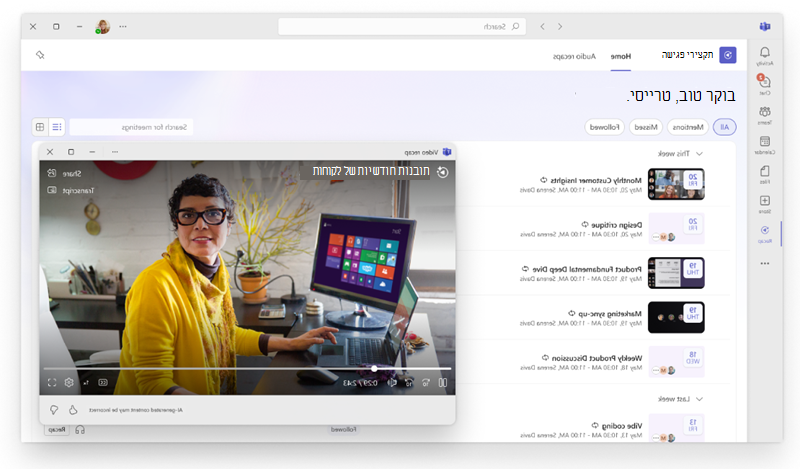
לקבלת מידע נוסף, ראה תקציר וידאו ב- Microsoft Teams.
תקצירי שמע
תקצירי אודיו הם סיכומים בסגנון פודקאסט המאגדים מספר פגישות לפגישה אחת, ועוזרים לך להתעדכן ביעילות בשבוע עמוס תוך כדי תנועה.
כדי ליצור סיכום שמע:
פתח את יישום
של סיכום פגישה ב- Teams.בחר פגישה אחת או פגישה מרובות שברצונך לכלול בסיכום שמע.
בחר צור
 תקציר שמע .
בתפריט הנפתח 'סגנון ', בחר את הסגנון שבו ברצונך לשמוע את הסיכום שלך.
בתפריט הנפתח 'שפה ', בחר את השפה שבה ברצונך לשמוע את הסיכום שלך.
בחר עד שמונה פגישות לסיכום השמע.
בחר צור.
הסיכום יתחיל לפעול באופן אוטומטי עם יצירתו. חזור לכרטיסיה 'תקצירי שמע ' באפליקציה 'תקצירי פגישה' בכל עת כדי להאזין לסיכומים שיצרת בעבר.