
צור סיכום בינה מלאכותית לאחר פגישה מתוזמנת של Microsoft Teams מבלי לשמור הקלטה או תעתיק של פגישה. במקום להשתמש בתעתיק, Teams משתמש בשמע פגישה כדי ליצור סיכום בינה מלאכותית.
הערה
סיכומי בינה מלאכותית ללא תמלול ב- Teams זמינים כחלק מ- Microsoft 365 Copilot, רישיון הרחבה המספק תכונות נוספות כדי להפוך פגישות Teams למותאמות אישית יותר, חכמות ומאובטחות יותר. הזמינות תלויה גם במדיניות שנקבעה על-ידי מנהל ה- IT. לקבלת גישה, פנה למנהל ה- IT.
התחל סיכום ללא תמלול
סיכום חכם ללא תמלול יתחיל בפגישות מתוזמנות שבהן המארגן הפעיל באופן ידני את Copilot או סיכום חכם.
כדי לשנות אם סיכום חכם מתחיל באופן אוטומטי בפגישה עם Copilot:
- בחר סמל Calendar
 ב- Teams.
 - בחר פגישה.
- בחר אפשרויות
 .
. - בחר בלחצן Copilot
 .
. - הפעל את הסיכום החכם של 'התחל חכם' כאשר Copilot מופעל והחלף בין מצב הפעלה.
- בחר החל.
ללא קשר למצב הגדרה זה, מארגנים, מארגנים-שותפים ומציגים יכולים להפעיל או לבטל את 'סיכום חכם' בכל עת במהלך פגישה.
כדי להפעיל או לכבות תקציר חכם במהלך פגישת Teams:
- בחר באפשרות 'בינה מלאכותית של פגישה ' בחלק העליון של חלון הפגישה.
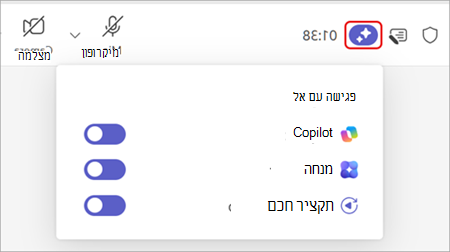
- הפעל או כבה את הלחצן הדו-מצבי ' סיכום חכם '.
הערה
אם הלחצן הדו-מצבי של Copilot כבוי, כל הלחצנים הדו-מצביים של Meeting AI יהיו מכובים, כולל תקציר חכם.
המשתתפים מקבלים הודעת כרזה כאשר תקציר חכם מופעל או מכובה. משתתפים יכולים לראות את המצב שלו, אך לא יכולים לשנות אותו.
כדי ליצור סיכום בינה מלאכותית, יש להפעיל את הלחצן הדו-מצבי ' סיכום חכם ' בסיום הפגישה. סיכום הבינה המלאכותית יכסה רק את הפרטים שנלכדו בזמן שהוא מופעל במהלך הפגישה.
גישה לסיכום בינה מלאכותית
סיכום בינה מלאכותית ללא תמלול זמין עבור כל המשתתפים עם רישיונות Copilot לאחר שפגישה מתוזמנת מסתיימת עבור כולם.
הערה
סיכומי בינה מלאכותית ללא תמלול אינם נתמכים בשלב זה עבור פגישות מיידיות.
כדי לגשת לסיכום בינה מלאכותית לאחר פגישת Teams:
- בחר Chat
 ב-Teams.
 - פתח את הצ'אט של הפגישה.
- בחר סיכום.
סיכום אחסון בינה מלאכותית
סיכומים חכמים משתמשים בנתונים חיים כדי ליצור סיכומי בינה מלאכותית עבור פגישות ללא תמלול. הנתונים החיים מאוחסנים במטמון, שאף אחד לא יכול לגשת אליו, והם יימחקו באופן אוטומטי לאחר סיום הפגישה.
כאשר נוצר סיכום בינה מלאכותית, מסמך Word המכיל את הסיכום מאוחסן בתיקיה 'פגישות' ב- OneDrive של המארגן. מסמכי סיכום בינה מלאכותית מוגדרים לקריאה בלבד ותוקפם פג באופן אוטומטי לאחר פרק זמן שצוין על-ידי מנהל ה- IT.
מחיקת סיכום
מארגני פגישות יכולים למחוק סיכומי בינה מלאכותית ב- Teams או ב- OneDrive. כאשר סיכום בינה מלאכותית נמחק ב- Teams, העותק ב- OneDrive יימחק גם הוא, ולהיפך.
כדי למחוק סיכום בינה מלאכותית ב- Teams:
- בחר סמל 'Chatchat Teams.
- פתח את הצ'אט של הפגישה.
- בחר סיכום.
- בחר 'אפשרויות נוספות
 > שלוש נקודות של צוותים
מחיקת סיכומי בינה מלאכותית היא פעולה קבועה ואין אפשרות לבטל אותה.
שאלות נפוצות
לפני תחילת פגישה, מה קורה כאשר מארגן מפעיל או מכבה את הלחצן הדו-מצבי 'התחל חכם' כאשר Copilot מופעל ?
כאשר לחצן דו-מצבי זה מופעל, סיכום חכם ו- Copilot ישויכו זה לזה ויופעלו כאשר הפגישה תתחיל.
כאשר לחצן דו-מצבי זה כבוי, סיכום חכם ו- Copilot לא ישויכו יחד ויהיה צורך להפעיל אותם ידנית במהלך הפגישה.
מה קורה אם אני בוחר בבינה מלאכותית בפגישה במהלך פגישה ומפעיל או מכבה את הלחצן הדו-מצבי ' סיכום חכם '?
אם הלחצן הדו-מצבי 'סיכום חכם ' מופעל בסוף הפגישה, ייווצר סיכום חכם.
אם הלחצן הדו-מצבי 'סיכום חכם ' כבוי בסוף הפגישה, לא ייווצר סיכום חכם.