
Personnalisez votre flux vidéo pendant les réunions avec l’application filtres personnalisés dans Microsoft Teams. Choisissez parmi une variété de filtres de style de couleur raffinés, d’images vidéo basées sur les événements et associées aux vacances.
Remarque
L’application de filtres personnalisés ne collecte ni ne traite les données biométriques ni les données qui vous identifient. Pour plus d’informations sur la façon dont Microsoft gère votre vidéo et d’autres informations personnelles, consultez la Déclaration de confidentialité Microsoft.
Appliquer un filtre avant votre réunion
Pour appliquer un filtre avant d’entrer dans votre réunion :
Sélectionnez Calendar
 dans Teams.
Sélectionnez votre réunion, puis rejoindre.
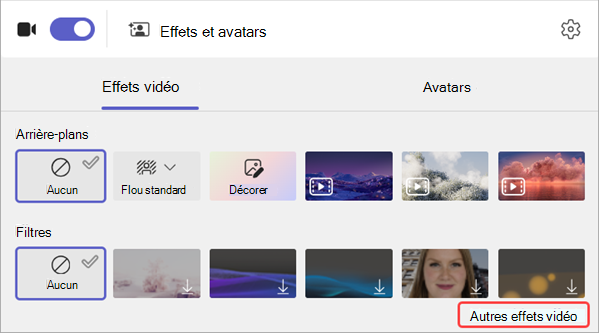
Allumez votre appareil photo et sélectionnez Effets et avatars Icône

Choisissez un filtre. Sélectionnez Autres effets vidéo pour parcourir les autres effets disponibles.
Remarque
Si vous n’avez jamais utilisé votre filtre sélectionné auparavant, vous serez invité à ajouter l’application à la réunion et à donner votre consentement. Consultez les liens « En savoir plus » et Déclaration de confidentialité pour chaque application afin de comprendre comment vos données sont traitées.
Sélectionnez Rejoindre maintenant pour entrer votre réunion avec le filtre appliqué.
Appliquer ou modifier des filtres pendant une réunion
Pendant une réunion, que votre caméra soit allumée ou désactivée, vous pouvez essayer d’activer et de modifier les filtres vidéo.
Afficher un aperçu et appliquer des filtres
En haut de l’écran de votre réunion, sélectionnez Plus d’actions
 > Microsoft TeamsEffets vidéo et paramètres.
Choisissez un filtre pour voir comment vous l’avez appliqué, puis sélectionnez Aperçu.
Remarque
Si votre caméra est allumée, cela désactive temporairement votre vidéo pendant la réunion.
Sélectionnez Appliquer et activer la vidéo pour commencer à partager votre vidéo avec votre filtre appliqué.
Effacer ou désinstaller les filtres vidéo
Pour effacer votre filtre :
- En haut de l’écran de votre réunion, sélectionnez Plus d’actions> Microsoft TeamsEffets vidéo et paramètres.
- Sélectionnez Aucun
 > de symboleAppliquer.
Pour désinstaller un filtre :
- En haut de l’écran de votre réunion, sélectionnez Plus d’actions> Microsoft TeamsEffets vidéo et paramètres.
- Pointez sur le filtre que vous souhaitez désinstaller. Sélectionnez Plus d’options>Ouvrir <le nom> de l’application.
- Sélectionnez Plus d’options>Désinstaller.