
Important
L’expérience d’événement en direct Teams sera mise hors service le 30 juin 2026. Passez aux mairies Teams pour obtenir les fonctionnalités et l’expérience les plus récentes de l’événement. Pour plus d’informations, veuillez lire ce billet de blog.
Lorsqu’un événement en direct est créé avec l’option Q&R, les participants peuvent interagir avec les producteurs et les présentateurs dans un Q&A modéré.
Regardez cette vidéo pour obtenir une vue d’ensemble de la modération d’un Q&R dans un événement en direct Teams.
Avant l’événement
Les participants peuvent commencer à poser des questions dans le Q&R dès qu’ils rejoignent l’événement, même si l’événement n’a pas encore commencé. Ces questions ne sont visibles que par les modérateurs jusqu’à ce qu’un modérateur les publie sur l’événement.
Pendant l’événement
Par défaut, le Q&R est ouvert pour les questions au début de l’événement. Les modérateurs peuvent ensuite contrôler quand les participants peuvent poser des questions à l’aide du bouton bascule Q&R.
Ouvrir ou fermer le Q&R
Ouvrez le volet Q&R en sélectionnant Afficher les Q&R
 dans les contrôles de réunion.
Le bouton bascule dans le volet indique que le Q&R est ouvert pour les questions.
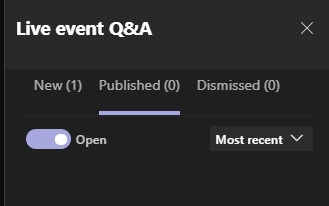
Pour empêcher les participants d’entrer des questions, sélectionnez le bouton bascule. Le bouton bascule indique alors Fermé.
Répondre aux questions
Toutes les questions apparaissent initialement sous l’onglet Nouveau .
Répondre publiquement
Sélectionnez Publier au-dessus d’une question pour la rendre immédiatement visible par tout le monde.
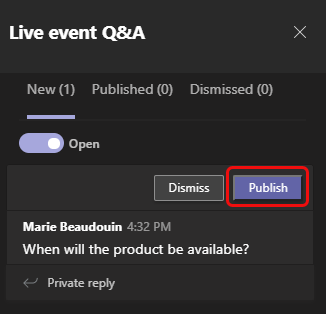
Ensuite, la question passe à l’onglet Publié .
Sous l’onglet Publié , entrez votre réponse dans la zone de composition, puis sélectionnez Envoyer
 . Tout le monde peut maintenant voir votre réponse.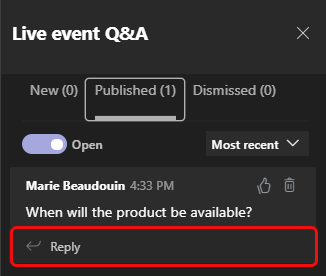
Remarque
Il est également possible d’envoyer une réponse, puis de rendre la question-réponse publique.
Pour « aimer » la question, sélectionnez l’icône pouce vers le haut  .
.
Répondre en privé
- Sous l’onglet Nouveau , entrez votre réponse dans la zone Réponse privée , puis sélectionnez Envoyer . La réponse est disponible instantanément pour la personne qui a posé cette question.
Faire une annonce
Pour envoyer un message à tout le monde, entrez-le dans la zone Faire une annonce en bas du volet, puis sélectionnez Envoyer .
Rejeter une question
- Pour supprimer une question du Q&R, sélectionnez Ignorer.
La question passe à l’onglet Ignoré .
Vous pouvez également supprimer une question publiée en sélectionnant l’icône  .
.
Après l’événement
Une fois l’événement terminé, vous pouvez télécharger des rapports, y compris un rapport Q&R.
Accédez à votre calendrier Teams et double-cliquez sur l’invitation à l’événement.
Sélectionnez la flèche vers le bas en regard de Q&rapport A.
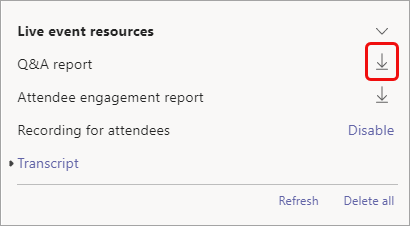
Le rapport est téléchargé sous la forme d’un fichier .CSV dans le dossier Téléchargements de votre ordinateur.