

La plupart des réunions Teams incluent une conversation dans laquelle les participants peuvent partager des informations sans perturber le déroulement de la réunion.
Remarque
Si vous ne voyez pas Conversation dans votre réunion Teams, contactez votre administrateur informatique.
Contenu de cet article
Participer à la conversation de la réunion
Affichez et envoyez des messages dans une conversation de réunion avant, pendant et après une réunion. Lorsqu’une personne envoie un nouveau message, un point rouge s’affiche sur l’icône Chat onglet  dans les contrôles de réunion ou la barre d’outils du présentateur si vous présentez du contenu. Pour en savoir plus, consultez Présenter du contenu dans les réunions Microsoft Teams.

Remarque
L’accès au chat avant, pendant et après une réunion peut être limité en fonction des paramètres de l’organisateur ou des stratégies d’administration informatique.
Avant une réunion
Les People invités à une réunion peuvent commencer à discuter entre elles avant qu’elle ne commence.
Pour discuter avant une réunion :
- Sélectionnez Calendar icône
 dans Teams.
 - Cliquez avec le bouton droit sur la réunion à laquelle vous souhaitez discuter.
- Sélectionnez Chat avec les participants .
- Rédigez et envoyez votre courrier.
Les messages envoyés dans la conversation avant une réunion seront visibles par tout le monde pendant et après la réunion.
Pendant une réunion
Pour discuter pendant une réunion :
Sélectionnez l’icône Chat
dans vos contrôles de réunion.Dans le volet de conversation de la réunion , affichez les messages qui ont été envoyés et voyez qui tape en temps réel.
- Sélectionnez Ouvrir dans une nouvelle fenêtre
 pour effectuer plusieurs tâches pendant votre réunion.
- Sélectionnez Ouvrir dans une nouvelle fenêtre
Tapez votre message dans la zone de rédaction.
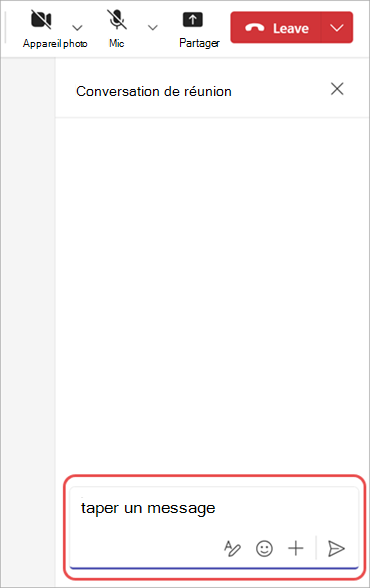
- Sélectionnez Afficher les options de mise en forme
 pour insérer un lien, ajouter des puces et bien plus encore dans votre message. Pour en savoir plus, voir Mettre en forme un message.
 -
Sélectionnez Emoji, GIF et Autocollants
 quelque chose d’amusant ! Pour en savoir plus, consultez Envoyer une émoticône, une image GIF ou un autocollant.
 - Sélectionnez Action et applications
 pour joindre un fichier, planifier un message, etc.
- Sélectionnez Afficher les options de mise en forme
Sélectionnez l’icône du
 pour envoyer votre message dans la conversation.
Si vous sélectionnez Inviter une personne ou composez un numéro dans le volet de bouton People pendant une réunion, les personnes que vous invitez peuvent voir la conversation à partir du moment où vous les avez invitées jusqu’à la fin de la réunion.
Conseil
Vous souhaitez apporter des modifications à votre message après l’avoir envoyé ? Survolez un message que vous avez envoyé, puis sélectionnez Modifier Modifiez votre message et sélectionnez l’icône Terminé
 pour mettre à jour le message dans la conversation.
Après une réunion
Une fois la réunion terminée, revenez à sa conversation pour référencer ou poursuivre la conversation.
Pour afficher une conversation de réunion après une réunion :
Sélectionnez Chat icône
dans Teams.Sélectionnez une conversation de réunion. Dans la liste des conversations, les conversations de réunion sont précédées de l’icône de l’icône de
et ont le même titre que la réunion.
Pour afficher toutes vos conversations de réunion en un seul endroit, sélectionnez Conversations de réunion en haut de votre liste de conversations. Pour activer ou désactiver la section de conversation de réunion, sélectionnez Autres options de liste >l’affichage
 dans votre liste de conversation. Ensuite, dans Discussions et canaux , activez ou désactivez le bouton bascule Afficher les conversations de réunion dans leur propre section.
Accès au chat après une réunion
Les participants à la réunion qui peuvent accéder à la conversation après une réunion sont les suivants :
- Tous les participants aux réunions à instance unique planifiées.
- Tous les participants aux réunions périodiques planifiées qui sont inclus dans l’invitation à la réunion.
Les participants à la réunion qui ne peuvent pas accéder à la conversation après une réunion sont les suivants :
- Participants externes ou anonymes non gérés par une organisation.
- Participants à qui l’occurrence ou la série de réunions a été transférée.
- Les participants qui ont été poussés à rejoindre la réunion.
- Les participants qui ont été supprimés manuellement de la conversation de la réunion ou qui ont choisi de la quitter. Pour en savoir plus, consultez Quitter ou supprimer une personne d’une conversation de groupe dans Microsoft Teams.
People qui sont externes et ne sont pas invitées à une réunion ne peuvent pas être ajoutées directement à la conversation de la réunion avant, pendant ou après la réunion. L’ajout de personnes externes directement à une conversation de réunion invite à la création d’une conversation de groupe.
Réagir à un message
Dites-en plus avec moins en envoyant des réactions rapides dans le chat. Pointez sur un message et sélectionnez la réaction que vous souhaitez envoyer. Sélectionnez Plus de réactions pour choisir parmi une liste complète de réactions.
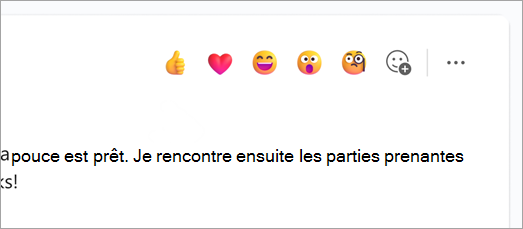
La réaction choisie s’affichera dans le coin inférieur gauche du message. Vous pouvez également sélectionner une réaction déjà présente sur un message pour réagir avec ce même emoji.
Pour en savoir plus, consultez Aimer ou réagir à des messages dans Microsoft Teams.
Masquer les bulles de conversation
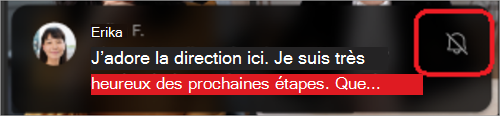
Réduisez les distractions pendant votre réunion en masquant les bulles de conversation qui apparaissent dans la fenêtre principale de la réunion.
Pour masquer les bulles de chat :
- Sélectionnez Autres actions
 >Paramètres dans les contrôles de réunion.
 - Sélectionnez Bouton Ne pas afficher
 .
. - Pour masquer temporairement les bulles de conversation, sélectionnez Désactiver le son de
 dans la bulle de conversation.
Chat dans des réunions récurrentes
Pour les réunions périodiques, la conversation se poursuit d’une réunion à l’autre. Lorsque les participants ouvrent leur fenêtre de conversation, ils ont accès aux messages échangés lors des réunions précédentes.
Remarque
Si un participant est supprimé d’une série de réunions récurrentes, ce participant perdra l’accès à la conversation.
Inviter quelqu’un à une seule occurrence
People invité à une seule réunion dans une série de réunions récurrentes peut participer à la conversation avec d’autres participants. Ils ne verront pas l’historique des conversations des réunions précédentes de la série, mais pourront voir et envoyer des messages pendant la réunion à laquelle ils participent.
Pour inviter une personne à l’une de vos réunions périodiques mais pas les autres, veillez à transférer l’invitation pour le seul instance et non la série de réunions entière pour garantir la confidentialité des conversations.
Conseil
Si vous avez invité un participant externe à prendre la parole et que vous souhaitez limiter davantage son accès à la conversation de la réunion, vous pouvez planifier sa présentation comme dernière session de la réunion. L’organisateur ou le modérateur de la réunion peut ensuite surveiller la liste des participants pendant la réunion, et si l’orateur rejoint la réunion en dehors du temps imparti, il peut les supprimer manuellement.
Chat dans les réunions de canal
Remarque
Certaines de ces expériences sont uniquement disponibles dans la disposition des fils de discussion dans les canaux Teams.
Dans les réunions de canal, tous les membres du canal peuvent voir et compléter la conversation de conversation, qu’ils participent ou non à la réunion. Les People qui ne font pas partie d’un canal mais qui sont invitées à une réunion ne pourront pas utiliser la conversation.
Les conversations de réunion de canal s’affichent sous forme de fils de discussion dans le flux Billets ou Conversations du canal. Pour en savoir plus, consultez Réunions de canal dans Microsoft Teams.
Notifications de conversation de réunion
Restez informé des conversations qui se produisent avant, pendant et après une réunion grâce aux notifications de conversation de réunion. Les notifications de conversation de réunion peuvent changer en fonction de votre statut RSVP.
Pour les réunions à instance unique, si vous RSVP :
- Accepter, la conversation de réunion sera réactivée.
- Provisoire, Suivre ou ne répondez pas du tout, la conversation de la réunion sera désactivée, sauf si vous envoyez un message ou rejoignez l’appel.
- Refuser, le son de la conversation sera désactivé et masqué de votre liste de conversations, sauf si vous envoyez un message, rejoignez la réunion ou êtes @mentioned directement envoyé par quelqu’un.
Dans les réunions périodiques, refusez toute la série pour masquer la conversation de réunion. Si vous refusez une seule instance d’une série, la conversation sera désactivée, sauf si vous envoyez un message ou rejoignez la réunion.
Remarque
- Pour rechercher une discussion de réunion masquée, recherchez le titre de la réunion ou recherchez-la dans votre calendrier en activant Afficher les événements refusés. Vous ne pourrez voir les événements que vous avez refusés qu’après avoir activé le paramètre.
- Si vous modifiez votre statut RSVP, les paramètres de notification de conversation de réunion seront mis à jour pour refléter le dernier status.
Paramètres de notification de conversation de réunion
Modifiez vos préférences pour les notifications de conversation de réunion en fonction du status RSVP afin de voir uniquement les conversations qui vous intéressent.
Pour modifier les paramètres de notification de conversation de réunion :
Sélectionnez Paramètres et plus
>Paramètres dans Teams.
Sélectionnez Notifications et activité
 .
.Dans Réunions
:- Sélectionnez votre préférence dans le menu déroulant Notifications de conversation de réunion pour les réunions que j’ai acceptées .
- Sélectionnez votre préférence dans le menu déroulant Notifications de conversation de réunion pour les réunions marquées comme provisoires ou sans réponse .
Les modifications apportées à vos paramètres prendront effet immédiatement.
Activer et désactiver les conversations de réunion
Activez et désactivez les conversations de réunion individuelles à partir de votre liste de conversations. Lorsque vous désactivez le son d’une conversation, vous ne recevez plus de notifications lorsque quelqu’un envoie un nouveau message. Vous pouvez toujours activer le son plus tard.
Pour désactiver ou réactiver le son d’une conversation de réunion spécifique :
- Sélectionnez dans Teams.
- Pointez sur une conversation de réunion dans votre liste de conversations.
- Sélectionnez Plus d’options .
- Sélectionnez Désactiver le son ou Activer le son .
Accès au chat
L’accès des participants à la conversation de la réunion varie en fonction du type de réunion, de la relation de chaque participant avec l’organisation de l’organisateur et de la manière dont il a été invité. La capacité des conversations de réunion a également un impact sur l’accès aux conversations avant, pendant et après une réunion. Pour en savoir plus, consultez Accéder à la conversation de réunion dans Microsoft Teams.
Les organisateurs de réunion peuvent également limiter l’accès à la conversation de réunion ou le désactiver complètement en modifiant les options de réunion.
Listes de contacts
Si vous invitez une liste de contacts de plus de 150 membres à une réunion, ils pourront uniquement accéder à la conversation pendant la réunion. Pour permettre à tout le monde d’accéder à la conversation avant et après la réunion, développez la liste des contacts avant d’envoyer l’invitation.
Si certaines personnes de la liste de contacts sont des participants requis et que les autres sont facultatives, ajoutez-les au champ participant requis de l’invitation à la réunion. Ensuite, sélectionnez + Facultatif et ajoutez l’ensemble de la liste de contacts.
Si l’ajout d’une liste de contacts fait que la conversation dépasse 1 000 personnes, vous ne pourrez pas ajouter la liste.
Pour en savoir plus sur les listes de contacts, voir Créer, modifier ou supprimer une liste de contacts. Pour en savoir plus sur l’accès à la conversation de réunion pour les listes de contacts, consultez Accéder à la conversation de réunion dans Microsoft Teams.