
Lorsque vous rejoignez une réunion Teams, vous pouvez choisir de désactiver le micro pour éviter tout bruit indésirable ou de désactiver le son de votre micro pour participer à la réunion.
Il existe plusieurs façons de désactiver ou activer le son de votre micro dans Teams.
Désactiver ou réactiver le son avant une réunion
Avant de rejoindre une réunion, vous pouvez activer ou désactiver votre micro en sélectionnant le  bascule Désactiver le micro.
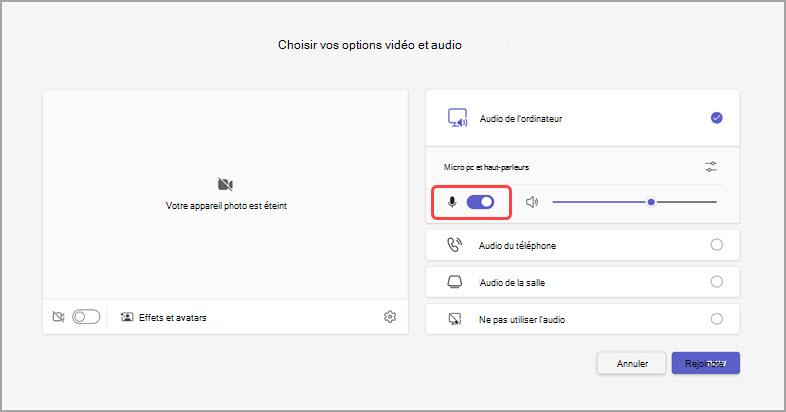
Teams mémorisera la préférence de micro que vous avez définie ici lorsque vous rejoindrez les prochaines réunions.
Activer ou désactiver le son pendant une réunion
Pour désactiver le micro pendant une réunion, sélectionnez le le micro dans vos commandes de réunion. Pour réactiver votre micro, sélectionnez  .
.

Vous pouvez également activer et désactiver votre micro en appuyant sur les touches de raccourci Ctrl + Maj + M. Pour en savoir plus, consultez Raccourcis clavier pour Microsoft Teams.
Remarque
Certaines fonctionnalités de micro peuvent ne pas être disponibles en fonction des paramètres de réunion ou des stratégies définis par votre administrateur informatique.
Pour désactiver automatiquement votre micro si votre écran se bloque :
- Dans Teams, sélectionnez Autres options
 >
> .
. - Sélectionnez
 et de confidentialité .
 - Activez l’option Désactiver ma caméra et mon micro lorsque mon écran se verrouille.
- Redémarrez Teams pour activer ce paramètre.
Activer ou désactiver le son à partir de la barre des tâches (Windows)
Si vous participez à une réunion Teams sur un appareil Windows, vous pouvez désactiver ou activer le son de votre micro à partir de votre barre des tâches Windows.
Pour désactiver et activer le son de votre micro à partir de la barre des tâches Windows :
- Sélectionnez l’icône du
 dans la barre des tâches.
 - Appuyez sur l’icône de la
 + + altK touches.
Utiliser Ctrl + Espace pour réactiver le son
Dans l’application de bureau Teams, vous pouvez également choisir de rester en mode silencieux pour éviter toute interruption ou bruit indésirable pendant une réunion et répondre rapidement lorsque vous êtes appelé à le faire. Pour réactiver rapidement le son, maintenez les touches Ctrl + Barre d’espace (Windows) et Option + Barre d’espace (Mac) enfoncées. Relâchez les touches pour revenir à l’état muet.
Comment activer :
Dans Teams, sélectionnez Autres options
> .Sélectionnez
et de confidentialité .Activez le raccourci clavier pour activer le son .
Participer à un appel ou à une réunion. Mettez-vous en sourdine.
- Sous Windows, appuyez de façon prolongée sur Ctrl + Espace. Sur Mac, appuyez de façon prolongée sur Option + Espace. Une alerte concernant l’activation temporaire du son s’affiche. Vérifiez que le son est activé.
- Lorsque vous relâchez la combinaison de touches, votre micro est à nouveau désactivé.
Remarque
Les raccourcis en général, y compris Ctrl + Barre d’espace et Option + Barre d’espace pour réactiver le son, ne fonctionnent pas dans la zone de conversation ou lorsque des applications telles que PowerPoint Live ou Whiteboard sont partagées pendant la réunion.
Vous voulez en savoir plus ? Voir Réunions dans Teams.
Rubriques connexes
Gérer les paramètres audio dans une réunion Teams
Partager le son à partir de votre ordinateur lors d’une réunion Teams ou d’un événement en direct