

Rendez les conversations plus accessibles et inclusives avec le texte en temps réel (RTT), disponible dans les réunions et les appels Microsoft Teams.
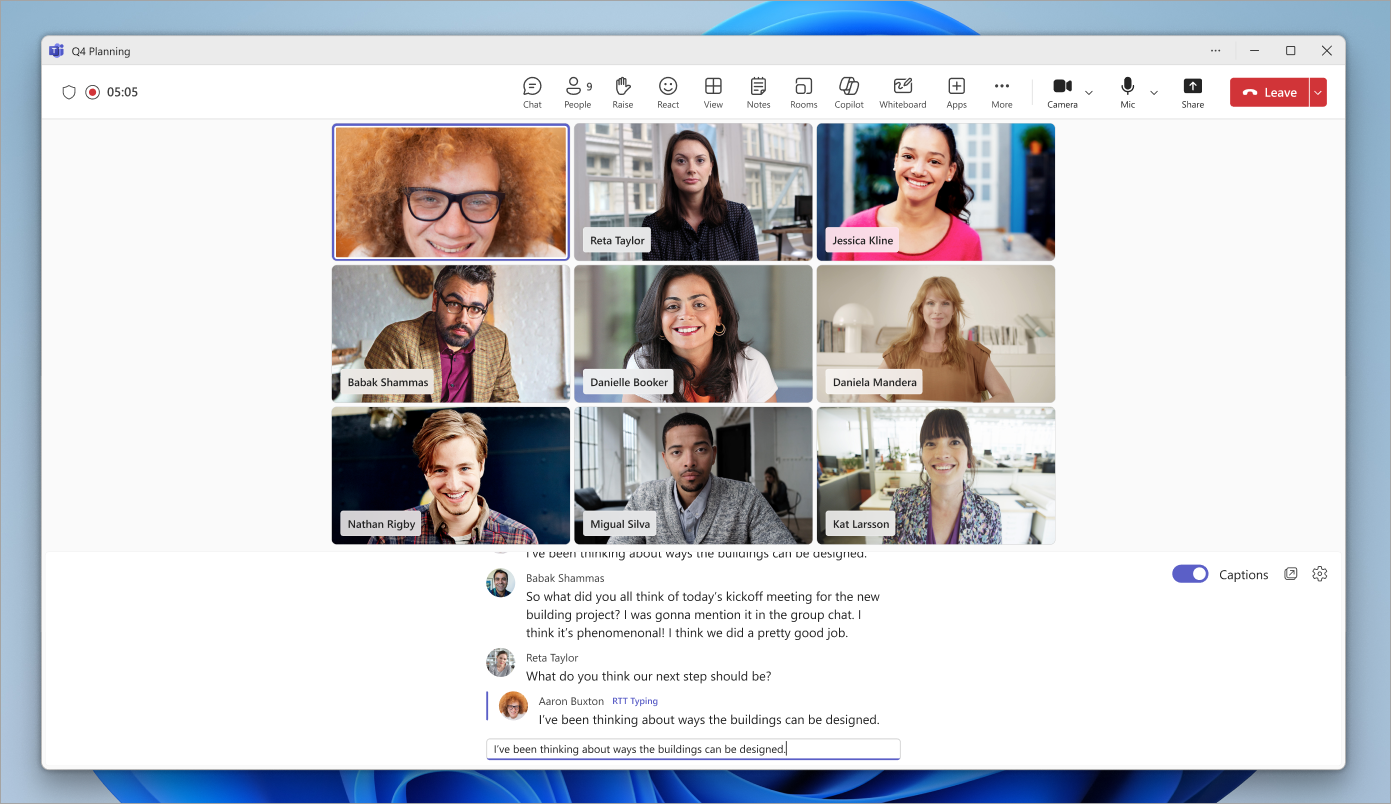
Le format RTT est une fonctionnalité d’accessibilité qui permet de transmettre du texte instantanément, caractère par caractère au fur et à mesure de sa saisie, sans avoir à appuyer sur « envoyer ». Cela conduit à des conversations textuelles plus naturelles, particulièrement bénéfiques pour les personnes souffrant de troubles de l’audition, de la parole ou de la neurodiversité.
Remarque
La fonction RTT n’est actuellement pas disponible dans les webinaires et les assemblées Teams.
Activer la fonction RTT
Lorsque le Texte en temps réel (RTT) est activé, il est activé pour tous les participants à la réunion. Il ne peut être désactivé que si tout le monde quitte la réunion et y rejoint. Contactez votre administrateur informatique, si vous ne parvenez pas à activer la fonction RTT lors d’un appel ou d’une réunion.
Pour activer la fonction RTT pendant une réunion :
- Sélectionnez Autres actions
 dans vos contrôles de réunion.
 - Sélectionnez Langue et voix
 >Activer la fonction RTT
 .
. - Sélectionnez Activer.
Tapez votre message dans le champ Tapez un message RTT .
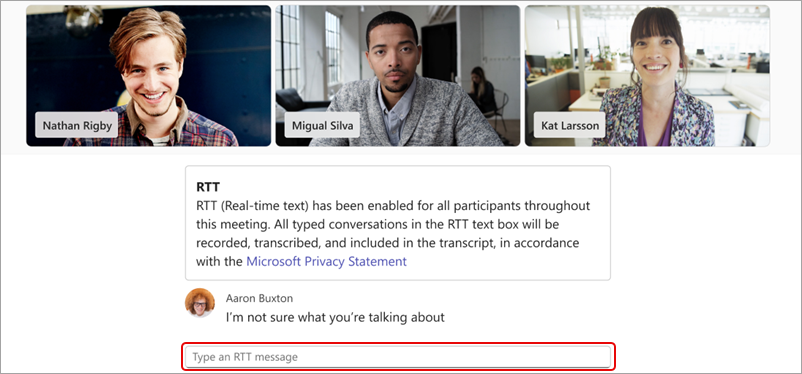
Lorsque vous arrêtez de taper, votre message fait partie du flux. Les messages RTT sont limités à 2 000 caractères.
Pour activer la fonction RTT pour toutes vos réunions et tous vos appels :
- Sélectionnez Autres actions dans vos contrôles de réunion.
- Sélectionnez Paramètres
 >Accessibilité
 .
. - Activez le bouton bascule RTT .
Remarque
Dans les réunions et les appels en tête-à-tête, la fonction RTT apparaît dans le même volet que les sous-titres en direct.
Modifier les paramètres RTT
- Activez le Texte en temps réel (RTT) dans vos contrôles de réunion.
- En regard du texte RTT, sélectionnez Paramètres .
- Modifiez le style de police, la taille, la couleur, etc.
Les modifications apportées aux paramètres RTT et de légende prendront effet immédiatement.
Ouvrir le Texte en temps réel dans une nouvelle fenêtre
Activez le Texte en temps réel (RTT) dans vos contrôles de réunion.
En regard du flux RTT, sélectionnez Ouvrir le RTT/Sous-titres dans une nouvelle fenêtre
 .
.Le flux RTT s’affiche dans une fenêtre séparée.
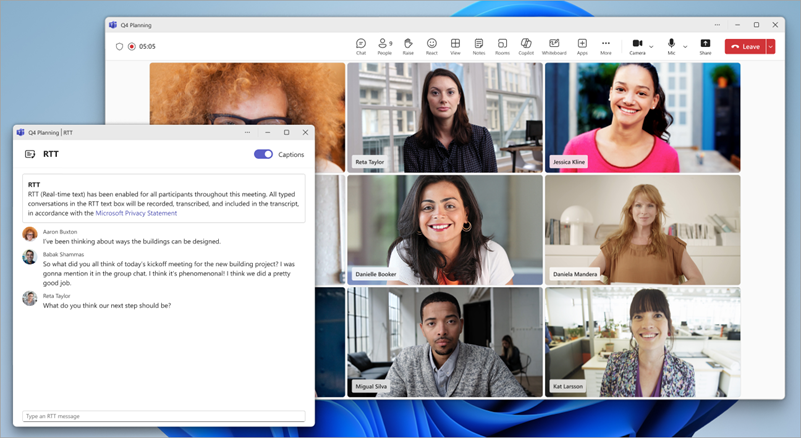
Fermez la fenêtre RTT pour afficher le flux dans la fenêtre de réunion.
Rubriques connexes
Utiliser des sous-titres en direct dans les réunions Microsoft Teams