
Important
L’expérience d’événement en direct Teams sera mise hors service le 30 juin 2026. Basculez vers les assemblées Teams pour bénéficier des dernières fonctionnalités et expériences d’événement. Pour plus d’informations, veuillez lire ce billet de blog.
Pour produire un grand événement en direct, nous vous suggérons ces meilleures pratiques.
Organisation et production de l'événement
- L'essentiel tient en un mot : s'exercer. Organisez plusieurs événements comme répétitions, observez l’expérience des participants en direct et à la demande. Apprenez bien le système pour que les producteurs n’aient pas à résoudre de problèmes pendant l’événement en direct.
- Ayez toujours plus d’une personne dans le groupe d’événements. Idéalement, vous aurez trois personnes, dont une personne à l’extérieur de la salle de présentation. Ainsi, en cas de panne de réseau dans la salle, vous ne perdez pas le contrôle de la réunion.
- Évitez de partager un lien ICS à partir de votre calendrier et créez plutôt un lien personnalisé (à l’aide de bit.ly, par exemple) comme lien de participation pour les participants. En cas d’événement catastrophique ou si un producteur fait une erreur, vous pouvez facilement créer un nouvel événement de diffusion et mettre à jour votre URL personnalisée pour qu’elle pointe vers celui-ci.
- Demandez au groupe de l’événement de rejoindre environ 30 minutes à l’avance. Partagez une diapositive avec une belle introduction, indiquant que l’événement va bientôt commencer. Ensuite, commencez la diffusion en direct environ 10 minutes à l’avance pour vous assurer que tout fonctionne. Laissez tous les fichiers audio désactivés jusqu’à ce que vous soyez prêt à diffuser en direct votre présentateur au début de l’événement en direct.
- Planifiez la communication de votre groupe d’événements : les communications en temps réel sont essentielles pour les événements en direct. La conversation de l’événement (disponible pour l’organisateur, les producteurs et les présentateurs) est un bon moyen de rester en contact.
- Attribuez des rôles et des responsabilités : sachez qui est responsable de chaque étape de l’opération, des caméramans, des présentateurs, des modérateurs&questions-réponses à votre producteur ou réalisateur général.
Matériel audio
- N’ignorez pas l’audio : c’est la partie la plus importante d’un grand événement. Certaines personnes se contentent d’écouter avec le navigateur en arrière-plan.
- Ayez un bon microphone pour les présentateurs. Certaines personnes ne gèrent pas bien les microphones sous pression, donc les microphones portables peuvent être utiles pour les présentateurs inexpérimentés. Ou, si vous présentez à partir d’un ordinateur ou d’un autre appareil, utilisez un casque certifié Teams.
- Testez l’audio dans la salle avant l’événement afin de ne pas apporter de bruit ou de commentaires de la salle dans l’événement en ligne.
- Ajoutez de l’audio à l’événement en direct à l’aide de n’importe quel appareil de capture audio prenant un son symétrique (connecteur XLR) ou même une prise 1/8 de pouce de style casque et vous permettant de vous connecter à l’ordinateur exécutant Teams via USB.
- Vous pouvez également utiliser un système audiovisuel haut de gamme et connecter la sortie HDMI ou SDI de ce système dans Teams à l’aide d’un périphérique de capture vidéo de base comme un boîtier HDMI-USB.
Vidéo
Éclairez bien votre sujet : vous ne devez pas avoir trop de lumière pour la plupart des appareils photo. L’éclairage peut faire la différence entre une production perçue comme de haute qualité ou amateur.
Utilisez trois lumières pour éclairer votre sujet : une lumière principale, une lumière d’appoint et un contre-jour pour fournir une bonne profondeur.
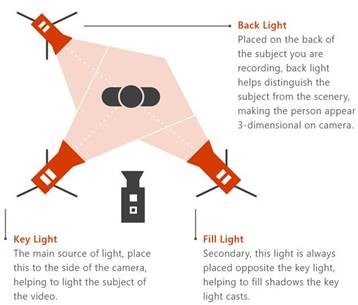
Vous pouvez utiliser un appareil de capture pour intégrer des entrées HDMI à votre réunion comme caméra. Par exemple, vous pouvez les utiliser pour connecter une caméra prosommateur avec de meilleures optiques et capacités de zoom et une sortie HDMI comme caméra de réunion Teams.
Ces appareils de capture HDMI peuvent également être utilisés pour diffuser un bureau dans un événement en direct afin de montrer des vidéos ou des démonstrations. Pour ce faire, n'importe quel PC ou Mac doté d'une sortie HDMI fait l'affaire.
Partage d’écran
Si vous êtes le seul producteur d’événement, nous vous recommandons d’utiliser deux moniteurs. De cette façon, vous pouvez partager le contenu du deuxième moniteur tout en produisant l’événement à partir du premier moniteur.
Les événements en direct Teams utilisent le partage d’écran basé sur la vidéo (VBSS). Utilisez les recommandations de planification suivantes pour vous assurer d’obtenir la meilleure expérience possible :
- Contactez votre administrateur informatique pour vous assurer que les producteurs et les présentateurs reçoivent la bonne stratégie TeamsMeetingPolicy avec les paramètres appropriés pour IPVideo et ScreenSharing. Si ScreenSharingMode ou IPVIdeo est défini sur Aucun, les producteurs et les présentateurs ne pourront pas partager leurs écrans.
- Vérifiez que les exigences en bande passante du réseau tiennent compte du trafic multimédia :
| Codec vidéo | Résolution et proportions | Vitesse de transmission maximale de la charge utile vidéo (kbits/s) | Vitesse de transmission minimale de la charge utile vidéo (kbits/s) |
|---|---|---|---|
| H.264 | 1920x1080 (16:9) (Les proportions dépendent de la résolution de l’écran de celui qui partage, et ne seront pas toujours de 16:9) |
4 000 | 1500 |
Vous avez besoin d’aide pour vos événements ?
Avec le programme d’assistance aux événements en direct (LEAP) de Microsoft 365, nous pouvons vous aider à vous familiariser avec la configuration et l’exécution d’un événement, d’un webinaire ou d’une grande réunion et à être disponible pendant l’événement pour vous aider en cas de questions ou de problèmes.
Pendant la préversion, le programme d’assistance est gratuit pour les clients qui utilisent Teams, Stream ou Yammer pour remettre leurs événements. Inscrivez-vous dès maintenant pour commencer.
Vous souhaitez en savoir plus ?
Vue d’ensemble des événements en direct Microsoft Teams
Produire un événement en direct dans Teams
Produire un événement en direct avec un encodeur externe dans Teams