

Que vous hébergiez une démonstration de produit à l’échelle de l’entreprise ou que vous couvriez un événement en direct, les fonctionnalités de l’assemblée sont optimales pour produire des événements à grande échelle.
Pour en savoir plus sur les meilleures pratiques lors de la planification de grands événements dans Teams, consultez Conseils pour configurer des réunions et des événements volumineux dans Microsoft Teams.
Contenu de cet article
Planifier une assemblée
Pour planifier une assemblée :
Sélectionnez Calendrier
 dans Teams.
Sélectionnez la flèche déroulante à côté de Nouveau
 .
.Sélectionnez Assemblée
 .
.Dans Détails, entrez des informations de base, désignez des présentateurs, etc. :
Entrez le titre de l’événement, la date de début et de fin, ainsi que la description.
Remarque
La durée maximale d’une assemblée est de 30 heures.
Par défaut, l’organisateur est la personne qui a créé l’assemblée.
DansCo-organisateurs ou présentateurs de groupe d’événements> de votre organisation, recherchez et sélectionnez d’autres personnes qui aideront à gérer l’assemblée. Vous pouvez également ajouter des présentateurs externes.
Remarque
Les co-organisateurs ont la plupart des fonctionnalités d’organisateur, mais ne peuvent pas modifier les détails (date, heure, etc.). Les présentateurs pourront parler et partager du contenu pendant l’événement.
Sélectionnez Enregistrer et envoyer des invitations
 pour appliquer les modifications et inviter des co-organisateurs et des présentateurs à l’événement.
- Les organisateurs, les co-organisateurs, les présentateurs et les participants invités recevront des invitations par e-mail comportant des codes d’appel pour participer par téléphone. Les présentateurs externes ne pourront pas joindre la réunion par téléphone.
Dans Accès aux événements, choisissez si votre événement sera disponible pour votre organisation, Public ou People et groupes.
Type d’autorisation Description Votre organisation Tous les membres de votre organisation peuvent assister à l’assemblée, y compris les invités. Publique Toute personne ayant été invitée ou disposant d’un lien peut participer. Utilisateurs et groupes Vous pouvez désigner des personnes ou des groupes pour assister à l’assemblée. Vous pouvez spécifier jusqu’à 500 personnes individuelles et jusqu’à 20 groupes, tels que des groupes de sécurité avec messagerie Microsoft 365, des groupes Microsoft 365 et des groupes de distribution. Tous les groupes spécifiés doivent se trouver dans le domaine de l’organisateur. Les groupes dynamiques et fédérés ne sont pas pris en charge. Dans Inviter des participants, recherchez et sélectionnez les personnes et les groupes que vous souhaitez inviter.
Sélectionnez Enregistrer pour appliquer les modifications et continuer à personnaliser votre événement.
Sélectionnez
 des options de réunion pour modifier d’autres paramètres.
Remarque
- Certaines options de réunion peuvent être verrouillées en fonction des stratégies définies par votre administrateur informatique.
- Les groupes de sécurité Microsoft 365 pour lesquels la messagerie n’est pas activée ne recevront pas d’invitations par e-mail.
- Les groupes dynamiques ne sont pas pris en charge.
Sélectionnez Publier pour planifier votre événement d’assemblée et inviter des participants.
Ajouter des présentateurs externes
Ajoutez facilement jusqu’à 20 présentateurs extérieurs à votre organisation. Les présentateurs externes sont des présentateurs anonymes, extérieurs à votre organisation ou qui n’utilisent pas Teams.
Lorsque vous ajoutez un présentateur externe, il reçoit un lien de jointure unique qui lui permet d’entrer dans l’événement sans attendre dans la salle d’attente. Les présentateurs anonymes n’auront pas besoin de se connecter avec un compte Microsoft ; ils peuvent rejoindre à l’aide du lien et taper leur nom avant d’entrer.
Pour ajouter un présentateur externe :
Sélectionnez Calendrier
dans Teams.Sélectionnez une assemblée à venir.
Sélectionnez Afficher l’événement
 >Gérer l’événement
 .
.Dans Détails, sélectionnez Ajouter des présentateurs externes.

Dans Présentateurs externes, entrez les adresses e-mail des présentateurs externes que vous souhaitez ajouter.
Sélectionnez Enregistrer et envoyer des invitations
.
Pour ajouter des exigences de vérification pour les présentateurs externes avant qu’ils ne rejoignent votre événement, ou pour leur permettre de participer sans vérification :
- Dans les détails de l’événement, sélectionnez Options>de réunionAccès à
 la réunion .
 - Dans le menu déroulant Vérifier les présentateurs externes avant de rejoindre un événement , sélectionnez votre niveau de vérification préféré.
- Sélectionnez Appliquer.
Si une vérification est requise, toute personne rejoignant un compte Teams personnel sera placée dans la salle d’attente en premier.
Remarque
- Les présentateurs externes ne doivent pas transférer leurs liens. Ils peuvent se joindre à l’aide du même lien sur un maximum de trois appareils.
- Si un invité ne s’est pas authentifié avec succès lors de la participation à l’événement, il sera placé dans la salle d’attente. À partir de là, un organisateur ou un présentateur d’événement peut approuver ou refuser sa demande de participation à l’événement.
Régénérer ou copier le lien de jointure externe
Pour régénérer ou copier le lien auquel les présentateurs externes se joignent :
Sélectionnez Calendrier
dans Teams.Sélectionnez une assemblée à venir.
Sélectionnez Afficher l’événement
>Gérer l’événement .Dans les détails de l’assemblée, sélectionnez Présentateurs externes.
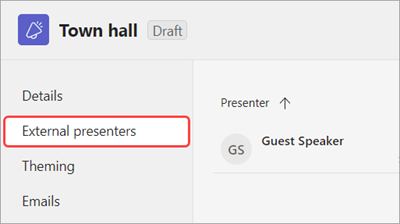
En regard du présentateur pour lequel vous souhaitez créer un lien, sélectionnez Afficher le lien de jointure.
Sélectionnez Copier
 pour copier le lien dans votre Presse-papiers ou Recharger
 pour en régénérer un nouveau.
Dupliquer une assemblée
Dupliquez une assemblée existante pour appliquer tous ses détails et paramètres à une nouvelle assemblée. Vous pouvez dupliquer les assemblées passées et à venir qui se trouvent dans votre calendrier Teams.
Lorsque vous dupliquez une assemblée existante, la nouvelle assemblée aura la même :
- Titre
- Description
- Présentateurs, co-organisateurs et participants
- Thème de l’événement
- Paramètres d’inscription
- E-mails personnalisés
- Capture d’écran des options de réunion
Pour dupliquer une assemblée, sélectionnez-la dans votre calendrier Teams, puis sélectionnez Afficher l’événement>Dupliquer l’événement sur la page de détails.
Remarque
Si vous dupliquez un événement qui n’a pas été modifié ou rejoint au cours des 60 derniers jours, ses options de réunion ne seront pas reportées. L’événement dupliqué aura des options de réunion par défaut.
Inviter des participants à une assemblée
Une fois que vous avez invité les participants, ils verront l’invitation à l’assemblée sur leur calendrier. Si vous avez activé le bouton bascule Autoriser uniquement les personnes invitées à rejoindre, vous devez publier l’événement pour que les participants puissent y participer.
Pour inviter des participants à un webinaire :
- Sélectionnez Calendrier dans Teams.
- Sélectionnez une assemblée à venir.
- Sélectionnez Afficher l’événement>Gérer l’événement .
- Accédez à Détails>Inviter des participants.
- Dans Inviter des participants, recherchez et sélectionnez les personnes que vous souhaitez inviter.
- Sélectionnez Enregistrer
Lorsque votre événement est publié, les participants reçoivent automatiquement des invitations par e-mail. Les invités sans compte Microsoft peuvent rejoindre votre réunion de manière anonyme.
Remarque
Organisez des événements entièrement interactifs pouvant accueillir jusqu’à 3 000 participants ou des événements en lecture seule pouvant accueillir jusqu’à 10 000 participants. Pour héberger des événements avec une interactivité totale pour un maximum de 100 000 participants, des packs de capacité de participants sont nécessaires. Pour les événements avec 20 000 participants ou plus, consultez Teams Events Services pour obtenir des conseils et de l’aide dans la planification et la production d’événements.
Incorporer une assemblée dans SharePoint
Lorsque vous incorporez une assemblée dans un site SharePoint, les personnes ayant accès à l’événement et au site SharePoint peuvent assister à l’événement.
Si vous avez activé les Q&A ou la conversation pour l’événement, les participants à partir de SharePoint peuvent toujours y participer.
Pour incorporer une assemblée dans un site SharePoint :
Sélectionnez Calendrier
dans Teams.Sélectionnez une assemblée à venir.
Sélectionnez Afficher l’événement
>Gérer l’événement .- Si vous planifiez une nouvelle assemblée, sélectionnez Enregistrer pour enregistrer les détails de l’événement avant de continuer.
- Si vous planifiez une nouvelle assemblée, sélectionnez
Dans les détails, sélectionnez Partager l’événement.
Sous HTML d’intégration de la vidéo, sélectionnez Icône de copie
.Après avoir copié le code HTML incorporé de la vidéo, ajoutez-le à votre page SharePoint à l’aide du composant WebPart Incorporer.
Publiez l’assemblée dans Teams. Si votre site d’événement n’est pas publié, l’assemblée n’apparaît pas dans le site SharePoint.
Lorsque vous démarrez l’événement, il commence automatiquement à être diffusé sur la page SharePoint.
Réactions en direct de l’assemblée
Remarque
- Les réactions en direct dans les événements sont une fonctionnalité avancée, disponible pour les événements comptant jusqu’à 3 000 participants. Pour que cette fonctionnalité puisse être utilisée dans des événements de plus grande envergure, votre organisation doit disposer de packs de capacité de participants permettant d’activer des instances jusqu’à 100 000.
- Si vous aviez Teams Premium avant le 1er avril 2026, vous continuerez à avoir accès à cette fonctionnalité dans les événements jusqu’à 100 000 participants jusqu’à l’expiration de votre licence. Pour en savoir plus sur les licences Teams pour les événements, contactez votre administrateur informatique.
Boostez l’engagement et recevez des commentaires en temps réel de votre public avec des réactions en direct. Après le début d’une assemblée, les participants peuvent choisir parmi plusieurs réactions en direct dans leurs contrôles de réunion. Lorsqu’ils en choisissent une, elle apparaît momentanément dans le coin inférieur de la fenêtre de réunion.
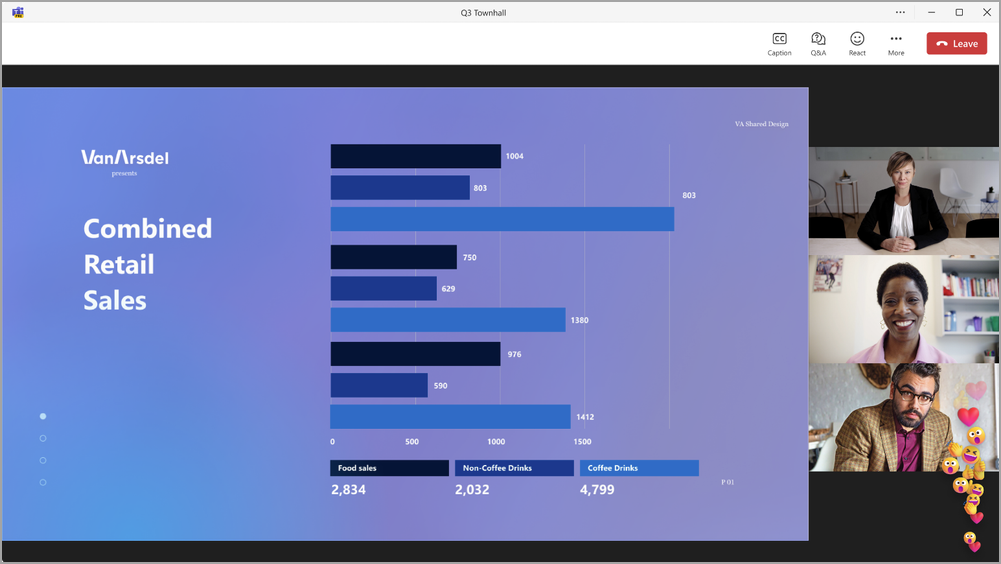
(Vue des participants)
Les réactions en direct sont activées automatiquement, mais peuvent être activées ou désactivées.
Pour activer ou désactiver les réactions en direct de l’assemblée avant un événement :
- Sélectionnez Calendrier dans Teams.
- Sélectionnez une assemblée à venir.
- Sélectionnez Afficher l’événement>Gérer l’événement .
- Dans Détails, sélectionnez des options de la réunion .
- Dans Participation
 , activez ou désactivez le bouton bascule Autoriser les réactions .
 - Sélectionnez Appliquer>Enregistrer .
Pour activer ou désactiver les réactions en direct pendant un événement :
- Dans vos contrôles de réunion, sélectionnez Autres actions Icône >
 > ParamètresParamètres Options de réunion Icône
 .
. - Dans Participation , activez ou désactivez le bouton bascule Autoriser les réactions .
- Sélectionnez Appliquer.
Les modifications apportées à ce paramètre prendront effet immédiatement.
Remarque
- Si vous enregistrez l’assemblée, les réactions en direct n’apparaîtront pas dans l’enregistrement.
- Dans les assemblées publiques, les participants regarderont avec un retard d’environ 20 à 30 secondes. Leurs réactions peuvent donc sembler retardées pour les présentateurs et les organisateurs.
Pour en savoir plus sur les réactions en direct dans Teams, consultez Exprimez-vous dans les réunions Microsoft Teams avec des réactions en direct.
E-mails de l’assemblée
Les e-mails de l’assemblée dans Teams sont activés automatiquement lorsque vous planifiez une assemblée. Les personnes invitées à une assemblée reçoivent deux types d’e-mails :
- E-mails d’invitation à un événement : ces e-mails indiquent aux personnes qu’elles sont invitées à l’assemblée. Ils contiennent des détails importants sur l’événement, tels que la date, l’heure de début et la description. Ceux-ci sont envoyés automatiquement lors de la publication de l’événement.
- Enregistrement de l’événement E-mails disponibles : après une assemblée, ces e-mails informent les participants quand l’enregistrement de l’événement est disponible. Ces e-mails sont envoyés automatiquement lors de la publication de l’enregistrement de l’événement.
Les e-mails de l’assemblée sont créés à partir d’un modèle Teams qui remplit automatiquement les détails de l’événement. Vous pouvez modifier les e-mails ou les désactiver complètement avant de publier l’événement.
Pour en savoir plus, consultez Gérer les e-mails de l’assemblée dans Microsoft Teams.
Publier une assemblée
Une fois que vous avez finalisé les détails de votre assemblée et le modèle d’invitation par e-mail, publiez l’assemblée pour inviter automatiquement les participants.
Pour publier une assemblée :
- Sélectionnez Calendrier dans Teams.
- Sélectionnez une assemblée à venir.
- Sélectionnez Afficher l’événement>Gérer l’événement .
- Finalisez les détails importants et personnalisez les thèmes.
- Sélectionnez Enregistrer pour appliquer les modifications.
- Sélectionnez Publier et confirmer.
Une fois votre assemblée publiée, les participants reçoivent automatiquement l’invitation par e-mail et les mises à jour concernant les modifications apportées à l’événement.
Résolution des problèmes
Que dois-je faire si je rencontre des difficultés pour rejoindre une réunion ?
Assurez-vous de participer à la réunion en étant connecté à partir du compte avec lequel vous avez reçu l’invitation à la réunion ou le lien de participation.
J’ai été invité en tant que présentateur externe, mais mon lien de participation ne fonctionne pas.
Votre lien unique pour participer en tant que présentateur ne fonctionnera que si vous êtes connecté à Teams avec la même adresse e-mail avec laquelle vous avez reçu le lien de participation. Vous ne pouvez pas vous connecter avec un autre compte et utiliser le lien, et vous ne pouvez pas rejoindre anonymement à l’aide du lien.