

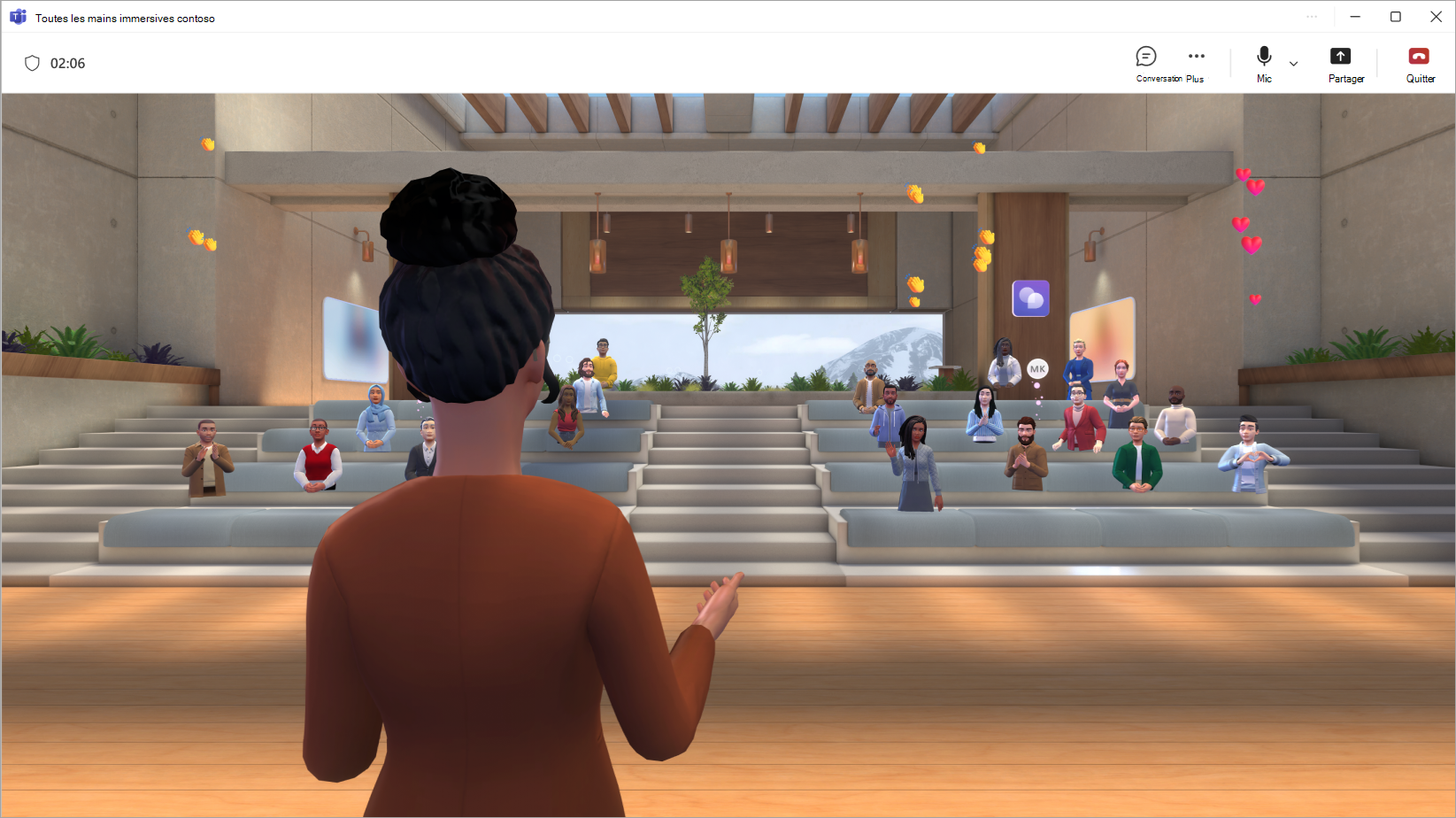
Hébergez un événement immersif attrayant dans Microsoft Teams en personnalisant l’environnement, en présentant ducontenu et en interagissant avec les participants tout au long de l’événement.
Contenu de cet article
Avant le début d’un événement
Voici quelques conseils et éléments à prendre en compte pour assurer le bon déroulement de votre événement :
Ajoutez du contenu ou des objets personnalisés à l’environnement immersif avant le début de votre événement pour favoriser une expérience unique.
Créez et personnalisez un avatar qui vous représente le mieux.
Effectuez les personnalisations de l’environnement immersif au moins 10 minutes avant l’heure de début de l’événement.
Capacité totale de l’événement : 300 participants
Capacité d’hôte totale : 10 organisateurs
Remarque
- Les participants qui souhaitent présenter ou participer à des Q&R pendant l’événement peuvent lever la main.
- Bien que les événements immersifs ne soient disponibles qu’en préversion publique, les organisateurs, co-organisateurs et participants doivent également être en préversion publique pour participer à l’événement.
Participer à un événement
Pour participer à un événement immersif :
Recherchez l’événement immersif dans votre calendrier Teams ou Outlook.
Sélectionnez l’événement pour ouvrir l’écran préalable à la participation.
- Si vous n’avez pas d’avatar, vous participez à l’événement sous la forme d’une version 3D de votre photo de profil. Une fois que vous êtes dans l’événement, personnalisez un avatar en sélectionnant l’icône de votre profil et en sélectionnant Modifier l’avatar.
Sélectionnez Rejoindre maintenant.
Lorsque vous participez en tant qu’organisateur, vous êtes placé dans la salle hôte, séparé des participants.
La connexion inter-salles et le panneau People vous permettent de trouver des participants spécifiques, de passer d’une salle à l’autre et d’interagir avec votre public.
Démarrer un événement
Lorsqu’il est temps de commencer votre événement, sélectionnez Démarrer l’événement pour le lancer pour tout le monde.
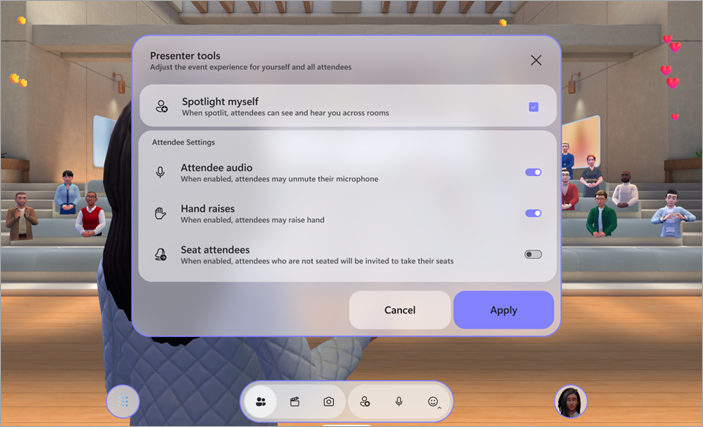
Dans la configuration de l’événement, définissez les préférences pour l’événement :
- Spotlight moi-même : Les événements immersifs nécessitent qu’au moins un organisateur soit éclairé par des spots. Toute personne éclairée par des spots sera vue et entendue dans toutes les salles d’un événement. Lorsque vous n’êtes pas éclairé, seules les personnes présentes dans votre chambre immédiate peuvent vous voir et vous entendre.
-
Audio des participants : contrôlez l’accès au micro pour tous les participants à l’événement. Pour désactiver l’accès au micro pendant l’événement, désactivez le bouton audio du participant . Ajustez ce paramètre à tout moment en sélectionnant l’événement
 PeopleConfigure> dans la barre de l’application.
 -
Lever la main : activez le bouton bascule Lever la main pour permettre aux utilisateurs de lever la main pendant l’événement. Ajustez ce paramètre à tout moment en sélectionnant l’événementPeopleConfigure> dans la barre de l’application.
- Placer les participants : Dans les événements immersifs, les personnes peuvent se déplacer librement dans l’environnement 3D. Activez le bouton bascule Sièges participants pour téléporter automatiquement les participants vers les sièges disponibles près de la scène au début de l’événement. Cela permet de s’assurer que tout le monde est au bon endroit lorsque vous commencez à présenter.
Sélectionnez Appliquer pour enregistrer vos configurations et commencer l’événement.
Revenez à ces configurations à tout moment pendant l’événement en sélectionnant PeopleConfigure> event dans la barre de l’application.
Gérer la salle d’attente
Selon les paramètres de contournement de la salle d’attente, il peut être nécessaire d’entrer manuellement les participants à partir de la salle d’attente avant de rejoindre l’événement.
Lorsqu’une personne rejoint la salle d’attente, vous recevez une notification avec les options permettant d’afficher la salle d’attente ou de l’admettre ou de la refuser rapidement.
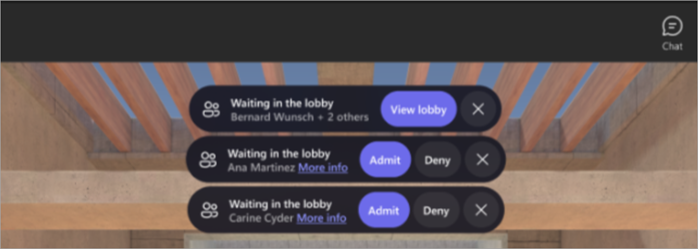
Pour afficher et gérer les personnes dans la salle d’attente, sélectionnez PeopleLobby> dans la barre de l’application. Pour admettre ou refuser une personne spécifique, sélectionnez Admettre ou refuser
 à côté de son nom. Pour admettre tout le monde, sélectionnez Admettre tout.
Partager votre écran
Présentez du contenu à l’ensemble de votre audience en partageant votre écran dans toutes les salles de votre événement. Pour commencer à partager votre écran, sélectionnez Partager dans vos contrôles de réunion. Choisissez le contenu que vous souhaitez présenter, puis sélectionnez Partager.
Remarque
- Seuls les organisateurs et les co-organisateurs peuvent partager leur écran lors d’événements immersifs.
- Vous ne verrez pas votre propre contenu partagé lors de la présentation dans l’événement immersif.
- Le partage d’écran n’émet actuellement pas de son. Pour lire des vidéos avec audio, personnalisez l’événement avant qu’il ne commence et ajoutez un objet vidéo.
Salles d’événements
Les événements immersifs sont des expériences multi-pièces. Les participants sont placés automatiquement dans les salles d’événements lorsqu’ils rejoignent l’événement. Chaque salle peut accueillir jusqu’à 16 participants et est une copie identique de l’espace 3D.
- Les participants sont placés dans la même salle de l’événement jusqu’à ce que cette salle soit pleine. Une fois qu’une salle atteint sa capacité, les nouveaux participants sont placés dans la salle suivante.
- Les participants dans la même pièce que vous apparaîtront sous forme d’avatars avec lesquels vous pouvez parler.
- Les participants dans différentes salles apparaîtront dans votre salle sous forme de photos de profil. Vous pouvez voir leurs mouvements et leurs réactions, mais vous ne pouvez pas interagir directement avec eux.
Salle d’hôtes
Si vous êtes organisateur ou co-organisateur, vous rejoindrez l’événement dans la salle hôte, une salle distincte des salles des participants. Vous pouvez changer de salle pour interagir directement avec les autres participants.
Communiquer entre les salles
Bien que vous soyez séparé des participants lorsque vous rejoignez un événement, il existe plusieurs façons de communiquer avec votre public.
Réaction et visualisation des foules
People de votre salle actuelle apparaît sous forme d’avatars ou d’images de profil 3D, mais les personnes des autres salles apparaissent sous forme de bulles colorées basse résolution.
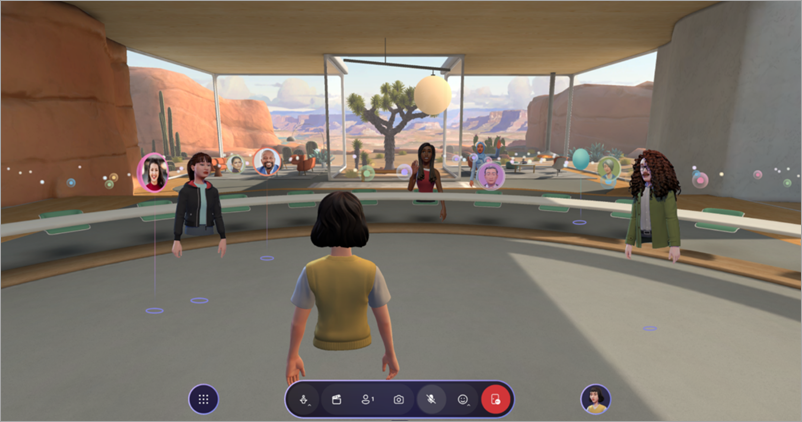
Pour gérer les contrôles de visualisation :
SélectionnezContrôles des paramètres
 >de menu
 >dans la barre de l’application.
Dans Crowd Visualization :
- Sélectionnez la visualisation complète pour voir tout le monde à tout moment.
- Sélectionnez Réactions uniquement pour voir les personnes qui réagissent.
- Sélectionnez Aucune réaction pour masquer entièrement l’audience.
Pendant la visualisation de foule, vous ne pouvez interagir qu’avec les personnes de votre salle. Vunique les salles pour interagir avec les participants dans d’autres salles.
Vestiaires
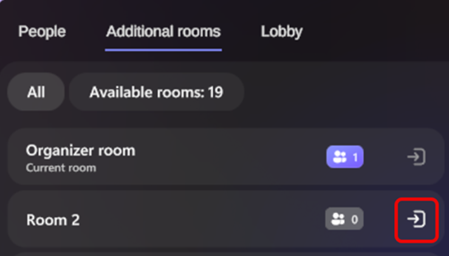
Sélectionnez PeopleSalle>actuelle dans la barre de l’application pour voir la salle dans laquelle vous vous trouvez actuellement, ainsi que les personnes qui s’y trouvent avec vous. Déplacez-vous librement entre les autres salles de votre événement immersif en tant qu’organisateur.
Pour changer de salle, sélectionnez PeopleSalles>supplémentaires, puis sélectionnez Rejoindre la salle à côté de la salle vers laquelle vous souhaitez vous déplacer.
Votre avatar apparaîtra dans la salle dans laquelle vous vous déplacez, ce qui vous permettra d’interagir directement avec ces participants.
Entrez sous les projecteurs
Les organisateurs d’événements et les co-organisateurs peuvent utiliser l’outil Spotlight pour diffuser leurs avatars et leur audio dans toutes les salles des participants. Lorsqu’une personne est éclairée par des spots, tout le monde peut voir son avatar et entendre sa voix.
Pour afficher les actualités actives, sélectionnez PeopleSpotlight> dans la barre de l’application. Vous verrez un compteur en direct indiquant combien de personnes sont actuellement éclairées par des spots lors de l’événement. Jusqu’à cinq personnes peuvent être sous les feux de la rampe en même temps.
Afficher les mains levées
Pour afficher les mains levées actives, sélectionnez PeopleHands>raised dans la barre de l’application. Vous verrez un compteur en direct indiquant le nombre de participants qui lèvent activement la main. Vous verrez également l’ordre dans lequel les individus ont levé la main.
Rechercher des personnes spécifiques
Sélectionnez PeopleTrouvez>des personnes pour rechercher des participants spécifiques dans l’événement et voir la salle dans laquelle ils se trouvent actuellement. S’ils se trouvent dans une autre pièce, sélectionnez-les et déplacez-vous dans leur salle pour interagir directement avec eux.
Envoyer des commentaires
Pour envoyer des commentaires sur votre expérience d’événement immersif, sélectionnez Menu>Envoyer des commentaires à l’intérieur de l’événement immersif.
Pour faire part de vos commentaires sur l’expérience Teams, comme la planification ou la fenêtre d’événement (y compris l’écran Rejoindre et des fonctionnalités telles que l’audio, la conversation ou le partage d’écran), sélectionnez Paramètres et plus >Signaler un problème
 dans le coin supérieur droit de votre fenêtre d’événement Teams.