

Important
L’expérience d’événement en direct Teams sera mise hors service le 30 juin 2026. Basculez vers les assemblées Teams pour bénéficier des dernières fonctionnalités et expériences d’événement. Pour plus d’informations, veuillez lire ce billet de blog.
Les participants à un événement en direct peuvent afficher les légendes et sous-titres en direct dans six langues maximum, en plus de la langue parlée. Les organisateurs d’événements peuvent sélectionner les langues parmi une liste de plus de 50.
Contenu de cet article
- Configurer des sous-titres en direct
- Télécharger les transcriptions
- Utiliser des sous-titres en direct
Remarque
Les légendes et sous-titres ne sont pas encore disponibles pour certains clouds du secteur public.
Configurer des légendes et des sous-titres en direct
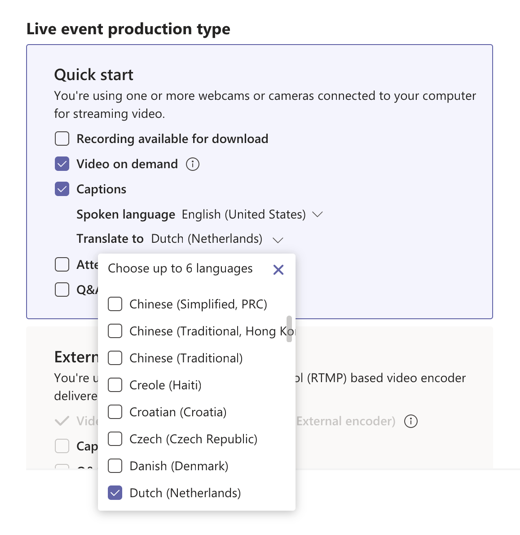
Les organisateurs peuvent activer les légendes et sous-titres en direct pour un événement et choisir les langues dans lesquelles ils seront disponibles. Pour configurer des légendes et des sous-titres en direct pour votre événement, sélectionnez la zone Légendes lorsque vous planifiez votre événement.
Remarque
Les légendes et sous-titres en direct sont uniquement disponibles pour les événements en direct produits à l’aide de Teams.
Utilisez le menu Traduire vers pour ajouter jusqu’à six langues dans lesquelles les participants peuvent choisir de voir les légendes et les sous-titres, en plus de la langue parlée. Par exemple, si la langue parlée est l’anglais, mais que vous savez qu’un bureau aux Pays-Bas est à l’écoute, sélectionnez Néerlandais (Pays-Bas) pour obtenir des sous-titres en néerlandais.
Remarque
- Les langues parlées prises en charge pour cette fonctionnalité sont l’anglais, le chinois, le néerlandais, le français, l’allemand, l’hindi, l’italien, le japonais, le coréen, le portugais, le russe, l’espagnol et le suédois.
- Les langues de traduction prises en charge sont les suivantes : afrikaans, arabe, bosniaque, bulgare, catalan, chinois (simplifié, RPC), créole, tchèque, danois, néerlandais, anglais, estonien, philippin, finnois, français, allemand, grec, hébreu, hindi, hmong, hongrois, indonésien, italien, japonais, klingon, coréen, letton, lituanien, malgache, malais, maltais, norvégien, persan, polonais, portugais, queretaro otomi, roumain, russe, samoan, serbe (latin), serbe cyrillique, slovaque, slovène, espagnol, swahili, suédois, Tahitien, thaïlandais, tongien, turc, ukrainien, ourdou, vietnamien, gallois et maya yucatèque.
- Si les sous-titres n’y figurent pas, contactez votre administrateur informatique pour activer cette fonctionnalité.
Tirer le meilleur parti des légendes et des sous-titres
- Parlez clairement, lentement et directement dans le micro.
- Évitez les endroits avec du bruit de fond.
- Évitez que plusieurs personnes parlent en même temps.
- Utilisez l’équipement certifié Teams de la plus haute qualité disponible.
Remarque
Les jurons seront étoilés.
Télécharger les transcriptions
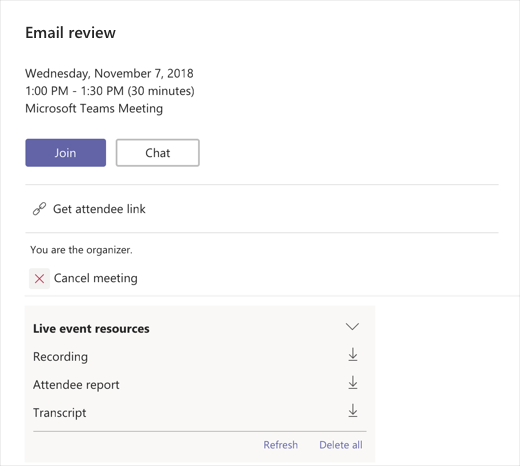
Une fois l’événement en direct terminé, cliquez sur  dans Teams et recherchez l’événement en direct. Sous Ressources d’événement en direct, vous trouverez Transcriptions. Vous devriez voir une transcription pour chacune des langues que vous avez sélectionnées pour les légendes et les sous-titres. Sélectionnez Télécharger
 pour les télécharger.
Pour des résultats optimaux, ouvrez les fichiers avec Microsoft Word.
Utiliser des légendes et des sous-titres en direct
Expérience du producteur
Les producteurs peuvent contrôler leurs propres légendes et sous-titres en direct pour l’événement à partir du  .
.
Pour activer ou désactiver vos propres légendes et sous-titres en direct, sélectionnez Mes sous-titres en direct.
Pour activer ou désactiver les légendes en direct et les sous-titres des participants, sélectionnez Sous-titres en direct des participants. Les participants recevront une notification lorsque vous apportez une modification à ce paramètre.
Expérience du participant
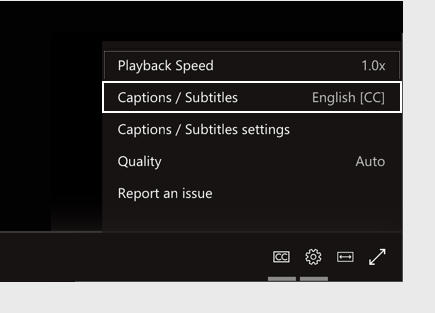
Pour activer les légendes et les sous-titres en direct, sélectionnez le bouton Sous-titres/ sur  vos commandes vidéo.
Pour modifier la langue de la légende, sélectionnez le> ParamètresParamètres Légendes / Sous-titres, puis choisissez la langue souhaitée.
Remarque
Les langues disponibles sont définies par l’organisateur de l’événement en direct.
Vous souhaitez en savoir plus ?
Vue d’ensemble des événements en direct
Planifier un événement en direct
Produire un événement en direct