

Découvrez des événements immersifs dans Microsoft Teams dans des espaces 3D dynamiques conçus pour une collaboration engageante.
Participez à des sessions de formation, des présentations de produits et des événements d’entreprise pour vous connecter, apprendre et explorer, le tout à partir de Teams sur votre PC, Mac ou de l’application Meta Quest 3.
Contenu de cet article
Participer à un événement immersif
Rejoindre sur PC ou Mac
Lorsque vous rejoindrez un événement immersif, vous le participerez soit sous la forme d’un avatar si vous en avez créé un, soit sous la forme d’une version 3D de votre photo de profil. Si vous ne parvenez pas à rejoindre un événement immersif, contactez votre administrateur informatique.
Remarque
- Les participants anonymes ou externes ne peuvent actuellement pas rejoindre les événements immersifs.
- Sur les appareils Meta Quest 3, téléchargez l’application immersive Microsoft Teams depuis le magasin Meta Quest.
- Pour PC et Mac, la configuration matérielle minimale requise est un processeur 4 cœurs & 8 Go de RAM.
Pour participer à un événement immersif sur PC ou Mac :
- Téléchargez l’application Teams pour PC ou Mac.
- Ouvrez votre calendrier Teams ou Outlook.
- Sélectionnez un événement immersif, puis Rejoindre.
- Dans l’écran préalable à la réunion, passez en revue vos préférences audio, puis sélectionnez Rejoindre maintenant.
Après la reconnexion, déplacez-vous dans l’espace virtuel à l’aide de votre clavier et de votre souris ou de votre pavé tactile. Personnalisez votre avatar si vous ne l’avez pas déjà fait, qui est enregistré pour être utilisé dans de futurs événements immersifs.
Conseil
C’est la première fois que vous assistez à un événement immersif ? Consultez le tutoriel pour en savoir plus sur leur fonctionnement ! Retour à ce tutoriel à tout moment en sélectionnant Menu >Aide
>Aide >Didacticiel> de contrôleTutoriel de relecture.
Rejoindre en tant qu’invité
Si vous êtes un invité approuvé d’une organisation, vous pouvez participer à des événements immersifs hébergés par des membres de cette organisation.
Avant de rejoindre un événement immersif en tant qu’invité :
- Assurez-vous d’être inscrit en tant qu’invité dans l’organisation qui héberge l’événement immersif. Si ce n’est pas le cas, contactez l’administrateur informatique de l’organisation à l’aide de ce guide pas à pas pour vous ajouter.
- Demandez à l’organisateur de l’événement de partager le lien de la réunion avec vous via une conversation Teams ou un e-mail. Vous aurez besoin du lien de l’événement pour participer.
- Vous recevrez une invitation pour rejoindre l’organisation de l’hôte. Acceptez l’invitation et suivez toutes les étapes requises pour configurer le compte. Ceci est très important pour garantir une expérience fluide pour rejoindre l’événement immersif.
Pour participer à un événement immersif en tant qu’invité :
Ouvrez Teams pour bureau sur un PC ou un Mac.
Recherchez et sélectionnez le lien de l’événement. Veillez à suivre les invites à l’écran pour ouvrir l’événement dans Teams pour le bureau, et non pour le web.
Dans l’écran préalable à la participation à l’événement, assurez-vous que le nom de domaine affiché en haut de la fenêtre correspond à celui de l’organisateur qui vous a invité en tant qu’invité.

- Dans le coin supérieur droit de votre fenêtre Teams, vous devez voir le nom de domaine de l’organisateur qui vous a invité en tant qu’invité. Si ce n’est pas le cas, sélectionnez Modifier en haut de l’écran préalable à la participation pour choisir le domaine approprié. Les organisations invitées auront une icône de
 à côté d’elles.
 - Si vous n’êtes pas connecté en tant qu’invité, sélectionnez Ajouter un autre compte pour vous connecter.
- Si vous ne voyez pas plusieurs options de domaine lorsque vous sélectionnez Modifier et que vous avez utilisé votre compte invité, quittez et redémarrez Teams.
- Dans le coin supérieur droit de votre fenêtre Teams, vous devez voir le nom de domaine de l’organisateur qui vous a invité en tant qu’invité. Si ce n’est pas le cas, sélectionnez Modifier en haut de l’écran préalable à la participation pour choisir le domaine approprié. Les organisations invitées auront une icône de
Sélectionnez Rejoindre maintenant.
Avant de rejoindre directement l’événement, vous pouvez être placé dans la salle d’attente jusqu’à ce qu’un organisateur vous admette.
Pour en savoir plus sur la participation en tant qu’invité, consultez Participer à une réunion ou à un événement Microsoft Teams en dehors de votre organisation.
Rejoindre sur Meta Quest 3
Important
- Les événements immersifs doivent être planifiés à partir de l’application Teams. Une fois programmés, ils peuvent être suivis à partir d’appareils PC, Mac et Meta Quest. Tout participant utilisant Meta Quest doit être invité à l’événement par l’organisateur.
- Demandez de l’aide à votre administrateur informatique si vous rencontrez une erreur de connexion, car la plupart des organisations exigent que les appareils soient inscrits dans la gestion des appareils mobiles pour être conformes.
Pour participer à un événement immersif sur Meta Quest 3 :
- Sur votre casque de réalité virtuelle Meta Quest 3 ou Quest 3S, accédez au Store.
- Recherchez et téléchargez l’application immersive Microsoft Teams.
- Connectez-vous à l’aide des mêmes informations d’identification que vous utilisez pour le travail.
- Affichez le tableau de bord, sélectionnez l’événement, puis Rejoindre.
Personnalisez votre avatar
Dans les événements immersifs, vous êtes représenté sous la forme d’un avatar ou d’un rendu 3D de votre image de profil Teams. Il existe plusieurs façons de créer et de personnaliser un avatar qui vous représente le mieux avant ou pendant un événement immersif :
Lors d’un événement immersif, sélectionnez votre avatar ou votre image de profil dans le coin inférieur droit de l’écran de l’événement.
- Sélectionnez Ajouter un
 personnage pour créer un avatar. Choisissez de créer à partir d’une photo, de créer à partir de la base
 ou de dupliquer
 une photo
  existante.
 - Sélectionnez Modifier l’avatar pour personnaliser un avatar que vous utilisez déjà.
- Lorsque vous êtes prêt à enregistrer vos modifications, sélectionnez Terminer la personnalisation.
- Sélectionnez Ajouter un
Personnaliser un avatar dans l’application Avatars dans Teams.
Se déplacer
Déplacez-vous librement et explorez votre environnement virtuel lors d’un événement immersif. Marchez et courez, téléportez-vous ou asseyez-vous simplement à une table pour parler avec d’autres avatars.
Pour vous déplacer sur PC ou Mac, appuyez sur les touches W, A, S et D .
Pour plus d’aide sur la navigation sur votre PC, Mac ou appareil Quest, sélectionnezTutorielde contrôle d’aide>de menu>.
Son spatial
Avec l’audio spatial dans les événements immersifs, vous pouvez rejoindre différentes conversations autour de vous, démarrer des conversations parallèles et localiser d’autres personnes dans votre environnement en fonction des sons directionnels de leurs voix.
Vous serez en mesure d’entendre la voix des autres participants dans différents volumes et directions en fonction de l’emplacement de leurs avatars dans l’environnement virtuel par rapport à vous. Rapprochez votre avatar d’une personne pour l’entendre plus clairement.
Conseil
Utilisez un casque câblé pour une expérience audio spatiale améliorée. Pour en savoir plus, consultez Gérer les paramètres audio dans les réunions Microsoft Teams.
Participer pendant l’événement
Tirez le meilleur parti des événements immersifs en interagissant directement avec les hôtes de l’événement et les autres participants. Créez des liens significatifs, obtenez plus d’informations sur ce qui est partagé et participez aux conversations tout au long de l’événement.
Chat avec d’autres personnes
Engage avec d’autres participants à la conversation de l’événement en sélectionnant Chat dans vos commandes de réunion. Tous les participants à l’événement verront le même flux de conversation, quelle que soit la salle où ils se trouvent. Posez des questions, laissez des commentaires et réagissez aux messages des autres.
Lever votre main
Vous avez une question ou un commentaire pendant l’événement ? Levez la main pour signaler aux hôtes de l’événement et aux autres participants que vous avez quelque chose à partager.
Pour lever la main, sélectionnez Lever la main dans la barre de l’application. Ensuite, attendez que l’hôte vous appelle pour présenter ou poser des questions. Lorsque l’hôte fait appel à vous, le reste des participants à l’événement pourra vous entendre, vous et l’hôte.
Réagir avec des émoticônes
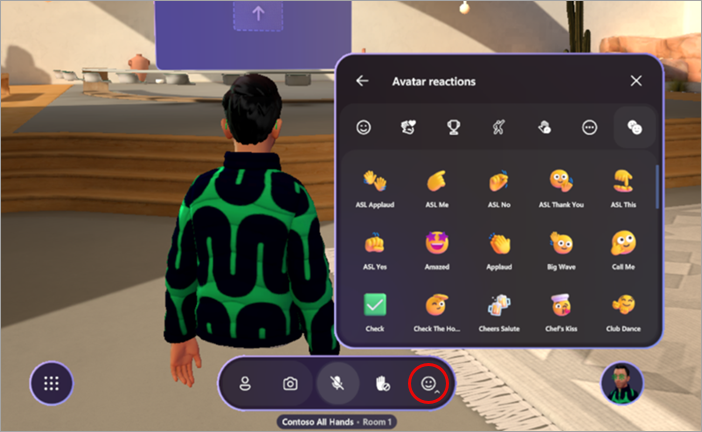
Faites savoir aux autres ce que vous pensez de ce qui est dit ou présenté lors d’un événement avec des réactions d’avatar.
Sélectionnez Réactions dans la barre de l’application pour ouvrir un menu de réactions. Sélectionnez l’une des réactions d’avatar pour voir votre avatar jouer l’émoticône.
Prendre un selfie virtuel
Sélectionnez Appareil photo> Prendre une photo dans la barre de l’application pour prendre un selfie virtuel avec des amis ou une photo à partir de la vue de votre avatar.
Une fois la photo capturée, sélectionnez Partager pour la conversation pour l’envoyer dans la conversation d’événement afin que les autres participants puissent la voir, ou sélectionnez Enregistrer pour enregistrer la photo sur votre drive personnel.
Afficher les détails des participants
Apprenez-en davantage sur les participants à votre événement en sélectionnant les badges au-dessus de leurs avatars et en sélectionnant leur carte de visite.
Modifier les paramètres
Ajustez les contrôles d’événements, appliquez des fonctionnalités d’accessibilité telles que des thèmes à contraste élevé et la loupe, et bien plus encore dans les paramètres pour améliorer votre expérience virtuelle globale.
Pour modifier vos paramètres :
- Sélectionnez Menu dans la barre de l’application.
- Sélectionnez Paramètres
 .
. - Ajustez les paramètres selon vos préférences personnelles.
- Sélectionnez
 pour quitter la fenêtre. Vos modifications s’appliquent automatiquement.
Envoyer des commentaires
Pour envoyer des commentaires sur votre expérience d’événement immersif, sélectionnez Menu>Envoyer des commentaires à l’intérieur de l’événement immersif.
Pour faire part de vos commentaires sur l’expérience Teams, comme la planification ou la fenêtre d’événement (y compris l’écran Rejoindre et des fonctionnalités telles que l’audio, la conversation ou le partage d’écran), sélectionnez Paramètres et plus >Signaler un problème
 dans le coin supérieur droit de votre fenêtre d’événement Teams.