

Une fois que vous avez installé et connecté le module complémentaire de réunion Teams (voir Installer le module complémentaire de réunion Teams pour Google Workspace), vous pouvez planifier une réunion Teams directement dans votre Google Calendar. Vous pourrez également afficher, modifier et rejoindre vos réunions Teams à cet endroit.
Remarque
Actuellement, les réunions planifiées avec le module complémentaire de réunion Teams pour Google Workspace apparaissent uniquement sur votre calendrier Google. Ils ne sont pas synchronisés avec d’autres calendriers Microsoft.
Contenu de cet article
Commencer par l’heure de la réunion
Commencez par les participants
Afficher, modifier et participer à vos réunions
Commencer par l’heure de la réunion
Sélectionnez une heure de réunion directement dans votre calendrier Google.
Dans la zone qui s’ouvre, entrez un titre de réunion, puis sélectionnez Ajouter une réunion de conférence > Teams.
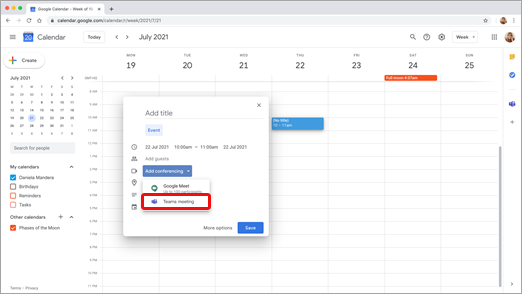
La boîte de dialogue Détails de la réunion Teams s’ouvre.
Dans l’espace Ajouter des invités , entrez les personnes que vous invitez à la réunion.
Vous pouvez également ajouter un lieu et une description de réunion, et en modifier la date et l’heure.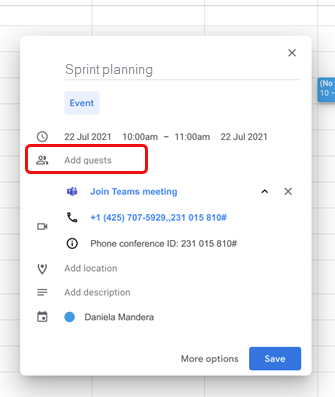
Si vous souhaitez ajouter plus d’informations, par exemple, si les invités peuvent inviter d’autres personnes ou quand vous souhaitez recevoir des notifications de réunion, sélectionnez Autres options.
Lorsque vous avez terminé, sélectionnez Enregistrer.
La réunion apparaît désormais dans votre calendrier Google
Commencez par les participants
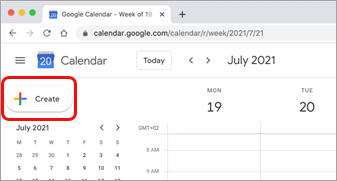
Sur le côté gauche de votre calendrier Google, sélectionnez Créer.
En bas de la zone qui s’ouvre, sélectionnez Autres options.
Sélectionnez Ajouter une conférence > réunion Microsoft Teams.
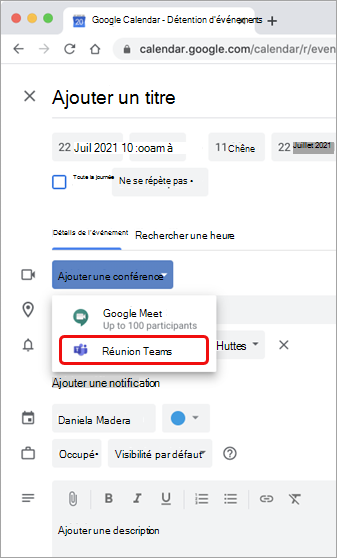
Donnez un titre à votre réunion, puis dans l’espace Ajouter des invités , entrez les personnes que vous invitez à la réunion.
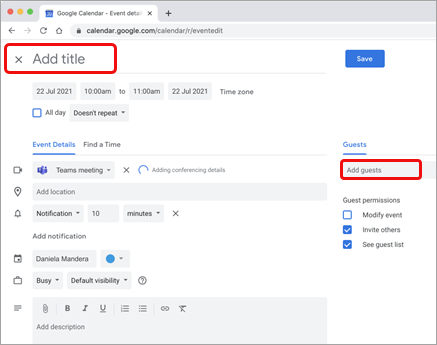
Sous le titre, sélectionnez un jour et une heure pour la réunion. Ou sélectionnez Rechercher une heure (sous Ne se répète pas) pour obtenir de l’aide pour trouver une heure.
Entrez tout autre détail que vous souhaitez, par exemple si les invités peuvent inviter d’autres personnes ou quand vous souhaitez recevoir des notifications de réunion
Sélectionnez Enregistrer.
La réunion apparaît désormais dans votre calendrier Google
Remarque
Pour les réunions planifiées avec le module complémentaire Google, les options de participation Cloud Video Interop (CVI) ne seront pas disponibles pour les participants.
Afficher, modifier et participer à vos réunions
Afficher les réunions Teams d’aujourd’hui et de demain
Dans votre calendrier Google, ouvrez le volet droit, puis sélectionnez le module complémentaire Teams.
Si le panneau est masqué, sélectionnez le chevron en bas de l’écran pour l’afficher.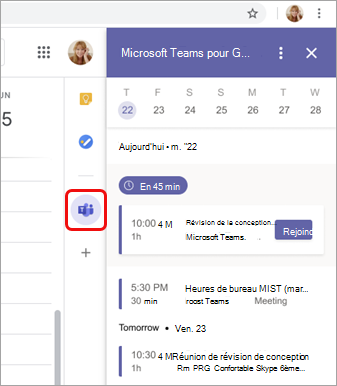
Sélectionnez Rejoindre pour rejoindre une réunion.
Afficher ou modifier les détails d’une réunion
Dans le calendrier, double-cliquez sur la réunion. La vue des détails s’ouvre.
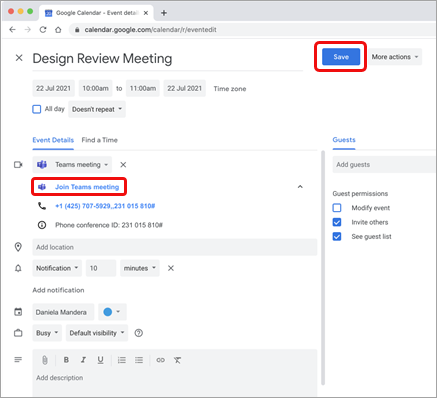
Ici, vous pouvez apporter des modifications. Sélectionnez Enregistrer lorsque vous avez terminé.
Ou sélectionnez Rejoindre la réunion Teams si c’est l’heure de la réunion.
Remarque
Actuellement, pendant la réunion, le titre de la réunion s’affiche sous la forme « réunion Microsoft Teams » plutôt que le titre que vous avez entré dans l’invitation.
Résolution des problèmes
Erreur d’autorisation
Si vous recevez une erreur Autoriser lorsque vous essayez d’ajouter une réunion Microsoft Teams à votre événement d’agenda Google, vous devez autoriser le module complémentaire à accéder à votre compte Google.
Pour donner à l’extension l’accès à votre compte Google :
- Sélectionnez le texte Autoriser l’erreur dans votre événement Google Agenda ou ouvrez le module complémentaire dans le panneau latéral.
- Sélectionnez Autoriser l’accès.
Si vous êtes un administrateur Google Workspace et que vous avez installé le module complémentaire pour le compte de nos utilisateurs via la console Google Workspace Administration, vous pouvez autoriser le module complémentaire pour le compte de tous vos utilisateurs.
- Ouvrez votre console d’Administration Google Workspace.
- Sélectionnez Applications>Google Workspace Marketplace, applications>,liste des applications.
- Sélectionnez Réunion Microsoft Teams dans la liste des applications installées sur le domaine.
- Sous Accès aux données , sélectionnez Accorder l’accès.
Impossible d’entrer des informations de compte pour la connexion
Une fenêtre de navigateur distincte s’ouvre pour collecter vos informations de connexion à Microsoft Teams. Si aucune fenêtre distincte n’apparaît après avoir sélectionné Connexion, veuillez case activée les paramètres de votre navigateur pour vous assurer que les fenêtres contextuelles sont autorisées.
Vous souhaitez en savoir plus ?
Pour les administrateurs informatiques
Configurer le module complémentaire de réunion Microsoft Teams pour Google Workspace