
Animez votre avatar avec des émotements pour transmettre vos sentiments et vos émotions dans les réunions Teams. Avec les avatars, vous pouvez établir de meilleures connexions émotionnelles avec les participants à la réunion sans activer votre caméra.
Réactions et mouvements d’avatar
Sélectionnez vos émoticônes contextuelles à partir d’un ensemble d’emojis familiers et voyez votre avatar s’animer avec les mêmes émoticônes et gestes. Lorsque vous sélectionnez React dans les contrôles de réunion Teams, votre avatar donne vie aux emojis 2D normaux. Les rires, applaudissements et sourires ne sont plus représentés par de simples images plates, c’est votre avatar que les fait.
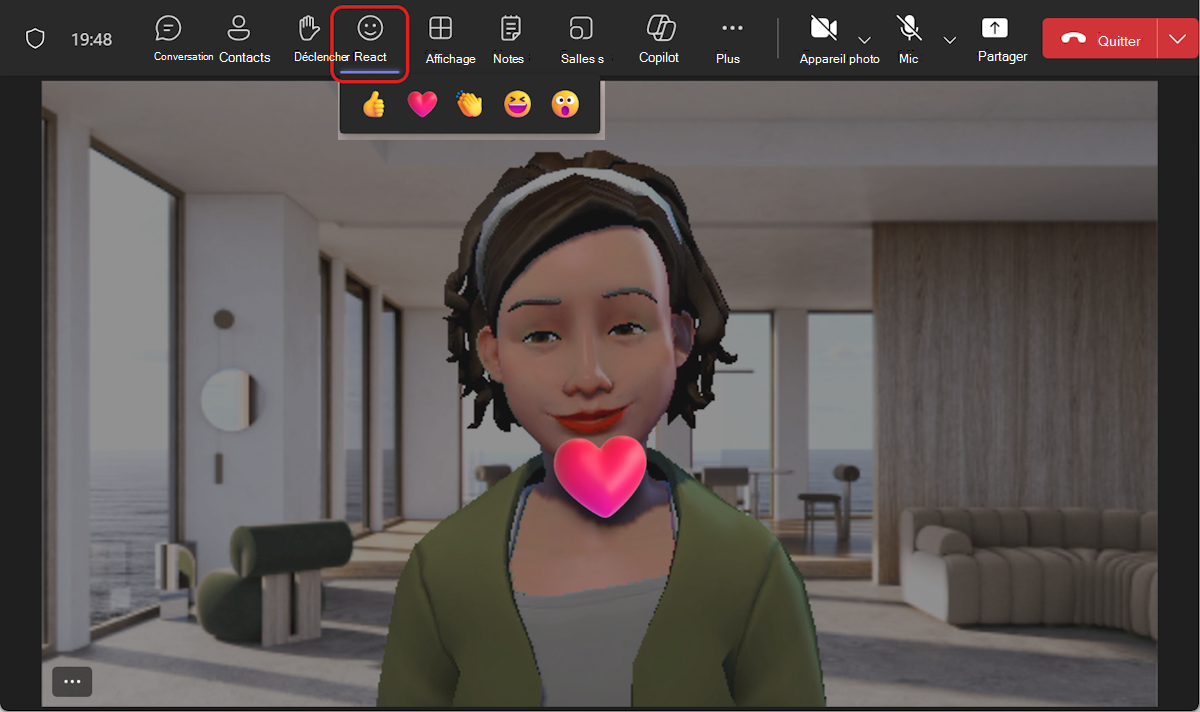
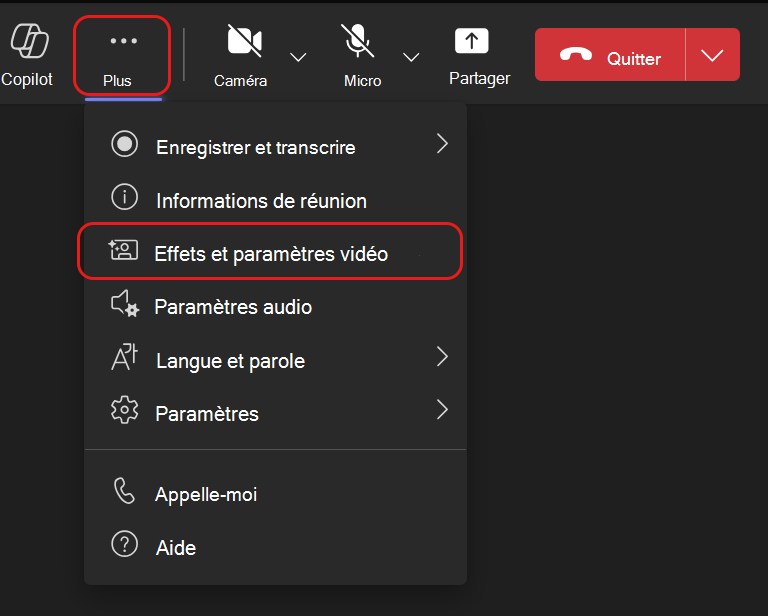
Vous trouverez d’autres réactions d’avatar en sélectionnant Plus d’actions > Microsoft Teams Effets vidéo et paramètres
 > de pré-réunion Avatars >Réactions disponibles dans le menu de réunion Teams. Sélectionnez Afficher tout Microsoft pour afficher toutes les réactions disponibles que vous pouvez utiliser pour votre avatar.
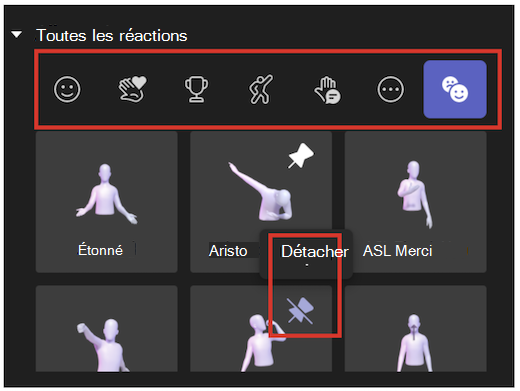
Recherchez rapidement la réaction souhaitée à afficher dans le moment sous Toutes les réactions. Épinglez vos réactions d’avatar fréquemment utilisées en haut en pointant sur une réaction et en sélectionnant Épingler . Vous pouvez également utiliser la liste Toutes les réactions pour détacher des réactions.
Conseil
Vous pouvez épingler jusqu’à cinq émotes à la fois pour accéder rapidement à vos réactions préférées. Si la liste des réactions les plus importantes est complète, désépinglez certaines émotes actuelles avant d’épingler les nouvelles réactions en haut de la liste Toutes les réactions .
Humeurs d’avatar, arrière-plans et options de caméra
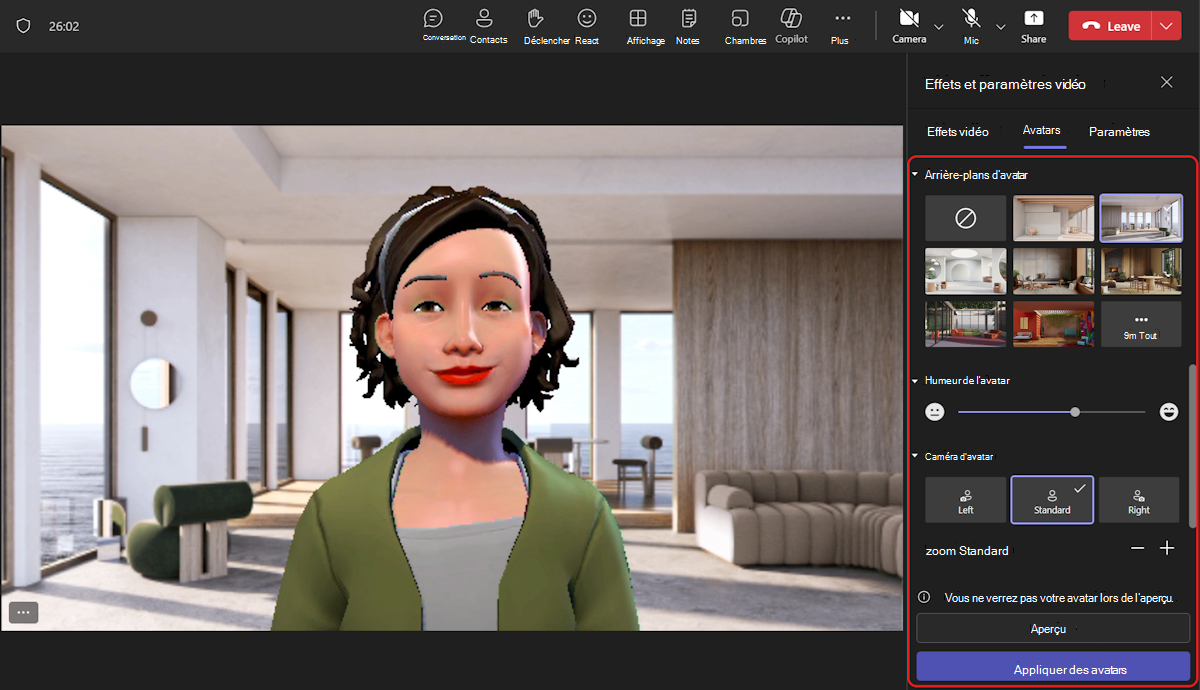
Définissez l’arrière-plan, l’humeur et les angles de l’appareil photo de votre avatar. Dans vos contrôles de réunion Teams, sélectionnez Plus d’actions> Microsoft Teams Effets vidéo et paramètres> pré-réunion icône Avatars. Sélectionnez Aperçu pour afficher vos sélections avant de les appliquer à votre réunion. Sélectionnez Appliquer les avatars lorsque vous êtes prêt à afficher le résultat final aux autres.
Arrière-plans
Choisissez l’arrière-plan de votre avatar sous Arrière-plans d’avatar. Activer
Humeurs
Ajustez l’expression faciale de votre avatar à l’aide de la barre de curseur d’humeur de l’avatar .
Appareil photo
Sous l’option Caméra d’avatar, choisissez l’angle de caméra pour votre avatar. Vous pouvez également zoomer sur l’avatar avant (+) et arrière (-).