
Lorsque vous hébergez un hôtel de ville, vous pouvez diriger le flux d’événements du début à la fin. Préparez-vous dans la salle verte, démarrez et arrêtez l’événement, les présentateurs à la une, etc.
Pour en savoir plus sur les meilleures pratiques lors de la création d’un événement volumineux, consultez Conseils pour la production de réunions et d’événements volumineux dans Microsoft Teams.
Contenu de cet article
Préparer dans la salle verte
Préparez-vous avec d’autres co-organisateurs et présentateurs dans la salle verte avant de commencer une assemblée. Entraînez-vous à partager du contenu, vérifiez vos paramètres audio et vidéo, etc. Pendant que vous vous préparez dans la salle verte, les participants attendront dans la salle d’attente jusqu’à ce que vous commenciez l’événement.
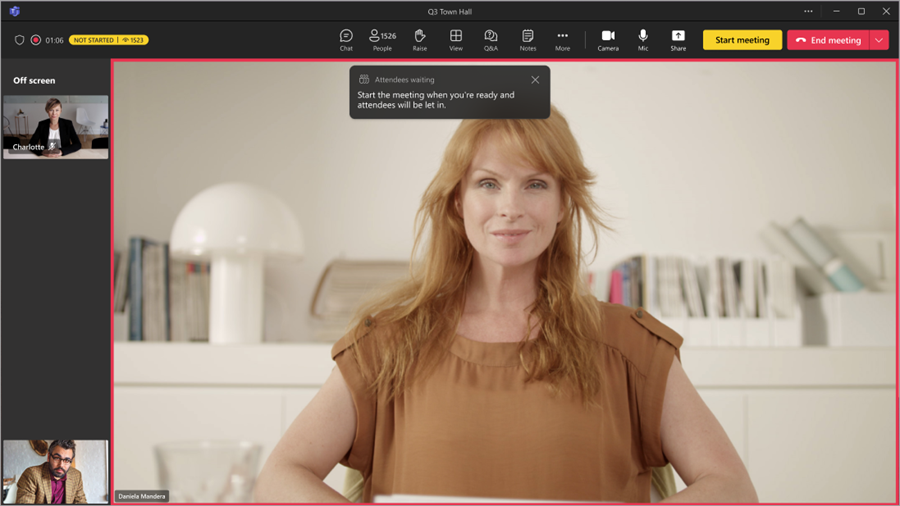
Pour rejoindre la salle verte :
- Sélectionnez
 dans Teams.
 - Sélectionnez l’assemblée que vous souhaitez démarrer.
- Sélectionnez Rejoindre>, Rejoindre maintenant.
Vous rejoindrez automatiquement la salle verte, où vous pouvez configurer votre assemblée avant de commencer l’événement pour les participants. Vous pouvez afficher les présentateurs à l’écran, configurer du contenu partagé, etc.
Démarrer une assemblée
Pour commencer une assemblée :
Sélectionnez
dans Teams.Sélectionnez l’assemblée que vous souhaitez démarrer.
Sélectionnez Rejoindre>, Rejoindre maintenant.
Préparez-vous avec d’autres présentateurs dans la salle verte.
Sélectionnez Démarrer la réunion pour amener les participants à l’événement.

L’enregistrement de l’événement démarre automatiquement. Après avoir démarré l’événement, vous pouvez commencer à présenter et à afficher d’autres présentateurs à l’écran.
Remarque
- Dans les événements de plus de 3 000 participants, il y aura un délai de 15 à 60 secondes entre le moment où un flux multimédia est diffusé et le moment où les participants le voient. Les événements plus importants organisés avec des packs de capacité de participants éligibles auront des temps de latence plus faibles. Pour en savoir plus, contactez votre administrateur informatique.
- Une fois le flux en direct, la résolution maximale prise en charge est de 720p.
Ajouter des présentateurs et des participants
Après le début d’une assemblée, ajoutez les présentateurs ou les participants manquants à l’événement afin qu’ils puissent participer à la salle verte et à l’événement, et partager du contenu.
Pour ajouter un présentateur ou un participant qui ne regarde pas l’événement :
- Sélectionnez
 dans vos contrôles de réunion.
 - Dans le volet Participants , recherchez la personne que vous souhaitez inviter.
- En regard du nom de la personne, sélectionnez Demander en tant que présentateur , puis sélectionnez Présentateur ou participant dans le menu déroulant.
- Le présentateur ou le participant recevra un appel sur son appareil Teams et participera directement s’il accepte la demande de participation.
Lorsque vous ajoutez un présentateur ou un participant à l’événement, il participe avec le rôle qui lui a été précédemment attribué. S’ils n’ont pas de rôle prédéfini, ils rejoignent la réunion en tant que participants.
Pour promouvoir un participant au rôle de présentateur :
- Sélectionnez dans les contrôles de réunion.
- Survolez le nom d’un participant et sélectionnez Plus d’options
 >Définir comme présentateur.
Gérer ce que les participants peuvent voir
Assurez la production fluide de l’événement et améliorez l’expérience des participants en gérant ce que les participants voient. Concentrez-vous sur des personnes spécifiques en les amenant à l’écran et en les sortant de l’écran, en épinglant leur flux vidéo ou en masquant d’autres personnes visibles de l’affichage. Pour en savoir plus, consultez Gérer ce que les participants voient dans Microsoft Teams.
Dans les assemblées, donnez le contrôle des outils de production pour prévisualiser les modifications et mettre en file d’attente les présentateurs avant qu’ils n’apparaissent en direct pour garantir des transitions fluides et soignées. People avec contrôle des outils de production peuvent également démarrer et terminer l’événement. Pour en savoir plus, consultez Contrôler les outils de production de l’assemblée dans Microsoft Teams.
Afficher les participants à l’écran
Remarque
L’affichage des participants à l’écran est disponible dans Teams Premium, une licence complémentaire qui fournit des fonctionnalités supplémentaires pour rendre les réunions Teams plus personnalisées, intelligentes et sécurisées. Pour accéder à Teams Premium, contactez votre administrateur informatique.
Engage avec votre public dans les assemblées organisées avec Teams Premium en amenant les participants à l’écran lorsqu’ils lèvent la main.
Lorsque vous affichez un participant à l’écran, il peut activer son micro et sa caméra. S’ils le font, ils seront vus et entendus par tout le monde lors de l’événement.
Pour appeler un participant :
- Sélectionnez dans vos contrôles de réunion.
- Sous participants, trouvez la personne que vous souhaitez afficher à l’écran.
- Pointez sur leur nom et sélectionnez Plus d’options
 >Afficher à l’écran
 .
.
Lorsqu’ils ont fini de parler, pointez sur leur nom et sélectionnez Plus d’options>Sortir de l’écran .
.
Présent dans une assemblée
Affichez les présentateurs désignés à l’écran pendant une assemblée ou présentez votre propre contenu. Présentez jusqu’à neuf présentateurs à la fois, ou jusqu’à sept dans Gérer ce que les participants voient.
Pour en savoir plus sur les meilleures pratiques lors de la présentation dans un grand événement, consultez Conseils pour la présentation lors de grandes réunions et d’événements dans Microsoft Teams.
Faire d’une personne un présentateur
Lorsque vous organisez une assemblée, vous pouvez désigner des présentateurs à afficher à l’écran pour partager du contenu pendant l’événement. Pour faire d’un utilisateur un présentateur, modifiez son rôle lorsque vous Créez une assemblée.
Activer et désactiver l’écran des présentateurs
Avant et pendant une assemblée, vous pouvez choisir les présentateurs à afficher et hors écran. Lorsqu’un présentateur est à l’écran, les participants peuvent l’entendre parler et voir leurs vidéos et contenu partagé.
Pour afficher un présentateur à l’écran :
Sélectionnez People
dans vos contrôles de réunion.
Dans le volet Participants , pointez sur le nom du présentateur que vous souhaitez afficher à l’écran.
Sélectionnez Autres options
 > Autres options de Microsoft Teams Afficher la à l’écran.
Pour retirer un présentateur de l’écran :
- Sélectionnez People dans vos contrôles de réunion.
- Dans le volet Participants , pointez sur le nom du présentateur que vous souhaitez retirer de l’écran.
- Sélectionnez Autres options> Autres optionsMicrosoft Teams Sortir de l’écran .
Conseil
Désactivez le son des présentateurs lorsqu’ils ne parlent pas activement pour empêcher les participants d’entendre leur audio.
Présenter avec CVI
Rejoignez et présentez dans des assemblées Teams à l’aide de vos propres appareils de visioconférence (VTC), même s’il ne s’agit pas d’appareils de salles Teams. Les organisateurs peuvent partager les codes de jointure CVI directement à partir de la boîte de dialogue de partage d’événement de l’assemblée avec les présentateurs.
Partager du contenu à l’aide de RTMP-in
Au cours d’une assemblée, les organisateurs et les présentateurs peuvent utiliser un encodeur externe et permettre à RTMP-in d’intégrer différents types de médias dans l’événement. Profitez d’un partage d’écran, d’une production vidéo, etc. de meilleure qualité.
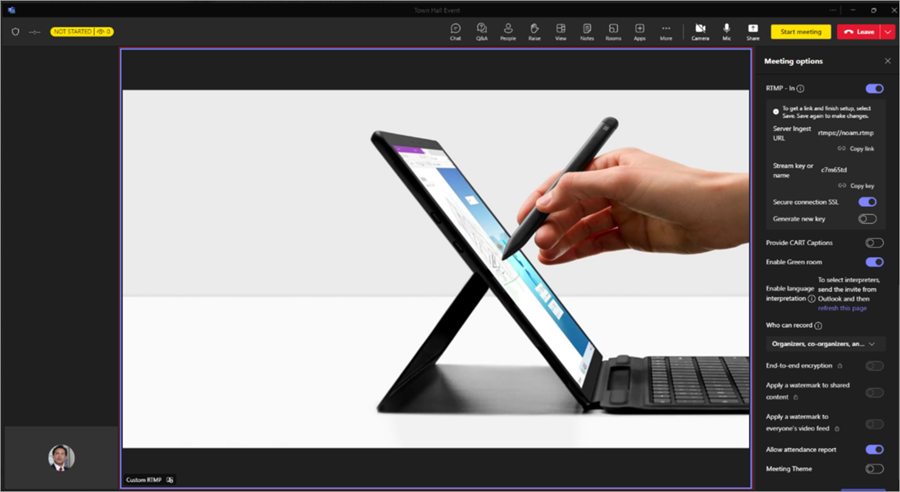
En savoir plus sur l’utilisation de RTMP-in pendant votre événement ici.
Start Q&A
Pour plus d’engagement entre les participants et les présentateurs avant et pendant l’assemblée, activez les Q&A. Les participants peuvent publier des questions et y répondre pendant qu’ils attendent le début de l’événement et pendant qu’ils y sont. Pour en savoir plus, consultez Q&R dans Microsoft Teams.
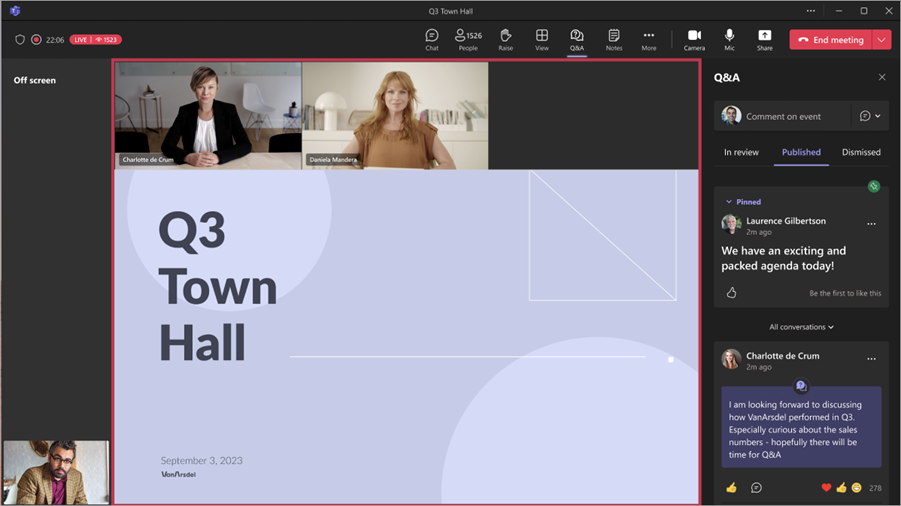
Gérer les Q&R
Les personnes gérant Q&R peuvent modérer les questions et les paramètres Q&R. Par défaut, les organisateurs et les co-organisateurs peuvent gérer Q&R. Dans les assemblées, ils peuvent également permettre aux présentateurs de gérer Q&A.
Remarque
Seuls les présentateurs de votre organisation ou les présentateurs externes disposant d’une connexion Microsoft 365 peuvent gérer Q&R. Pour plus d’informations, consultez Travailler avec des invités externes.
Pour modifier les paramètres Q&R :
Sélectionnez Q&Rdans la fenêtre de votre événement.
Sélectionnez les paramètres Q&
 .
.Modifiez les paramètres Q&R de l’événement :
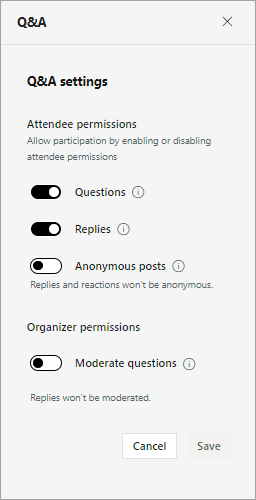
- Pour empêcher les participants de publier des questions, désactivez le bouton bascule Questions .
- Pour empêcher les participants de répondre aux questions publiées, désactivez le bouton bascule Réponses .
- Pour permettre aux participants de publier des questions de manière anonyme, activez le bouton bascule Publications anonymes . Les réponses et les réactions des participants ne seront pas anonymes.
- Pour passer en revue les questions avant leur publication, activez le bouton bascule Modérer les questions . Une fois que vous avez activé cette option, vous ne pouvez pas la désactiver. Les réponses ne seront pas modérées.
Sélectionnez Enregistrer.
Pour en savoir plus, consultez Q&R dans les réunions Microsoft Teams.
Créer un sondage
Obtenez un retour en temps réel de votre public en créant un sondage pendant une assemblée. Pour créer un sondage dans une assemblée, vous devez ajouter l’application Polls avant le début de l’événement. Pour en savoir plus, consultez Créer un sondage dans Microsoft Teams.
Les sondages sont disponibles pendant les assemblées avec jusqu’à 20 000 participants. Les données de sondage restent accessibles jusqu’à 36 heures après la fin de l’événement.
Remarque
Les sondages Word Cloud ne sont pas pris en charge dans les assemblées.
Afficher l’aperçu d’une assemblée en tant que participant
Les organisateurs, co-organisateurs et présentateurs peuvent également afficher un aperçu d’une assemblée en tant que participant pour surveiller l’expérience de l’événement du point de vue du public.
Pour afficher un aperçu en tant que participant, rejoignez l’événement à partir d’un point d’entrée différent de celui auquel vous avez participé en tant qu’organisateur, co-organisateur ou présentateur. Par exemple, si vous avez initialement rejoint à partir de Teams pour un ordinateur de bureau, prévisualisez en tant que participant à partir du web ou de votre appareil mobile.
Remarque
- Au moins un organisateur, co-organisateur ou présentateur doit rejoindre une assemblée avant qu’un aperçu en tant que participant soit disponible.
- Le rapport de présence ne reflète pas les organisateurs, les co-organisateurs ou les présentateurs qui prévisualisent en tant que participants.
- Certaines expériences événementielles, telles que Q&R, ne sont actuellement pas prises en charge lors de la prévisualisation en tant que participant.
Bureau
- Rejoignez une assemblée en tant qu’organisateur, co-organisateur ou présentateur sur Teams pour mobile, ou assurez-vous qu’un autre organisateur, co-organisateur ou présentateur rejoint l’assemblée.
- Ouvrez Teams pour le bureau.
- Sélectionnez .
- Sélectionnez l’assemblée que vous avez rejointe sur Teams pour mobile ou web.
- Sélectionnez la flèche déroulante à côté de Rejoindre maintenant.
- Sélectionnez Aperçu en tant que participant dans le menu déroulant. Cette option s’affiche après le démarrage de la réunion par un organisateur, co-organisateur ou présentateur.
Remarque
L’aperçu en tant que participant n’est pas disponible sur le bureau ou le web pour les présentateurs externes qui se connectent à partir d’appareils Android.
Web
- Participez à une assemblée en tant qu’organisateur, co-organisateur ou présentateur à partir de Teams pour le bureau, ou assurez-vous qu’un autre organisateur, co-organisateur ou présentateur rejoint l’assemblée.
- Ouvrez Teams dans votre navigateur web.
- Sélectionnez .
- Sélectionnez l’assemblée que vous avez rejointe dans Teams pour le bureau.
- Sélectionnez la flèche déroulante à côté de Rejoindre maintenant.
- Sélectionnez Aperçu en tant que participant dans le menu déroulant. Cette option s’affiche après le démarrage de la réunion par un organisateur, co-organisateur ou présentateur.
Remarque
L’aperçu en tant que participant n’est pas disponible sur le bureau ou le web pour les présentateurs externes qui se connectent à partir d’appareils Android.
Mobile
- Participez à une assemblée en tant qu’organisateur, co-organisateur ou présentateur sur Teams pour le bureau, ou assurez-vous qu’un autre organisateur, co-organisateur ou présentateur rejoint l’assemblée.
- Ouvrez Teams sur votre appareil mobile.
- Appuyez sur .
- Appuyez sur l’assemblée que vous avez rejointe dans Teams pour le bureau.
- Appuyez sur Rejoindre>l’aperçu en tant que participant sur l’écran qui vous invite à ajouter cet appareil ou à le transférer à cet appareil. Cette option s’affiche après le démarrage de la réunion par un organisateur, co-organisateur ou présentateur.
Remarque
Si l’événement a déjà commencé et que vous ne l’avez pas encore rejoint à partir de votre bureau, sélectionnez Autres options> de participationAperçu en tant que participant à partir de l’écran pré-joint.
Quitter, redémarrer ou terminer une assemblée
Quitter une assemblée
Pour quitter une assemblée, sélectionnez Quitter dans le coin de votre fenêtre Teams. Cela ne met pas fin à l’événement pour tout le monde.
Redémarrer une assemblée
Le redémarrage d’une assemblée peut être un moyen de résoudre des problèmes techniques pendant votre événement, notamment l’impossibilité pour les participants de participer, des problèmes audio ou vidéo répandus, du contenu endommagé ou si l’événement ne répond pas. Les organisateurs, producteurs et présentateurs à qui des capacités de production ont été attribuées peuvent redémarrer une assemblée.
Pour redémarrer une assemblée :
- Sélectionnez la flèche déroulante en regard de Quitter dans le coin de votre fenêtre Teams.
- Sélectionnez Redémarrer l’événement.
Après le redémarrage d’une assemblée, les participants voient un message indiquant le redémarrage de l’événement et reviennent à l’écran de participation, où ils peuvent participer à nouveau. Les présentateurs et les producteurs rejoindront la salle verte, où ils pourront recommencer l’événement.
Remarque
Après le redémarrage d’une assemblée, il y aura des enregistrements d’événements distincts avant et après le ou les redémarrages. Il y aura également des rapports de présence distincts pour chaque segment d’événement. Q&R et les conversations d’événements se poursuivront de manière transparente ; Toutes les communications seront conservées avant et après le redémarrage.
Terminer une assemblée
Pour mettre fin à une assemblée, sélectionnez Terminer l’événement dans les contrôles d’événement. Cela met fin à l’événement pour tout le monde et arrête l’enregistrement.
Et maintenant ?
Informations sur l’assemblée dans Microsoft Teams
Gérer les enregistrements des assemblées dans Microsoft Teams