

Passez en revue les présentations des webinaires précédents avec des enregistrements de webinaires, disponibles dans Microsoft Teams. Les webinaires sont enregistrés automatiquement et peuvent être téléchargés et publiés dès la fin de l’événement.
Enregistrer un webinaire
Par défaut, un webinaire commence automatiquement à enregistrer lorsqu’il commence. Pour démarrer un webinaire, rejoignez-le à partir de votre calendrier Teams et sélectionnez Démarrer la réunion dans les commandes de réunion lorsque vous êtes prêt.
Arrêter l’enregistrement d’un webinaire
Par défaut, un webinaire commence à enregistrer automatiquement au début de l’événement. Pour empêcher l’enregistrement automatique d’un webinaire, vous devez désactiver l’enregistrement automatique dans les paramètres de votre webinaire avant le début de l’événement. Vous pouvez également arrêter l’enregistrement pendant le webinaire.
Avant un webinaire
Pour désactiver l’enregistrement automatique avant un webinaire :
- Sélectionnez Calendrier
 dans Teams.
 - Sélectionnez un événement, puis Afficher l’événement
 .
. - Sélectionnez Gérer l’événement
 .
. - Dans le détail, sélectionnez Options
 de réunion .
 - Dans Enregistrement et transcription
 , désactivez le bouton Enregistrer et transcrire automatiquement .
 - Sélectionnez Appliquer.
Pendant un webinaire
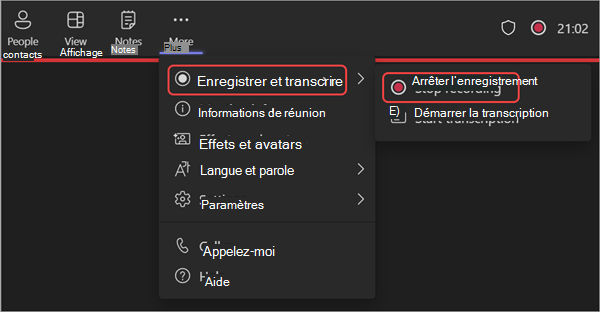
Pour arrêter l’enregistrement pendant un webinaire :
- Sélectionnez Autres actions... dans vos contrôles de réunion.
- Sélectionnez Enregistrer et transcrire>Arrêter l’enregistrement.
Publier un enregistrement de webinaire
Lorsque vous publiez un enregistrement de webinaire, les participants inscrits reçoivent automatiquement un e-mail contenant un lien vers l’enregistrement.
Pour publier un enregistrement de webinaire :
Sélectionnez Calendrier
dans Teams.Sélectionnez un événement, puis Afficher l’événement
.Sélectionnez Gérer l’événement
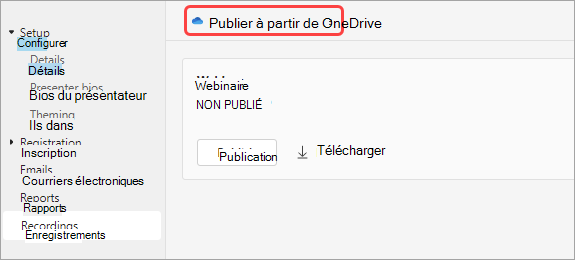
.Sélectionnez Enregistrements et recherchez l’enregistrement que vous souhaitez publier.
Sélectionnez Publier.
Si votre enregistrement a été enregistré dans OneDrive, sélectionnez Publier à partir de OneDrive
Accéder à un enregistrement de webinaire
Pour accéder à un enregistrement de webinaire antérieur :
- Sélectionnez Calendrier dans Teams.
- Sélectionnez un événement, puis Afficher l’événement .
- Sélectionnez Gérer l’événement .
- Sélectionnez Enregistrements.
Vous pouvez également rechercher des enregistrements et des transcriptions de webinaires en sélectionnant le webinaire précédent dans votre calendrier Teams et en sélectionnant l’onglet Récap. À partir de là, vous pouvez regarder l’enregistrement, rechercher la transcription, etc. Pour en savoir plus, consultez Résumé dans Microsoft Teams.
Télécharger les transcriptions du webinaire
Une fois le webinaire terminé, téléchargez les transcriptions pour les enregistrer et les réviser plus tard. Si vous avez arrêté et redémarré la transcription pendant l’événement, il y aura plusieurs transcriptions.
Pour télécharger les transcriptions de webinaire :
Sélectionnez Calendrier
dans Teams.Sélectionnez un événement, puis Afficher l’événement
.Sélectionnez Gérer l’événement
.Sélectionnez Enregistrements.
Sélectionnez Télécharger les transcriptions Icône de
 .
.- S’il existe plusieurs transcriptions, elles sont téléchargées sous forme de fichiers distincts.
- Les transcriptions sont téléchargées dans les types de fichiers .docx et .vtt.
Annuler la publication de l’enregistrement d’un webinaire
Pour annuler la publication d’un enregistrement de webinaire, revenez à l’enregistrement et sélectionnez Annuler la publication.
Par défaut, les enregistrements publiés expirent 30 jours après leur publication. Étendez-les en choisissant Étendre pendant 60 jours en regard de l’enregistrement publié. Une fois la nouvelle date passée, vous devrez recharger et republier le fichier pour continuer à le partager.
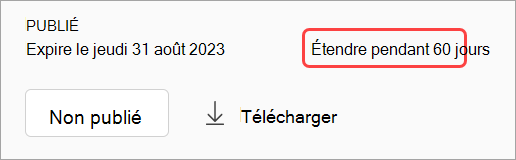
Vous pouvez également sélectionner Télécharger pour sauvegarder l’enregistrement sur votre appareil et y accéder à tout moment et en tout lieu.