

Important
L’expérience d’événement en direct Teams sera mise hors service le 30 juin 2026. Basculez vers les assemblées Teams pour bénéficier des dernières fonctionnalités et expériences d’événement. Pour plus d’informations, veuillez lire ce billet de blog.
Présentation
Regardez cette vidéo pour avoir une vue d’ensemble de la production d’événements en direct dans Teams.
Capacités du producteur
Les événements en direct Teams offrent des options flexibles aux producteurs d’événements :
- Si vous souhaitez diffuser une réunion Teams, en intégrant des présentateurs distants et un partage d’écran dans l’événement, vous pouvez produire votre événement en direct dans Teams.
- Si vous organisez un événement avec une équipe de production, vous pouvez utiliser une application ou un appareil externe pour produire votre événement. Cette méthode est optimisée par Microsoft Stream.
Remarque
Vous devez choisir comment vous prévoyez de produire votre événement lorsque vous le programmez.
Les capacités de production peuvent varier en fonction de la méthode de production que vous utilisez :
| Les producteurs peuvent... | Produire dans Teams | Produire avec une application ou un appareil externe | Produire avec un encodeur Teams |
|---|---|---|---|
| Sélectionnez les flux vidéo d’autres présentateurs et envoyez-les à l’événement | Oui | Non | Non |
| Chat avec d’autres producteurs et présentateurs | Oui | Oui | Oui |
| Démarrer et terminer l’événement en direct | Oui | Oui | Oui |
| Afficher le nombre de participants en direct | Oui | Oui | Oui |
| Partager leur écran (bureau ou fenêtre) dans l’événement | Oui | Non | Non |
| Désactiver le son de tous les autres producteurs et présentateurs | Oui | Non | Oui |
| Joindre l’audio à partir d’un téléphone PSTN (appel entrant ou appel sortant) | Oui | Non | Yes-Event équipe uniquement |
| Modérez les Q&A, si configurés pour l’événement | Oui | Oui | Oui |
| Avoir une conversation Yammer, si configurée pour l’événement | Oui | Oui | Oui, lorsqu’il est planifié via Yammer |
| Archiver automatiquement l’enregistrement dans Microsoft Stream | Non | Oui | Yes-Microsoft Stream pour les événements non publics uniquement |
| Télécharger un enregistrement | Oui | Oui via Microsoft Stream | Oui |
| Télécharger le rapport des participants | Oui | Non | Oui |
Produire votre événement en direct
Vous pouvez produire un événement directement dans Teams en suivant les instructions ci-dessous. Pour obtenir des instructions plus détaillées sur la configuration d’un événement, consultez Meilleures pratiques pour la production d’un événement en direct Teams.
Remarque
Voir Produire un événement en direct à l’aide d’une application ou d’un appareil externe si vous utilisez un encodeur matériel ou logiciel externe pour votre événement.
Sélectionnez Calendrier
 , puis l’événement en direct et Rejoindre.
Réglez votre microphone et votre caméra avant.
Sélectionnez la flèche déroulante à côté de Participer maintenant et choisissez de Rejoindre en tant que producteur ou Participer en tant que participant.
Remarque
- Vous ne participerez en tant que producteur que si vous êtes l’organisateur de l’événement ou si l’organisateur vous a attribué ce rôle lors de la planification de l’événement.
- Pour créer un événement en direct, rejoignez-le depuis l’application de bureau.
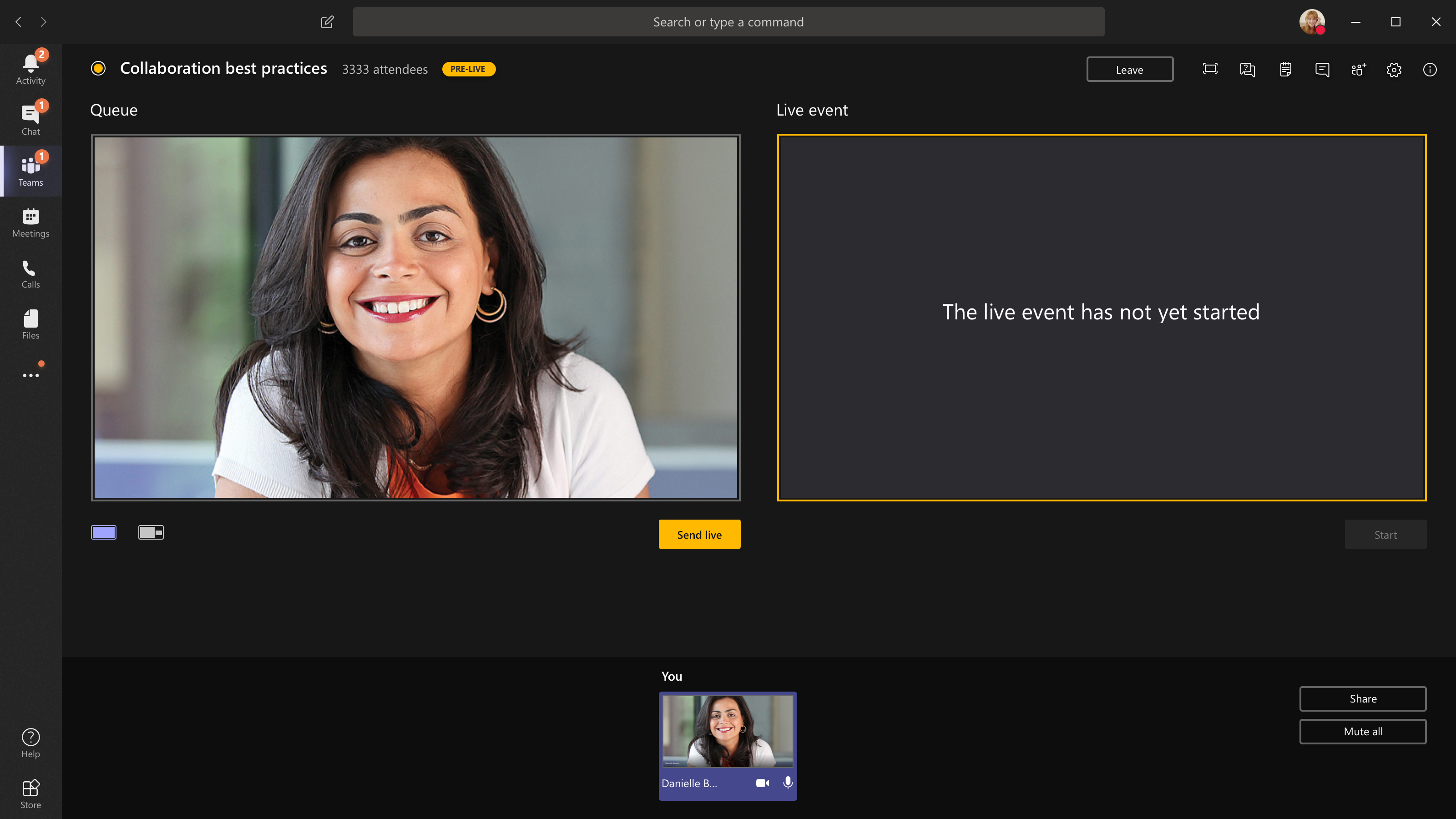
Activez votre caméra pour le voir en bas de votre écran. Sélectionnez votre flux d’appareil photo pour afficher un aperçu dans votre file d’attente (à gauche).
Pour passer à une autre caméra, sélectionnez Plus d’options
 >Paramètres Paramètres
 >du périphérique dans vos commandes de réunion et choisissez une nouvelle caméra.
Sélectionnez Envoyer en direct pour envoyer le flux de la préversion à l’événement en direct.
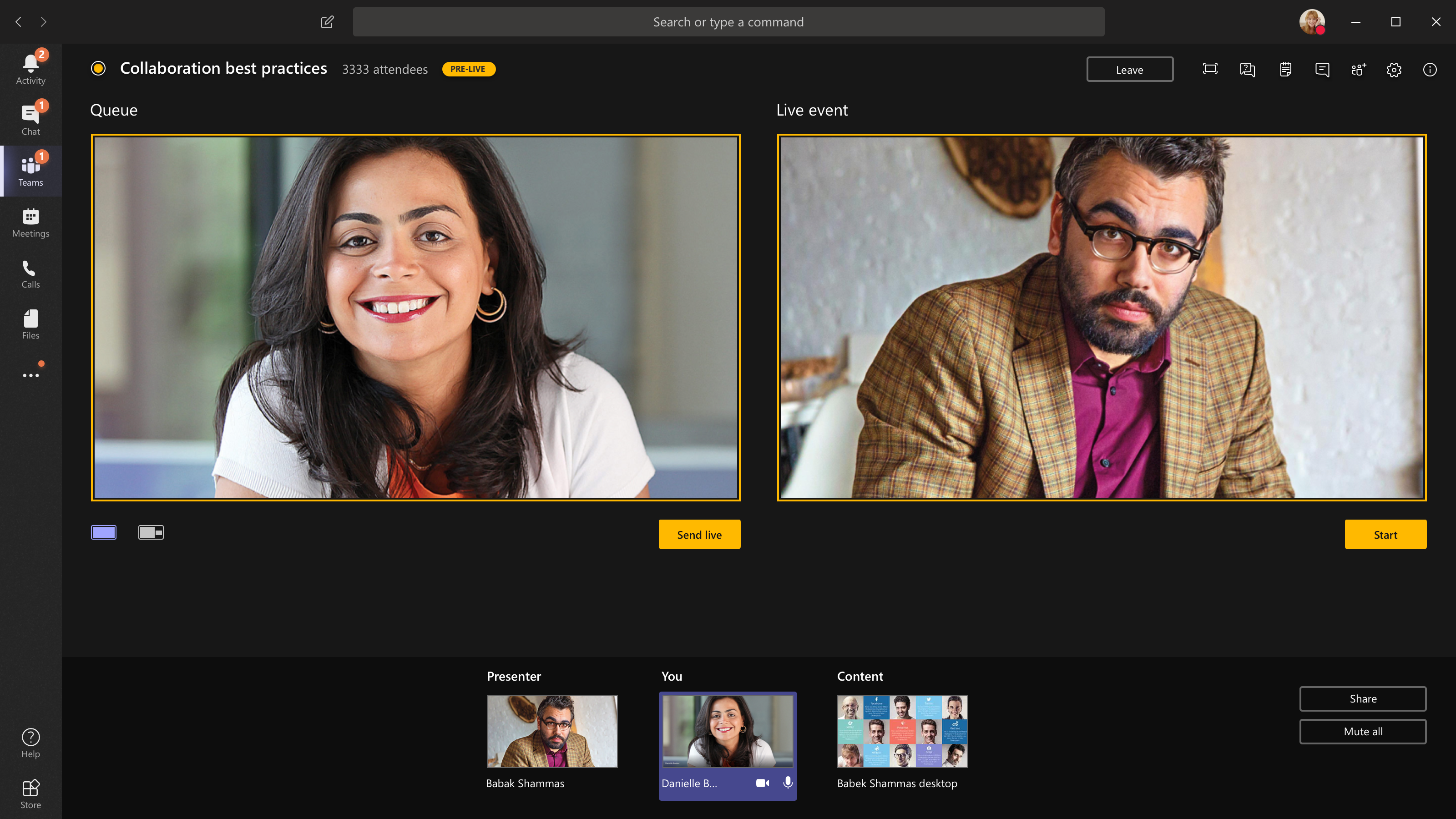
Sélectionnez Démarrer>Continuer pour lancer la diffusion en direct à vos participants.
Remarque
- Une fois le flux mis en ligne, la résolution la plus élevée prise en charge est de 720p.
- Désactivez le son des producteurs ou des présentateurs qui ne s’expriment pas activement. S’ils ne sont pas désactivés, leur audio est mis en ligne pour les participants.
- Il y a un délai de 15 à 60 secondes entre le moment où un flux multimédia est diffusé et le moment où les participants le voient.
Si vous arrêtez de partager une vidéo (en désactivant votre caméra, par exemple), tout le monde verra L’événement en direct reprendra dans un instant.

Pour partager votre bureau ou une fenêtre, sélectionnez Partager
 , puis choisissez l’écran que vous souhaitez partager. Lorsque vous avez terminé le partage, sélectionnez Arrêter le partage
 dans vos contrôles de réunion.
Conseil
Invitez un co-présentateur à l’événement en direct qui peut partager le bureau ou la fenêtre pour éviter d’afficher Teams et votre file d’attente d’événements aux participants.
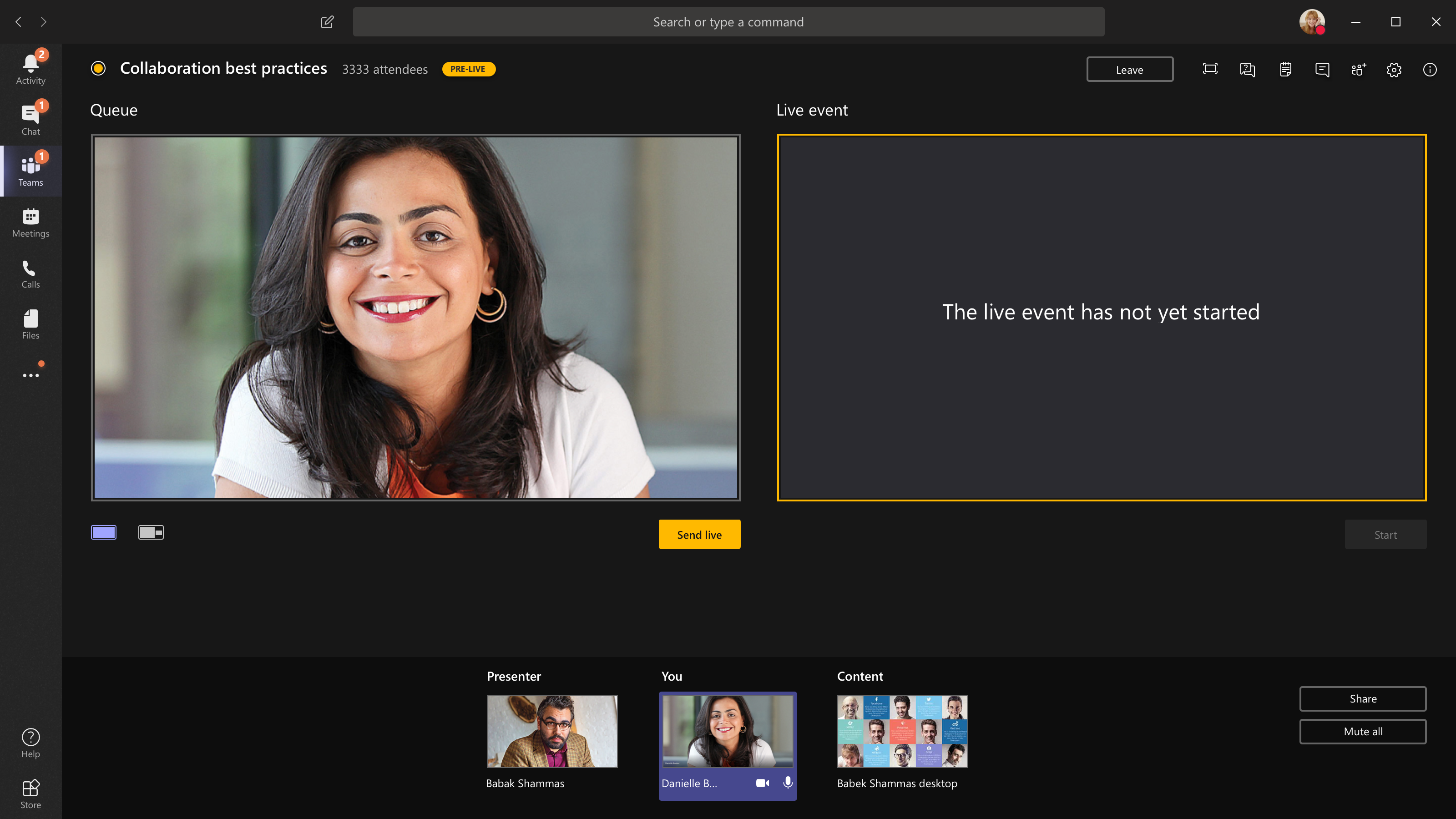
Pour mettre en file d’attente un autre flux vidéo, vous aurez besoin que d’autres présentateurs rejoignent l’événement. Leurs flux s’afficheront en bas de votre écran.
Remarque
- Jusqu’à dix présentateurs ou producteurs (y compris vous) peuvent partager des vidéos ou du contenu. Toutefois, vous ne pouvez partager qu’un seul bureau ou une seule fenêtre à la fois.
- Si votre contenu est en direct, les autres présentateurs ou producteurs peuvent commencer à partager leur écran en sélectionnant Partager, mais cela remplacera tout ce que vous partagez. Assurez-vous que l’équipe chargée de l’événement est consciente de ce conflit potentiel.
Pour mettre fin à l’événement, sélectionnez Terminer>Continuer.
Si vous produisez votre événement depuis un auditorium et que vous souhaitez capturer les réactions (rires, applaudissements, etc.) dans la salle lors de l’événement en direct, vous pouvez désactiver la suppression du bruit.
Pour désactiver la suppression du bruit, sélectionnez Plus d’options>Paramètres> Paramètres du périphérique dans vos commandes de réunion et désactivez le bouton bascule Suppression du bruit.
Remarque
Vous ne serez pas en mesure de produire un événement en direct à l’aide de Linux.
Redémarrer votre événement en direct
En tant que producteur, vous pouvez redémarrer un événement en direct tant que l’événement est actif ou après l’avoir terminé. Lorsque vous redémarrerez, vous devrez arrêter et redémarrer votre encodeur , sinon il risque de ne pas envoyer de vidéo dans la réunion.
Important
Si vous redémarrez un événement en direct, l’enregistrement, la transcription et les sous-titres de l’événement commencé sont supprimés et remplacés par l’événement redémarré. Les participants ne pourront pas afficher l’événement précédent à la demande.
Pour redémarrer votre événement en direct, vous devez utiliser l’application de bureau Teams ou Teams sur le web.
- Sélectionnez Autres actions
 >,redémarrer l’événement dans vos contrôles de réunion.
 - Sélectionnez Redémarrer pour confirmer.
Teams vérifiera que l’événement peut être redémarré. Si Teams peut redémarrer votre événement en direct, les producteurs et les présentateurs sont déconnectés, tandis que les participants voient un écran d’attente les informant que l’événement va bientôt commencer. Les producteurs et les présentateurs devront rejoindre et recommencer l’événement.
Vérifier votre intégrité et vos performances
Pour vérifier la case activée les performances de vos appareils pendant que vous produisez un événement en direct, sélectionnez Intégrité et performances dans votre tableau de bord.
Vous pouvez y examiner diverses mesures, notamment :
| Mesure | Ce qu’il mesure | Pourquoi voulez-vous savoir |
|---|---|---|
| Bande passante estimée | Capacité de votre réseau, mesurée en mégabits par seconde (Mbits/s) | Une faible bande passante peut avoir un impact sur la qualité de l’audio et de la vidéo que vous êtes en mesure d’envoyer aux participants. |
| Temps aller-retour | Vitesse de votre réseau, mesurée en millisecondes (ms) | Un long aller-retour peut avoir un impact sur la qualité de l’audio et de la vidéo que vous êtes en mesure d’envoyer aux participants. |
| Résolution d’envoi de l’appareil photo | Quantité de détails que votre appareil photo peut envoyer, mesurée en pixels (p) | Une faible résolution d’envoi de la caméra peut avoir un impact sur la qualité de l’audio et de la vidéo que vous êtes en mesure d’envoyer aux participants. |
| Traitement vidéo (codec matériel) | Comment convertir une séquence de caméra en signal numérique | Un codec logiciel peut être peu gourmand en énergie et nécessiter plus de mémoire, ce qui peut avoir un impact sur la qualité de la vidéo que vous pouvez envoyer. |
| Limite de débit du média | Quantité de bande passante que Teams est autorisée à utiliser pour les médias, mesurée en mégabits par seconde (Mbits/s) | Cette stratégie d’organisation peut avoir un impact sur la qualité de l’audio et de la vidéo que vous êtes en mesure d’envoyer aux participants. |
| Partage d’écran | Indique si votre organisation vous autorise ou non à partager votre écran pendant les réunions | Cette stratégie d’organisation peut vous empêcher de partager votre écran dans un événement en direct. |
| Vidéo sur IP | Indique si votre organisation vous autorise ou non à partager des vidéos pendant des réunions | Cette stratégie d’organisation peut vous empêcher de partager une vidéo dans un événement en direct. |
Remarque
Vous devez activer votre caméra pour obtenir une mesure pour chaque catégorie.
Rubriques connexes
Vue d’ensemble de l’événement en direct Teams
Produire un événement en direct avec un encodeur externe
Meilleures pratiques pour produire un événement Teams en direct