
Collaborez au sein des entreprises et des services en participant à des réunions et événements Microsoft Teams en dehors de votre organisation. Assurez-vous une expérience fluide, quel que soit votre niveau d’accès ou votre affiliation organisationnelle en vous inscrivant en tant qu’invité, en externe ou à partir de différents comptes.
Remarque
En fonction des stratégies d’administration, du type d’événement ou des paramètres d’événement, la participation externe ou anonyme peut ne pas être prise en charge.
Rejoindre en tant qu’invité
Un invité est une personne qui appartient à une organisation différente de l’organisateur de la réunion, mais qui a été invitée par l’administrateur de cette organisation à y accéder en tant qu’invité.
Échanger votre compte invité
Pour participer à la réunion d’une autre organisation en tant qu’invité, vous devez d’abord échanger votre compte d’invité. En règle générale, l’utilisation de l’accès invité se fait en deux étapes : tout d’abord, l’autre organisation vous invitera à être un invité. Vous recevrez ensuite une invitation par courrier électronique dans laquelle vous pouvez accepter l’accès.
Connectez-vous à votre compte invité
Pour vous connecter à votre compte invité :
Lancez une nouvelle fenêtre Edge InPrivate et accédez à la page de connexion Teams.
Sur la page de connexion à Teams, sélectionnez Options de connexion
 .
.Sélectionnez Se connecter à une organisation.
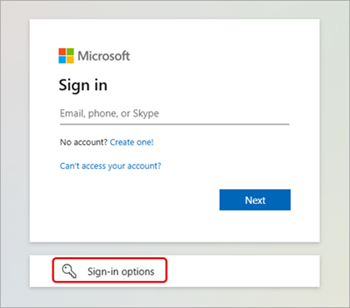
Entrez le nom de domaine de l’autre organisation :
- Pour trouver le nom de domaine, ouvrez votre e-mail d’invitation d’invité et recherchez le nom de domaine en regard de Domaine. Vous pouvez également trouver le nom de domaine après le symbole @ dans l’adresse e-mail de l’expéditeur.
Entrez les informations de connexion de votre compte invité.
Sélectionnez Accepter pour approuver les autorisations.
Autorisez Teams à terminer la connexion.
Fermez la fenêtre du navigateur.
Participer à une réunion ou à un événement en tant qu’invité
Pour participer à une réunion ou à un événement en tant qu’invité :
Connectez-vous à Teams pour le bureau à l’aide de votre compte invité.
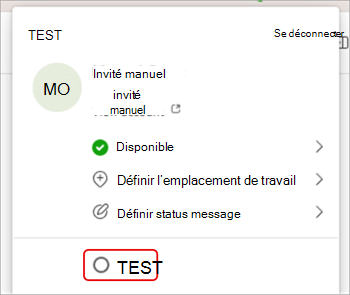
Sélectionnez votre image de profil pour ouvrir votre gestionnaire de compte.
Pour changer d’organisation, sélectionnez l’option qui affiche l’organisation vers laquelle vous souhaitez basculer. L’exemple suivant illustre le basculement vers l’organisation TEST .
Une fois que vous avez changé d’organisation, sélectionnez Calendrier dans Teams.
Sélectionnez la réunion ou l’événement à rejoindre.
Sur l’écran préalable à la réunion, assurez-vous que le nom de domaine correct est affiché en haut de la fenêtre.

- Si vous ne voyez pas le nom de domaine correct dans le coin supérieur droit de votre fenêtre Teams, sélectionnez Modifier en haut de l’écran préalable à la participation pour choisir l’organisation appropriée. Les organisations invitées auront une icône de
 côté d’elles.
 - Si vous ne voyez pas plusieurs options de domaine lorsque vous sélectionnez Modifier et que vous avez utilisé votre compte invité, quittez et redémarrez Teams.
- Si vous ne voyez pas le nom de domaine correct dans le coin supérieur droit de votre fenêtre Teams, sélectionnez Modifier en haut de l’écran préalable à la participation pour choisir l’organisation appropriée. Les organisations invitées auront une icône de
Sélectionnez Rejoindre maintenant.
Rejoindre en externe
Pour participer à une réunion Teams en externe, participez à partir du lien de réunion dans votre e-mail d’invitation à une réunion. À partir de là, choisissez de rejoindre la réunion à partir de votre navigateur ou dans l’application Teams pour le bureau.
Pour en savoir plus, consultez Rejoindre une réunion dans Microsoft Teams.
Rejoindre anonymement ou à partir d’un autre compte
Pour rejoindre une réunion Teams à partir d’un autre compte :
Sélectionnez la réunion dans votre calendrier Teams.
Sélectionnez Participer.
Sélectionnez Modifier en haut de l’écran préalable à la participation à la réunion.
Sélectionnez le compte avec lequel vous souhaitez rejoindre la réunion.
- Si vous ne voyez pas le compte à partir duquel vous souhaitez rejoindre, sélectionnez Ajouter un autre compte. Ensuite, ajoutez un compte existant ou sélectionnez Créer ou utiliser un autre compte pour en créer ou vous connecter à un nouveau compte.
Sélectionnez Rejoindre pour entrer dans la réunion.
Pour rejoindre une réunion Teams de manière anonyme :
- Sélectionnez la réunion dans votre calendrier Teams.
- Sélectionnez Participer.
- Sélectionnez Modifier en haut de l’écran préalable à la participation à la réunion.
- Sélectionnez Rejoindre sans vous connecter.
- Tapez votre nom en haut de l’écran préalable à la réunion.
- Sélectionnez Rejoindre pour entrer dans la réunion.