
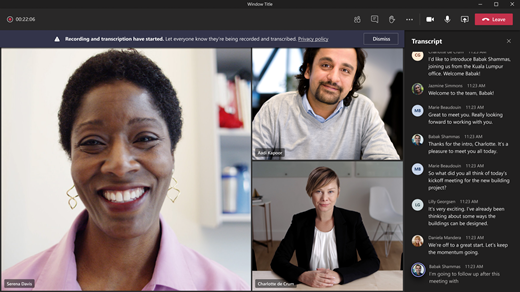
Pendant une réunion Teams, vous pouvez lancer la transcription en direct pour capturer tout ce qui se dit. La transcription apparaît en temps réel et comprend le nom et l’horodatage de chaque intervenant.
Contenu de cet article
Démarrer une transcription en direct
Lorsque vous enregistrez une réunion, la transcription démarre automatiquement.
Pour démarrer une transcription en direct uniquement :
- Sélectionnez Autres actions
 dans vos contrôles de réunion.
 - Sélectionnez Enregistrer et transcrire Icône
 > latranscription
 .
. - Confirmez la langue que tout le monde parle pendant la réunion.
- Sélectionnez Confirmer.
Tous les participants voient une notification indiquant que la réunion est transcrite. Les participants peuvent choisir de masquer leur identité dans les sous-titres et les transcriptions de la réunion.
Les obscénités sont masquées par des astérisques.
Modifier la langue de la transcription
Pour garantir la précision de la transcription, assurez-vous que la langue parlée de la réunion reflète la langue que tout le monde parle.
Si les personnes parlent une langue différente de la langue parlée définie lors de la réunion, Teams détecte l’incompatibilité linguistique. Ensuite, l’organisateur, le co-organisateur, l’initiateur de la transcription ou l’initiateur de la fonctionnalité qui a activé la transcription sont invités à mettre à jour la langue parlée :
- Sélectionnez Paramètres pour mettre à jour manuellement la langue parlée de la réunion.
- Sélectionnez Oui, modifiez-le pour mettre à jour immédiatement la langue parlée de la réunion détectée.
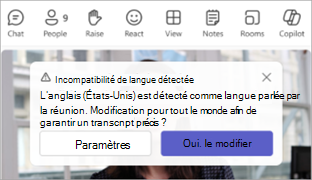
L’organisateur de la réunion, le ou les co-organisateurs, l’initiateur de la transcription ou l’initiateur de toute fonctionnalité qui a activé la transcription peuvent accéder à la langue parlée de la réunion à tout moment.
Pour modifier la langue de transcription :
- Sélectionnez Autres actions dans vos contrôles de réunion.
- Pointez sur l’icône Enregistrer et transcrire .
- Sélectionnez Afficher la transcription .
- Dans le volet de transcription, sélectionnez Paramètres de langue
 .
. - Dans le menu déroulant Langue parlée dans cette réunion , sélectionnez la langue parlée par les personnes.
- Sélectionnez Mettre à jour. La transcription s’affiche désormais dans cette langue.
Important
Pour que les autres participants puissent accéder à la langue parlée de la réunion, la transcription doit être désactivée. S’il existe une transcription en cours, ils doivent d’abord la désactiver ou désactiver la fonctionnalité qui a démarré la transcription. Ensuite, ils doivent réactiver manuellement la transcription.
Langues prises en charge :
Anglais (US), Anglais (Canada), Anglais (Inde), Anglais (UK), Anglais (Australie), Anglais (Nouvelle-Zélande), Arabe (Arabie Saoudite), Arabe (Émirats Arabes Unis), Albanais (Albanie), Bulgare (Bulgarie), Catalan (Catalan), Chinois (simplifié, Chine), Chinois (traditionnel, Hong Kong SAR), Chinois (traditionnel, Taïwan), Croate (Croatie), Tchèque (Tchèque), Danois (Danemark), Néerlandais (Belgique), Néerlandais (Pays-Bas), Estonien (Estonie), Filipino (Philippines), Finnois (Finlande), Français (Canada), Français (Canada), Français (France), allemand (Allemagne), allemand (Suisse), grec (Grèce), hébreu (Israël), hindi (Inde), hongrois (Hongrie), islandais (Islande), indonésien (Indonésie), italien (Italie), japonais (Japon), kazakh (Kazakhstan), coréen (Corée), letton (Lettonie), lituanien (Lituanie), malais (Malaisie), maltais (Malte), norvégien (Norvège), polonais (Pologne), portugais (Brésil), portugais (Portugal), roumain (Roumanie), russe (Russie), serbe (cyrillique, Serbie), slovaque (Slovaquie), slovène (Slovénie), espagnol (Mexique), espagnol (Espagne), suédois (Suède), thaïlandais (Thaïlande), turc (Turquie), ukrainien (Ukraine), vietnamien (Vietnam), gallois (Royaume-Uni).
Important
Lorsque vous modifiez le paramètre de langue parlée, la langue de transcription et de légende change pour tout le monde.
Transcription traduite en direct
Mieux se comprendre pendant une réunion en traduisant la transcription de la réunion dans la langue avec laquelle vous êtes le plus à l’aise.
La transcription traduite en direct est disponible dans le cadre de Teams Premium. Pour accéder à Teams Premium, contactez votre administrateur informatique.
Pour démarrer une transcription traduite en direct :
- Participer à une réunion dans Teams.
- Démarrer la transcription en direct.
- Pointez sur l’icône Enregistrer et transcrire .
- Sélectionnez Afficher la transcription .
- Dans le volet de transcription, sélectionnez Paramètres de langue .
- Activez le bouton bascule Traduire pour .
- Dans le menu déroulant, sélectionnez la langue dans laquelle vous voulez traduire vos sous-titres.
Remarque
Les anciennes transcriptions traduites ne sont pas stockées. Seule la transcription d’origine est stockée. Si les participants rejoignent une réunion en retard, ils ne pourront afficher la transcription traduite qu’à partir du moment où ils ont rejoint la réunion.
Masquer ou afficher une transcription en direct
- Sélectionnez Autres actions
 dans vos contrôles de réunion.
 - Pointez sur l’icône Enregistrer et transcrire .
- Sélectionnez Masquer la transcription ou Afficher la transcription .
Arrêter la transcription en direct
L’organisateur, les co-organisateurs et les présentateurs de la réunion peuvent arrêter et redémarrer la transcription pendant la réunion.
- Sélectionnez Autres actions dans vos contrôles de réunion.
- Pointez sur l’icône Enregistrer et transcrire .
- Sélectionnez Arrêter la transcription
 ou Arrêter l’enregistrement . Les deux options arrêtent la transcription.
La transcription s’arrête automatiquement lorsque tous les participants quittent la réunion.
Télécharger une transcription
Lorsque la réunion est terminée, la transcription est immédiatement disponible dans l'événement de la réunion sur le calendrier. Par défaut, les organisateurs et les co-organisateurs de la réunion peuvent la télécharger sous forme de fichier .docx ou .vtt.
Vous pouvez également autoriser d’autres personnes à télécharger une transcription, en fonction des stratégies définies par votre administrateur informatique.
Pour télécharger une transcription :
Sélectionnez Chat icône
 dans Teams.
Ouvrez la conversation de réunion précédente.
Sélectionnez Récapitulatif.
Sélectionnez Transcription.
Sélectionnez la flèche déroulante à côté de l’icône de flèche de téléchargement Télécharger
 et choisissez le type de fichier que vous souhaitez télécharger.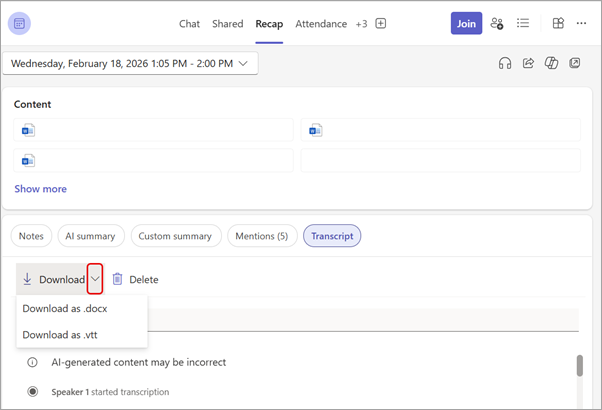
Partager une transcription avec des participants mobiles
Chargez une transcription dans la conversation pour la rendre disponible aux participants de la réunion qui se sont joints à partir d’un appareil mobile.
Pour charger une transcription dans une conversation :
- Téléchargez la transcription sur votre ordinateur.
- Dans la conversation de réunion, sélectionnez l’icône Joindre
 sous la zone de composition.
 - Chargez la transcription.
Supprimer une transcription
L’organisateur et les co-organisateurs de la réunion peuvent supprimer la transcription.
Pour supprimer une transcription :
- Sélectionnez Chat icône dans Teams.
- Ouvrez la conversation de réunion précédente.
- Sélectionnez Récapitulatif.
- Sélectionnez Supprimer
 au-dessus de la transcription.
Pour en savoir plus, consultez Modifier ou supprimer une transcription de réunion dans Microsoft Teams.
Qui peut démarrer, arrêter, afficher et télécharger une transcription ?
Avec Teams Premium et Copilot, les organisateurs de réunion peuvent gérer les autorisations d’enregistrement et de transcription lorsqu’ils planifient des réunions Teams.
Trois options s’offrent à vous pour enregistrer et transcrire une réunion :
- Organisateurs et co-organisateurs
- Organisateurs, co-organisateurs et présentateurs
- Personne
Pour plus d’informations sur les rôles d’organisateur et de présentateur, consultez Rôles dans une réunion Teams.
| Type de participant à la réunion | Démarrer et arrêter la transcription | Afficher la transcription en temps réel | Afficher la transcription après la réunion | Télécharger la transcription après la réunion |
|---|---|---|---|---|
| Organisateur | Oui | Oui | Oui | Oui |
| Personne de la même organisation | Oui | Oui | Oui | Non, mais les organisateurs peuvent configurer les personnes autorisées à télécharger sur Stream. |
| Personne d’un autre client | Non | Oui | Non | Non |
| Anonyme | Non | Non | Non | Non |
Les People qui appellent pour participer à une réunion ne peuvent pas voir la transcription.
Remarque
- Les transcriptions en direct Teams pour les réunions avec enregistrement et/ou transcription sont stockées dans le OneDrive Entreprise de l’organisateur de la réunion. La transcription est accessible via la conversation de la réunion et l’onglet Récapitulatif dans Teams jusqu’à ce qu’un organisateur de réunion supprime la transcription.
- Si vous utilisez Cloud Video Interop (CVI) pour participer à des réunions Teams, contactez votre fournisseur CVI pour vous assurer que vos participants CVI reçoivent la notification de transcription au démarrage de la transcription.
Important
Microsoft se réserve le droit de restreindre les services de transcription et de traduction, avec un préavis raisonnable, afin de limiter l’utilisation excessive et/ou la fraude, et de maintenir les performances du service. Ces services incluent des sous-titres en direct, des sous-titres et des fonctionnalités de transcription disponibles dans les produits Office 365 tels que Microsoft Teams, PowerPoint, Stream, etc.
