Gardez votre arrière-plan privé pendant les réunions Teams en floutant ou en modifiant votre arrière-plan. Chargez vos propres images ou choisissez des images d’arrière-plan déjà présentes dans Teams.
Dans Teams Premium, appliquez des logos ou des images de marque à votre arrière-plan.
Remarque
Le floutage ou le remplacement de votre arrière-plan peut ne pas empêcher les informations sensibles d’être visibles par d’autres personnes lors de l’appel ou de la réunion.
Modifier votre arrière-plan
Avant une réunion
Accédez à votre calendrier Teams.
Sélectionnez une réunion, puis rejoindre.
Sur l’écran préalable à la réunion, sélectionnez Effets et avatars
 .
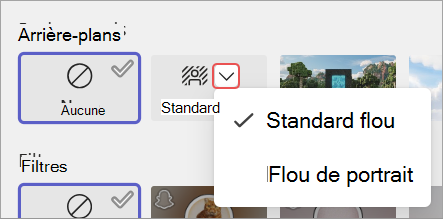
.Pour flouter votre arrière-plan, sélectionnez la flèche déroulante en regard de Flou et choisissez Flou Standard ou Flou portrait.
Sélectionnez un arrière-plan Teams pour l’appliquer à votre flux vidéo, ou chargez et appliquez le vôtre.
- Pour utiliser votre propre image, sélectionnez Autres effets> vidéoAjoutez nouveau
 , puis sélectionnez-en un à télécharger à partir de votre ordinateur. Vérifiez qu’il s’agit d’un fichier .JPG, .PNG ou .BMP.
- Pour utiliser votre propre image, sélectionnez Autres effets> vidéoAjoutez nouveau
Pour désactiver les effets d’arrière-plan, sélectionnez Aucun Image  . Votre arrière-plan sera conservé dans toutes vos réunions et tous vos appels jusqu’à ce que vous le modifiiez à nouveau.
Remarque
Si vous ne voyez pas cette option dans le menu, il se peut qu’elle ne soit pas disponible sur votre appareil.
Pendant une réunion
Participer à une réunion Teams.
Dans vos contrôles de réunion, sélectionnez Autres actions Icône >
 et paramètres vidéo Effets et avatars .
Sélectionnez Effets vidéo.
- Pour flouter votre arrière-plan, sélectionnez la flèche déroulante en regard de Flou et choisissez Flou Standard ou Flou portrait.
- Sélectionnez un arrière-plan Teams pour l’appliquer à votre flux vidéo.
- Sélectionnez Ajouter nouveau pour télécharger et utiliser une image à partir de votre ordinateur. Vérifiez qu’il s’agit d’un fichier .JPG, .PNG ou .BMP.
Sélectionnez Aperçu pour afficher l’arrière-plan avant de l’appliquer.
Sélectionnez Appliquer.
Remarque
- Les utilisateurs de Linux ne peuvent pas utiliser cette fonctionnalité.
- Les effets d’arrière-plan ne sont pas disponibles si vous utilisez Teams via une infrastructure VDI (Virtual Desktop Infrastructure) optimisée.
Utiliser l’IA pour décorer votre arrière-plan dans une réunion
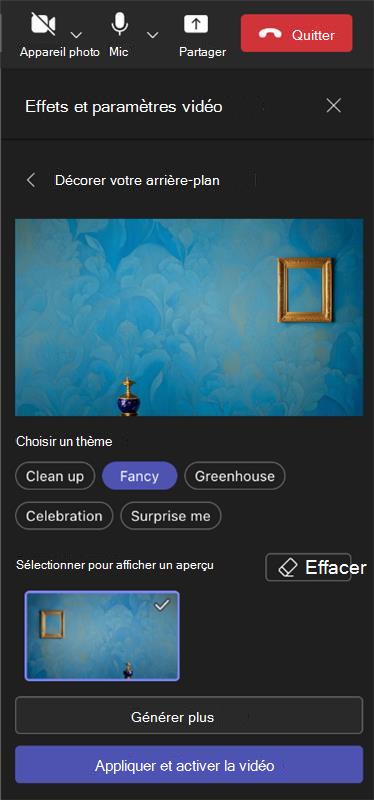
Tirez parti du nouvel effet Décorer généré par l’IA dans Teams pour personnaliser davantage vos arrière-plans. Vous avez le choix entre cinq options :
- Nettoyer : nettoie votre environnement, élimine l’encombrement et crée une esthétique plus épurée et minimaliste.
- Fantaisie : Incorpore des éléments décoratifs somptueux et élégants, comme du papier peint, des bougies et des lustres.
- Serre : Ajoute des plantes et de la verdure dans votre espace.
- Célébration : inclut des décorations festives comme des ballons, des banderoles et des éclairages.
- Surprenez-moi : parcourez une variété de styles et de thèmes pour transformer votre espace, y compris l’animation 2D, sous l’eau, un design de style bloc rappelant Minecraft et un thème de navette spatiale.
Pour activer cette fonctionnalité, suivez les mêmes étapes que celles indiquées ci-dessus pour modifier votre arrière-plan avant ou pendant la réunion.
- Une fois dans le menu des effets vidéo, sélectionnez Décorer.
- Si votre caméra est actuellement allumée, elle s’éteint pendant que vous choisissez un nouvel arrière-plan. Sélectionnez Démarrer lorsque vous êtes invité à éteindre la caméra et à afficher vos options.
- Une fois que vous avez choisi un thème, sélectionnez Générer pour prévisualiser les options.
- Sélectionnez Générer plus pour plus de choix. Vous pouvez également sélectionner un autre thème avant d’en générer d’autres. L’option que vous avez générée précédemment reste disponible.
- Sélectionnez Appliquer et activez la vidéo pour appliquer un arrière-plan.