

Thèmes
Personnalisez le site de votre événement en téléchargeant une image de bannière ou un logo et en choisissant un thème de couleur.
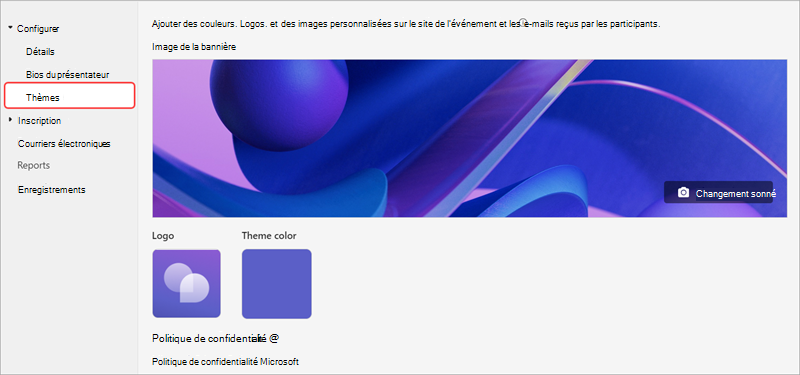
Pour personnaliser le thème de votre webinaire, ouvrez votre webinaire et sélectionnez Thème sous Configuration.
Important
Les images que vous chargez pour personnaliser les webinaires apparaîtront dans le CDN accessible au public et seront utilisées sur le site d’inscription, ainsi que dans les e-mails envoyés aux participants.
Ajouter ou modifier une bannière
- Sous Image de bannière, sélectionnez Modifier l’image
 .
. - Sélectionnez Choisir une autre image
 pour charger une autre image.
 - Sélectionnez le fichier image que vous souhaitez ajouter, puis cliquez sur Ouvrir.
- Positionnez l’image, puis sélectionnez Enregistrer.
Conseil
Pour les images de bannière personnalisées, utilisez une image d’au moins 920 x 230 px.
Ajouter ou modifier un logo
Sous Logo, sélectionnez l’image actuelle de votre logo (
)Sélectionnez Choisir une autre image
.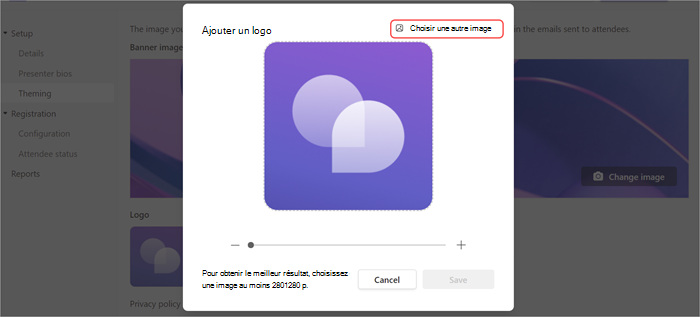
Sélectionnez le fichier image que vous souhaitez ajouter, puis cliquez sur Ouvrir.
Positionnez l’image et sélectionnez Enregistrer.
Conseil
Pour les images de logo personnalisées, utilisez une image d’au moins 280 x 280 px.
Ajouter ou modifier un thème de couleur
Sous Couleur de thème, sélectionnez votre couleur de thème actuelle (
 ).
). Choisissez la couleur dans laquelle vous souhaitez que les e-mails des participants et les liens, les boutons et les icônes du site d’inscription s’affichent.
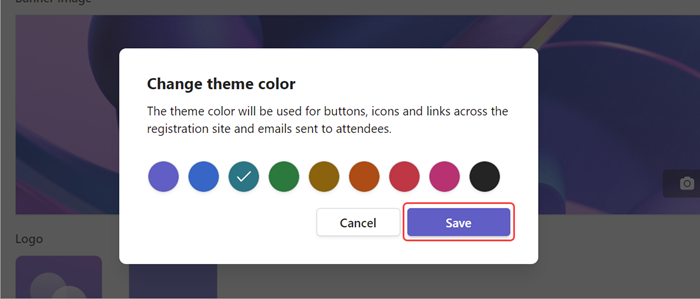
Sélectionnez Enregistrer.
Détails du présentateur
Donnez aux participants plus d’informations sur les présentateurs du webinaire en ajoutant des biographies et des photos des présentateurs.
Important
L’organisateur de l’événement est responsable du respect de la vie privée des présentateurs lors de l’ajout de leurs biographies et photos.
Ajouter et modifier l’bio d’un présentateur
Pour ajouter et modifier la biographie d’un bio d’un présentateur :
- Accédez à la biosduprésentateur de configuration>. Si vous n’avez pas encore ajouté de présentateur, sélectionnez Accéder à la page des détails pour en ajouter un.
- Dans la ligne d’un présentateur, sélectionnez Modifier dans la colonne Bio .
- Renseignez les détails sur le présentateur et sélectionnez Enregistrer.
Modifier la photo d’un présentateur
Accédez à la biosduprésentateur de configuration>. Si vous n’avez pas encore ajouté de présentateur, sélectionnez Accéder à la page des détails pour en ajouter un.
Dans la ligne d’un présentateur, sélectionnez Modifier dans la colonne Bio .
Sélectionnez son image de profil ou son avatar actuel.
Sélectionnez Modifier l’image.
Pour utiliser une nouvelle image, sélectionnez Charger une image
.- Sélectionnez l’image que vous souhaitez utiliser, puis cliquez sur Ouvrir.
Modifiez l’image comme vous le souhaitez, puis sélectionnez Terminé.
Sélectionnez Enregistrer.