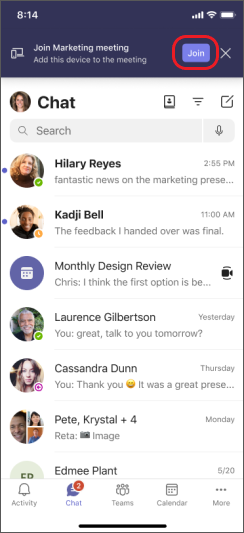
Si vous avez rejoint une réunion sur un appareil, vous pouvez la rejoindre sur un autre appareil en même temps. Par exemple, si vous êtes déjà en réunion sur votre ordinateur portable, vous pouvez également participer sur votre téléphone pour partager une vidéo en direct, contrôler une présentation avec votre téléphone, et bien plus encore.
Vous pouvez soit transférer la réunion sur le deuxième appareil, soit conserver les deux appareils dans la réunion.
Transférer une réunion d’un appareil à un autre
- Lorsque vous participez à une réunion sur un appareil, ouvrez Teams sur le deuxième (l’appareil vers lequel vous souhaitez transférer la réunion).
- À partir du nouvel appareil, sélectionnez Rejoindre l’appel.

- Sélectionnez Transférer vers cet appareil.
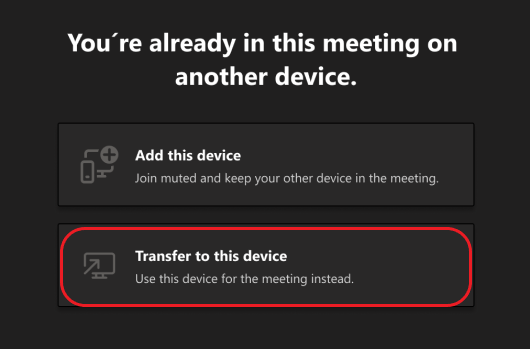
- Vous pouvez définir vos préférences audio et vidéo pour la réunion sur le nouvel appareil, puis sélectionner Rejoindre.
Une fois que vous participez à la réunion sur le nouvel appareil, votre premier appareil quitte la réunion.
Ajouter un deuxième appareil à une réunion
- Lorsque vous êtes en réunion sur un appareil, ouvrez Teams sur le second.
- À partir du deuxième appareil, sélectionnez Rejoindre l’appel.
- Sélectionnez Ajouter cet appareil.

Pour éviter un effet d'écho, Teams éteindra automatiquement la caméra et le micro du deuxième appareil avant qu'il n'entre dans la réunion. Une fois connecté, vous pourrez allumer ou éteindre le micro et la caméra selon vos besoins.
Avec les deux appareils présents à la réunion, vous pouvez désormais partager du contenu à partir de l’un ou de l’autre.
Quitter une réunion sur tous les appareils
Assurez votre confidentialité en quittant votre réunion sur tous les appareils que vous avez rejoints d’un seul clic. Que vous ayez rejoint la réunion à partir d’un téléphone mobile, d’un ordinateur de bureau ou de Salles Teams, vous pouvez fermer votre appel sur tout en même temps.
Pour quitter une réunion sur tous les appareils :
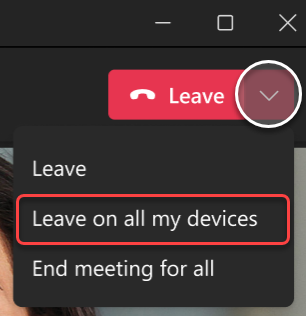
Dans la fenêtre de votre réunion Teams, sélectionnez la flèche en regard de Quitter pour ouvrir le menu déroulant Quitter la réunion .
Sélectionnez Quitter sur tous mes appareils.
Articles connexes
Rejoindre une réunion dans Teams
Réunions dans Teams
Vous pouvez utiliser votre téléphone comme appareil complémentaire pour des réunions en personne et virtuelles.
Important
Assurez-vous d’avoir effectué la mise à jour vers la dernière version de Teams sur votre téléphone avant de la rejoindre en tant qu’appareil complémentaire.
Ajouter votre appareil mobile comme appareil compagnon à une réunion à proximité
Si vous assistez à une réunion en personne dont l’emplacement est une Salle Microsoft Teams ou Surface Hub, vous pouvez y participer une fois sur place avec votre appareil mobile. Vous pouvez participer au début de la réunion ou à tout moment pendant la réunion.
Remarque
Vous devez être dans la même organisation que la réunion Teams ou Surface Hub pour utiliser votre iPhone comme appareil compagnon de salle.
Remarque
Cette fonctionnalité est disponible pour Android et iPhone. Pour Surface Hub, l’option d’utilisation à distance de la salle sur votre iPhone peut ne pas fonctionner. Assistance à distance de Room sur Surface Hub bientôt disponible.
Sur votre appareil, activez le Bluetooth et vérifiez qu’il est activé pour Teams.
Ouvrez Teams lorsque vous êtes dans la salle de réunion.
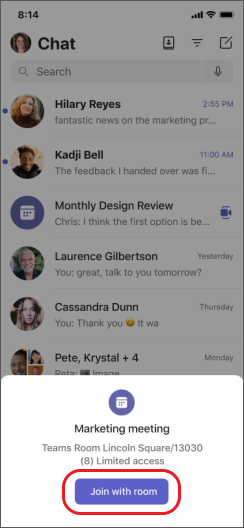
Appuyez sur Rejoindre avec l’espace en bas de votre écran ou Rejoindre en haut de votre écran. Vous serez joints dans la salle et sur votre iPhone en même temps.
Pour éviter un effet d’écho, Teams désactivera automatiquement le haut-parleur, la caméra et le micro du deuxième appareil avant qu’il n’entre en réunion. Une fois qu’il est connecté et que vous vous êtes éloigné de la salle de réunion, vous pouvez allumer ou éteindre le haut-parleur, la caméra et le micro selon vos besoins, et vous pouvez réagir, discuter, partager, etc.
Ajouter votre téléphone en tant qu’appareil complémentaire à une réunion virtuelle
Si vous avez rejoint une réunion sur votre ordinateur portable, vous avez la possibilité de la rejoindre en même temps sur votre téléphone. Cela peut s’avérer utile si, par exemple, il y a du contenu sur votre téléphone que vous souhaitez partager.
- Lorsque vous êtes en réunion sur un appareil, ouvrez Teams sur le second. Appuyez sur Rejoindre.
- Appuyez sur Ajouter cet appareil.
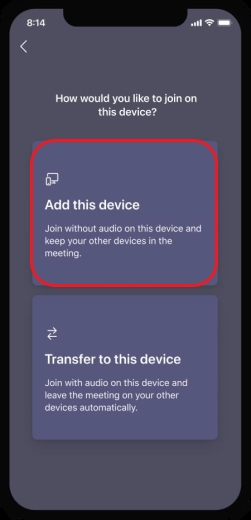
Pour éviter un effet d’écho, Teams désactivera automatiquement le haut-parleur, la caméra et le micro du deuxième appareil avant qu’il n’entre en réunion. Une fois qu’il est connecté et que vous vous êtes éloigné de la salle de réunion, vous pouvez allumer ou éteindre le haut-parleur, la caméra et le micro selon vos besoins.
Allumez votre haut-parleur, votre caméra ou votre micro à partir d’un appareil compagnon
Si vous vous êtes éloigné d’une réunion virtuelle ou à proximité, vous pouvez activer votre haut-parleur, votre caméra ou votre micro à partir de votre appareil compagnon pour participer à la conversation.
- Pour activer votre haut-parleur, appuyez sur
 orateur désactivée en bas de votre écran.

- Pour activer votre caméra ou votre micro, appuyez sur l’icône Les
 ou
ou en bas de votre écran.
- Appuyez sur Activer.
Quitter une réunion sur tous les appareils
Assurez votre confidentialité en quittant votre réunion sur tous les appareils que vous avez rejoints d’un seul clic. Que vous ayez rejoint la réunion à partir d’un téléphone mobile, d’un ordinateur de bureau ou de Salles Teams, vous pouvez fermer votre appel sur tout en même temps.
Pour quitter une réunion sur tous les appareils :
- Dans la fenêtre de réunion Teams, appuyez sur
 .
.
- Appuyez sur Quitter sur tous mes appareils.
Rejoindre une réunion dans Teams
Réunions dans Teams