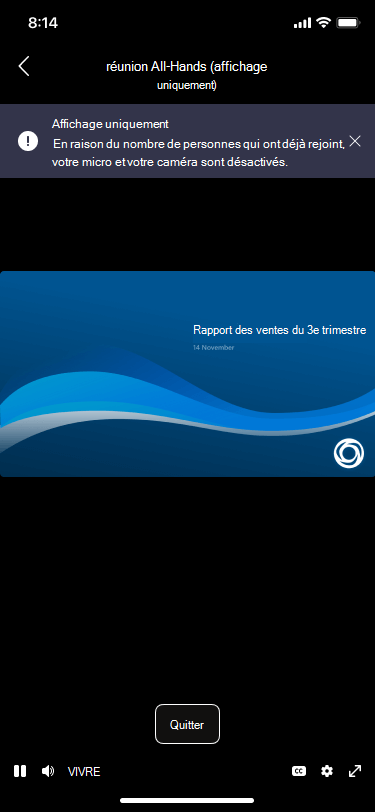
Lorsque vous rejoignez une réunion Teams qui a atteint sa capacité, vous pouvez toujours afficher la réunion, mais vous aurez un accès limité à certaines autres fonctionnalités disponibles pour les participants qui ont rejoint plus tôt.
Remarque
L’organisateur d’une réunion doit avoir configuré la référence SKU Microsoft 365 E3/E5 ou Microsoft 365 A3/A5 pour que les personnes puissent participer à une réunion qui a atteint sa capacité. Le support cloud du secteur public (GCCH et DoD) sera disponible à une date ultérieure. Cliquez ici pour en savoir plus.
Voici quelques points importants à connaître concernant l’expérience « lecture seule » dans les réunions Microsoft Teams :
Accès à une réunion qui a atteint sa capacité
Vous pouvez participer en tant que participant en lecture seule via les applications de bureau Windows et Mac, Teams sur le web et l’application mobile Teams pour Android et iOS.
En tant que participant :
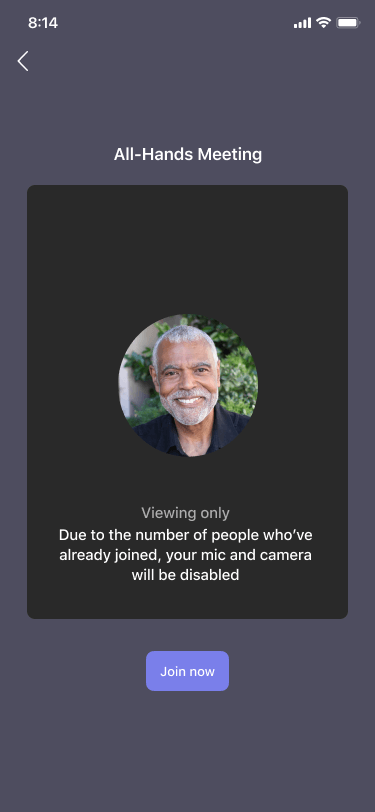
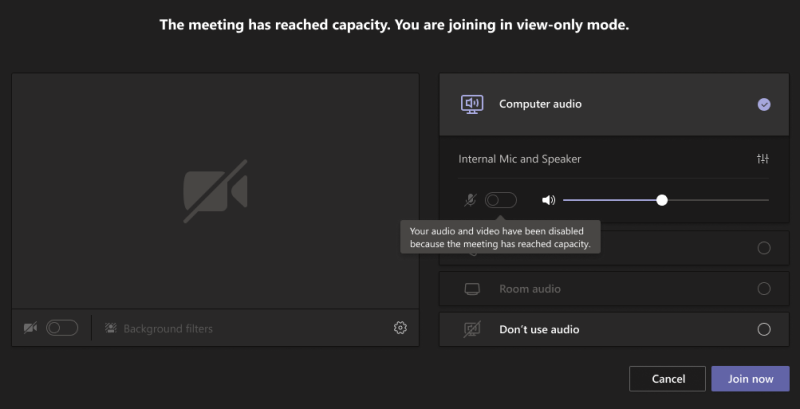
Lorsqu’une réunion atteint sa capacité, un écran spécial préalable à la participation s’affiche, vous indiquant que vous pouvez participer en tant que participant en lecture seule, mais que vous ne pourrez pas partager l’audio ou la vidéo.
En tant que présentateur ou organisateur :
En tant que présentateur ou organisateur, vous verrez toutes vos fonctionnalités habituelles de réunion Teams, y compris les contrôles audio et vidéo, tant que vous participez avant que la réunion n’ait atteint sa capacité.
Si vous essayez de rejoindre la réunion alors que celle-ci a atteint sa capacité, vous ne pourrez participer à la réunion qu’en tant que participant en lecture seule (comme tout le monde).
Si vous êtes présentateur et que vous quittez la réunion plus tôt et que vous souhaitez la rejoindre à nouveau alors qu’elle a atteint sa capacité, vous devrez la rejoindre à nouveau en tant que participant en lecture seule. (Les organisateurs pourront toujours rejoindre à nouveau en tant que participants totalement interactifs.)
Participation à une réunion qui a atteint sa capacité
Remarque
Les participants en lecture seule auront un délai de 30 secondes par rapport aux personnes qui ont rejoint la réunion avant que la réunion n’atteigne sa capacité.
En tant que participant :
Une fois que vous avez rejoint une réunion en tant que participant en lecture seule, vous verrez un écran affichant l’intervenant actif ou tout document partagé.
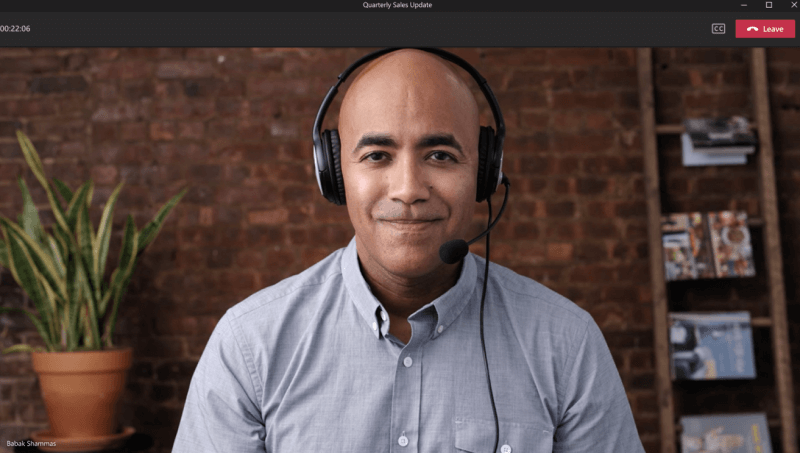
Lorsque rien n’est partagé, vous voyez simplement l’intervenant actif à l’écran.
Si quelque chose est partagé, vous ne verrez que ce contenu à l’écran. (Vous ne verrez pas le présentateur lorsqu’il est partagé.)
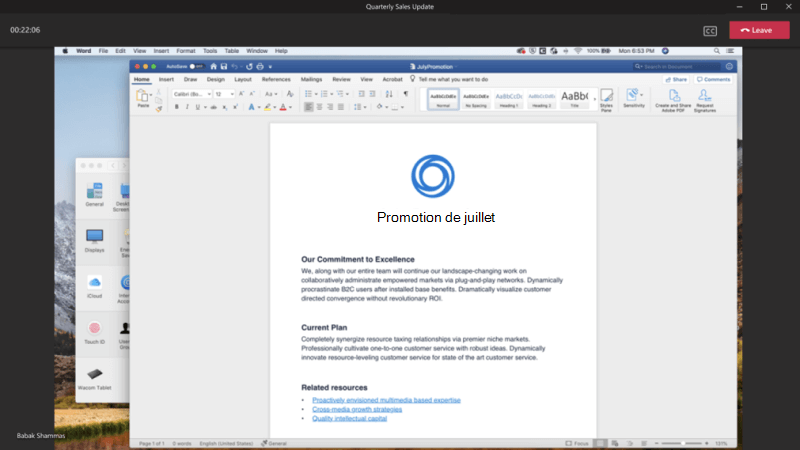
Il est également important de noter que les participants en lecture seule ne peuvent pas :
- Consulter ou participer à la conversation de réunion.
- Afficher les fichiers PowerPoint partagés avec PowerPoint Live. (Toutefois, si un présentateur partage un bureau ou un écran avec un PowerPoint affiché, cela sera vu par les participants en lecture seule.)
- Consultez (ou utilisez) le tableau blanc lorsqu’il est partagé pendant la réunion.
- Passez aux dispositions en mode Galerie, Grande galerie ou Ensemble.
Remarque
Les participants en lecture seule peuvent activer les sous-titres en direct, mais ils ne sont actuellement disponibles qu’en anglais et ne sont pas disponibles sur les mobiles.
En tant que présentateur ou organisateur :
En tant que présentateur ou organisateur, vous verrez une bannière vous informant lorsque des participants en lecture seule ont rejoint la réunion.
Il est également important de noter ce qui suit :
- En tant que présentateur ou organisateur, vous ne pouvez pas voir qui a rejoint la réunion en tant que participants en lecture seule.
- Les participants en lecture seule ne sont pas visibles dans la liste et ne sont pas pris en compte dans le nombre de participants ou dans le rapport de présence.
- Vous ne pouvez pas supprimer un participant en lecture seule d’une réunion.
- Si vous partagez un PowerPoint avec PowerPoint Live ou utilisez le tableau blanc, les participants en lecture seule ne pourront pas les voir.
- Les participants en lecture seule peuvent toutefois voir n’importe quel partage de bureau ou d’écran. (Cela peut inclure un PowerPoint s’il est visible pendant un partage de bureau ou d’écran.)