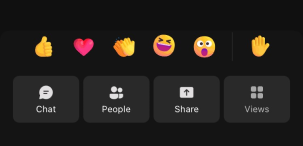
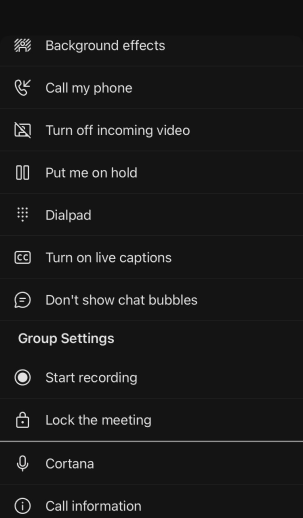
Utilisez les contrôles de réunion en haut de votre écran pour accéder à différentes fonctions pendant les réunions Microsoft Teams. Gérez votre micro et votre caméra, ouvrez le volet de conversation, et bien plus encore.

Personnaliser vos contrôles de réunion
Remarque
Les contrôles de réunion repensés dans Teams sont disponibles dans le cadre du programme d’aperçu public et peuvent subir d’autres modifications avant d’être publiés publiquement. Pour accéder à cette fonctionnalité et à d’autres fonctionnalités à venir, basculez vers l’aperçu public de Teams.
Grâce aux contrôles de réunion repensés, vous pouvez organiser vos contrôles de réunion comme vous le souhaitez. Déplacez, réorganisez et épinglez les contrôles pris en charge afin que vos fonctionnalités les plus utilisées soient facilement accessibles. Les contrôles de base des réunions, tels que votre caméra, votre micro et le partage d’écran, sont fixes et restent facilement disponibles.
Pour activer ou désactiver les contrôles de réunion repensés :
- Sélectionnez Paramètres et plus
 >Paramètres
 dans Teams.
 - Dans
 de la réuniongénérale>, activez ou désactivez le bouton bascule des contrôles de réunion repensés.
Pour personnaliser les contrôles de réunion repensés pendant une réunion Teams :
- Sélectionnez, glissez-déplacez des options dans vos contrôles de réunion pour les réorganiser.

- Sélectionnez Plus pour ouvrir le menu de débordement des contrôles de réunion. Cliquez avec le bouton droit sur une option, puis sélectionnez Épingler
 ou faites-la glisser et déposez-la sur la barre de contrôle de votre réunion pour en simplifier l’accès.
 - Cliquez avec le bouton droit sur un contrôle de réunion et sélectionnez Désépingler
 , ou faites-le glisser et déposez-le sur Autres , pour le déplacer de vos contrôles de réunion vers le menu de débordement.
Afficher ou masquer la conversation de réunion
Pour accéder à la conversation de réunion, sélectionnez  . À partir de là, vous pouvez afficher la conversation de groupe de réunion et y participer. Pour le masquer, sélectionnez à nouveau .
Pour en savoir plus, voir Chat dans une réunion Teams.
Afficher ou masquer des participants
Si vous souhaitez afficher la liste de tous les participants à une réunion, ou une liste d’autres personnes invitées mais non actuellement présentes à la réunion, sélectionnez le bouton People .
.
Les participants à la réunion s’affichent sur le côté droit de votre écran. Au-dessus de la liste des participants, vous pouvez également inviter une personne à la réunion ou partager l’invitation à la réunion.
Pour masquer la liste, sélectionnez à nouveau  de Peopleteams.
Remarque
Pour les vignettes vidéo de moins de 250 x 140 pixels, le nom complet d’un participant n’apparaîtra qu’au survol en raison de limitations de taille.
Pour en savoir plus, consultez Inviter des personnes à une réunion.
Lever votre main
Levez la main pendant une réunion pour faire savoir aux autres que vous avez quelque chose à partager sans interrompre l’intervenant.
Pour lever ou baisser la main :
- Sélectionnez Lever
 dans vos contrôles de réunion.
- Si vous utilisez les contrôles de réunion repensés, sélectionnez
> de réaction de ReactteamsIcône Lever la main icône de main levée de
Les autres verront que votre main est levée, et dans quel ordre elle a été levée si d’autres ont les mains levées.
Pour en savoir plus, consultez Exprimez-vous dans les réunions Teams avec des réactions en direct et Lever la main dans une réunion Teams.
Exprimer une réaction
React à ce qu’une personne dit pendant une réunion en choisissant une réaction emoji.
Pour réagir en réunion :
- Sélectionnez l’icône emoji ReactTeams
 .
. - Choisissez l’emoji que vous souhaitez exprimer.
Lorsque vous choisissez une réaction, l’emoji s’affiche pendant quelques secondes dans la fenêtre de réunion pour que les participants puissent le voir.
Modifier votre affichage
Modifiez la façon dont vous voyez les autres participants en sélectionnant  et en choisissant parmi différentes vues de réunion. Affichez plus ou moins de participants à la fois, hiérarchisez les personnes dont la vidéo est activée, et bien plus encore.
Pour en savoir plus, consultez Utilisation de la vidéo dans Microsoft Teams.
Modifier les contrôles de l’organisateur
Sélectionnez Contrôles pour ajuster les options de réunion de l’organisateur pendant une réunion afin de modifier les autorisations des participants, par exemple s’ils peuvent partager leur écran, participer à une conversation ou utiliser leurs micros et caméras.
Verrouillez la réunion, activez la salle d’attente de la réunion et appliquez des paramètres de protection avancés pour renforcer la confidentialité de votre réunion.
Prendre des notes de réunion
Restez informé de l’ordre du jour de votre réunion, des tâches affectées et bien plus encore grâce aux notes de réunion collaboratives. Apportez des modifications en direct que les autres utilisateurs peuvent afficher et modifier au fur et à mesure qu’elles sont effectuées et référencez-les ultérieurement.
Pour en savoir plus, consultez Prendre des notes de réunion dans Microsoft Teams.
Créer une salle pour petit groupe
Si vous êtes un organisateur ou un présentateur de réunion qui a été désigné responsable des salles pour petit groupe, vous pouvez sélectionner  pour petit groupe des équipes Salles pour créer et affecter des personnes aux salles pour petit groupe.
Pour en savoir plus, consultez Utiliser des salles pour petit groupe et Rejoindre une salle pour petit groupe.
Utiliser Copilot
Si vous disposez d’une licence Copilot, sélectionnez Icône Copilot pour accéder aux fonctionnalités de réunion basées sur l’IA. Demander des résumés de réunion, des listes de tâches et bien plus encore.
Pour en savoir plus, consultez Bienvenue dans Copilot dans Microsoft Teams.
Ajouter une application
Si vous êtes un organisateur ou un présentateur de réunion, vous pouvez sélectionner le carré Applications pour rechercher et ajouter une application pour la réunion.
Pour plus d’informations, consultez Utiliser des applications dans les réunions Teams.
Autres actions
Sélectionnez Autres actions pour ouvrir un menu et accéder aux autres actions que vous pouvez effectuer pendant la réunion.
Parmi les options populaires que vous verrez dans le menu Plus d’actions, citons Démarrer l’enregistrement, Appliquer des effets d’arrière-plan et Désactiver la vidéo entrante.
Activer ou désactiver votre caméra
Pour allumer votre caméra :
- Sélectionnez la flèche déroulante à côté de l’icône Caméra
 pour afficher un aperçu de votre vidéo, modifier votre arrière-plan, etc.
 - Sélectionnez pour l’activer.
Pour désactiver votre caméra, sélectionnez à nouveau le  avec caméra.
Pour en savoir plus, voir Utilisation de la vidéo.
Remarque
Si vous assistez à un événement en direct ou à un webinaire public (inscription ouverte), votre caméra est désactivée par défaut. Pour en savoir plus, consultez Participer à un événement en direct et Prise en main des webinaires Teams.
Désactiver ou activer le son de votre micro
Si le son est déjà désactivé dans une réunion et que vous souhaitez prendre la parole :
- Sélectionnez la flèche déroulante à côté du bouton Micro
 pour ajuster vos paramètres audio.
 - Sélectionnez le bouton Micro pour l’activer.
Pour désactiver le micro, sélectionnez à nouveau Micro .
Pour en savoir plus, consultez Désactiver et activer le son de votre micro.
Remarque
Si vous assistez à un événement en direct ou à un webinaire public (inscription ouverte), votre micro est désactivé par défaut. Pour en savoir plus, consultez Participer à un événement en direct et Prise en main des webinaires Teams.
Partager votre écran
Pour partager votre écran ou d’autres contenus pendant une réunion :
- Sélectionnez
 .
. - Choisissez de présenter l’intégralité de votre écran, une fenêtre, un fichier PowerPoint ou un tableau blanc.
Pour en savoir plus, consultez Partager du contenu dans une réunion dans Teams.
Quitter ou mettre fin à une réunion
Pour quitter une réunion, sélectionnez Quitter . Si vous êtes le présentateur de la réunion, vous pouvez également sélectionner la liste déroulante et choisir Mettre fin à la réunion. Seuls les présentateurs de réunion peuvent mettre fin aux réunions.
Vous voulez en savoir plus ? Voir Réunions dans Teams.