
Contenu de cet article
Enregistrer une assemblée
Les assemblées enregistrent automatiquement le début de l’événement. Pour en savoir plus, consultez Organiser une assemblée dans Microsoft Teams.
Désactiver l’enregistrement automatique
Si vous souhaitez enregistrer une assemblée manuellement, ou si vous ne voulez pas l’enregistrer du tout, désactivez l’enregistrement automatique dans les paramètres de l’assemblée avant le début de l’événement.
Pour désactiver l’enregistrement automatique :
- Sélectionnez
 dans Teams.
 - Sélectionnez une assemblée à venir.
- Sélectionnez Afficher l’événement
 >Gérer l’événement
 .
. - Sélectionnez
 >Paramètres des options de réunionEnregistrement et transcription
 .
. - Désactivez le bouton bascule Enregistrer et transcrire automatiquement .
- Sélectionnez Appliquer>Enregistrer
 .
.
Remarque
Si vous désactivez l’enregistrement automatique, vous pouvez gérer qui peut démarrer un enregistrement. Ouvrez les détails de l’événement dans votre calendrier Teams. Accéder aux détails>desoptions de réunionEnregistrement> et transcription . Les rôles de réunion, la licence de votre organisation et les stratégies d’administration déterminent également qui peut enregistrer et transcrire.
Enregistrer une assemblée manuellement
Si vous souhaitez enregistrer une assemblée manuellement, commencez par désactiver l’enregistrement automatique. Puis :
Sélectionnez Autres actions
 dans vos contrôles de réunion.
Sélectionnez Enregistrer et transcrire Icône >
Démarrer l’enregistrement .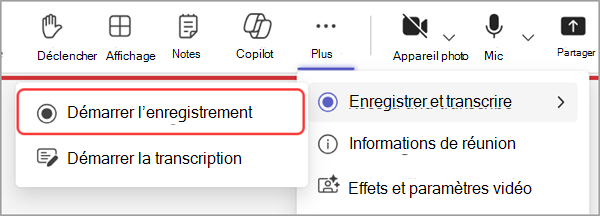
Lorsque vous sélectionnez l’icône Enregistrer
, la transcription de la réunion démarre automatiquement.
Arrêter l’enregistrement d’une assemblée
Pour arrêter l’enregistrement pendant une assemblée :
Sélectionnez Autres actions
dans vos contrôles de réunion.Sélectionnez Enregistrer et transcrire Icône>
Arrêter l’enregistrement .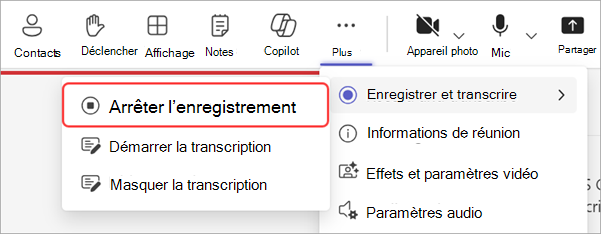
Sélectionnez Arrêter.
Lorsque vous arrêtez l’enregistrement, la transcription de la réunion s’arrête également.
Télécharger un enregistrement d’assemblée
Les organisateurs peuvent télécharger un enregistrement d’assemblée à partir de Teams lorsqu’il n’est pas publié. Cela vous permet d’éditer l’enregistrement et de le publier à partir de OneDrive.
Pour télécharger une assemblée :
- Sélectionnez dans Teams.
- Sélectionnez une ancienne assemblée.
- Sélectionnez Afficher l’événement>Gérer l’événement .
- Dans Enregistrements, recherchez l’enregistrement que vous souhaitez télécharger.
- Sélectionnez le

Télécharger les transcriptions de l’assemblée
Une fois l’assemblée terminée, téléchargez les transcriptions pour les enregistrer et les réviser plus tard. Si vous avez arrêté et redémarré la transcription pendant l’événement, il y aura plusieurs transcriptions.
Pour télécharger les transcriptions de l’assemblée :
- Sélectionnez dans Teams.
- Sélectionnez une ancienne assemblée.
- Sélectionnez Afficher l’événement>Gérer l’événement .
- Sélectionnez Enregistrements.
- Sélectionnez Télécharger les transcriptions Icône de

Les transcriptions sont téléchargées dans les types de fichiers .docx et .vtt. S’il existe plusieurs transcriptions, elles sont téléchargées sous forme de fichiers distincts.
Télécharger les transcriptions traduites de l’assemblée
Après une assemblée, traduisez et téléchargez la transcription de l’assemblée dans l’une des plus de 100 langues prises en charge. Pour en savoir plus sur la configuration de la traduction de transcription post-événement via Microsoft Syntex, consultez Traductions de transcription avec paiement à l’utilisation pour les vidéos dans Microsoft 365.
Remarque
Si vous rencontrez des difficultés pour traduire ou télécharger les transcriptions de l’assemblée, contactez votre administrateur informatique.
Pour traduire une transcription d’assemblée :
Sélectionnez
dans Teams.Sélectionnez une ancienne assemblée.
Sélectionnez Afficher l’événement
>Gérer l’événement .Sélectionnez Enregistrements Télécharger des transcriptions> Icônede
.- S’il existe plusieurs transcriptions, elles sont téléchargées sous forme de fichiers distincts.
Sélectionnez Récapitulatif.
Sélectionnez Ouvrir dans ClipchampAfficher
 .
.Dans Clipchamp, sélectionnez Paramètres vidéobouton Paramètres
 .
.Sélectionnez le
 >Démarrer la transcription pour la transcription et les sous-titresTraduire.
Sélectionnez la langue dans laquelle vous souhaitez traduire la transcription.
Sélectionnez Traduire.
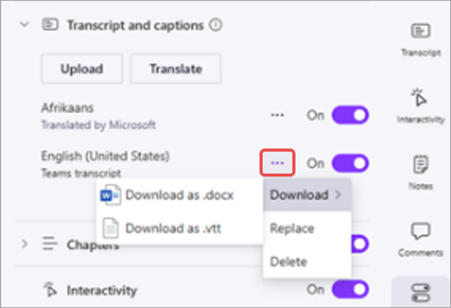
La transcription traduite s’affiche dans le et les sous-titres.
Pour télécharger une transcription traduite, sélectionnez Options> Autres options de Microsoft TeamsTélécharger à côté de la transcription et choisissez le type de fichier dans lequel vous souhaitez télécharger.
Publier un enregistrement d’assemblée
Après avoir enregistré une assemblée, publiez l’enregistrement pour le mettre à la disposition des participants.
Pour publier un enregistrement de mairie :
Sélectionnez
dans Teams.Sélectionnez une ancienne assemblée.
Sélectionnez Afficher l’événement
>Gérer l’événement .Sélectionnez Enregistrements et choisissez l’enregistrement que vous souhaitez publier.
Sélectionnez Publier.
- Si votre enregistrement est enregistré dans OneDrive, sélectionnez Publier à partir de OneDrive.
Un seul enregistrement peut être publié à la fois. Une fois que vous avez publié un enregistrement, les participants sont avertis par e-mail. Les présentateurs externes ne recevront pas de notification par e-mail.
Étendre l’accès à l’enregistrement de l’assemblée
Les enregistrements des assemblées publiées expirent, mais vous pouvez prolonger leur durée de publication. Pour prolonger un enregistrement de mairie :
- Sélectionnez dans Teams.
- Sélectionnez une ancienne assemblée.
- Sélectionnez Afficher l’événement>Gérer l’événement .
- Sélectionnez Enregistrements.
- En regard de l’enregistrement publié, sélectionnez Prolonger pendant 60 jours>.
Si un enregistrement expire après sa prolongation, republiez-le pour le rendre à nouveau disponible pour les participants.
Afficher un enregistrement d’assemblée
Pour afficher un enregistrement d’assemblée :
- Sélectionnez dans Teams.
- Sélectionnez une ancienne assemblée.
- Sélectionnez Afficher l’événement>Gérer l’événement .
- Dans Enregistrements, sélectionnez l’enregistrement que vous souhaitez afficher.
Les participants peuvent afficher un enregistrement d’assemblée après sa publication. Lorsqu’il sera publié, ils recevront un e-mail contenant un lien vers l’enregistrement.
Vous pouvez également trouver des enregistrements et des transcriptions des assemblées en sélectionnant l’assemblée précédente dans votre calendrier Teams et en sélectionnant l’onglet Réagramme . À partir de là, vous pouvez regarder l’enregistrement, rechercher la transcription, etc. Pour en savoir plus, consultez Résumé dans Microsoft Teams.
Partager un enregistrement d’assemblée
Pour partager un enregistrement d’assemblée :
- Sélectionnez dans Teams.
- Sélectionnez une ancienne assemblée.
- Sélectionnez Afficher l’événement>Gérer l’événement .
- Dans Enregistrements, recherchez l’enregistrement que vous souhaitez partager.
- Sélectionnez Copier le lien.
- Partagez le lien dans une conversation ou une publication.
Toute personne disposant d’un accès aux événements peut afficher l’enregistrement partagé. Pour en savoir plus sur l’accès aux événements, consultez Planifier une assemblée dans Microsoft Teams.
Supprimer un enregistrement d’assemblée
Supprimez un enregistrement publié pour empêcher les participants de le consulter. Vous pouvez republier les enregistrements après les avoir supprimés.
Pour supprimer un enregistrement de mairie :
- Sélectionnez dans Teams.
- Sélectionnez une ancienne assemblée.
- Sélectionnez Afficher l’événement>Gérer l’événement .
- Dans Enregistrements, choisissez l’enregistrement que vous souhaitez supprimer.
- Sélectionnez Supprimer.