

Lorsque vous publiez une assemblée dans Microsoft Teams, les participants reçoivent automatiquement des invitations par e-mail et des mises à jour d’enregistrement de Teams.
Personnalisez les courriers électroniques ou désactivez-les complètement à partir des détails de l’événement dans votre calendrier Teams.
Modifier les e-mails de l’assemblée
Dans Teams, les e-mails de l’assemblée sont générés à l’aide d’un modèle qui remplit automatiquement les détails du formulaire de planification des événements.
Conservez les e-mails tels quels ou personnalisez-les à partir des détails de l’événement dans votre calendrier Teams.
Invitations par email
Les invitations par e-mail Teams contiennent des détails importants, notamment le nom de l’événement, la date et l’heure et la description. Elles reflètent également la personnalisation des thèmes de votre événement.
Pour ajouter ou modifier des détails, modifiez les invitations avant de publier votre assemblée.
Pour modifier les invitations à l’assemblée :
Accédez à votre calendrier Teams.
Ouvrez une assemblée existante ou planifiez-en une nouvelle.
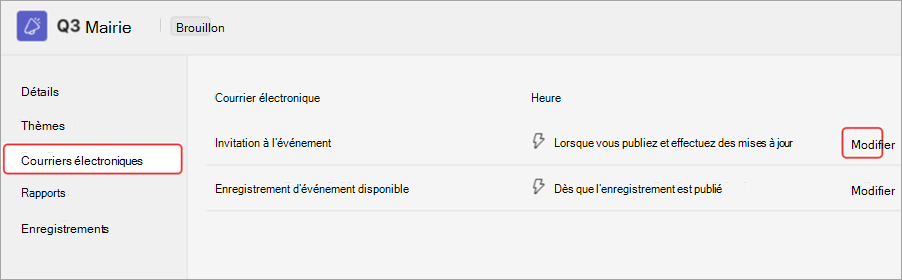
Sélectionnez E-mails.
Dans la ligne d’invitation à l’événement , sélectionnez Modifier.
Apportez des modifications au modèle de message électronique.
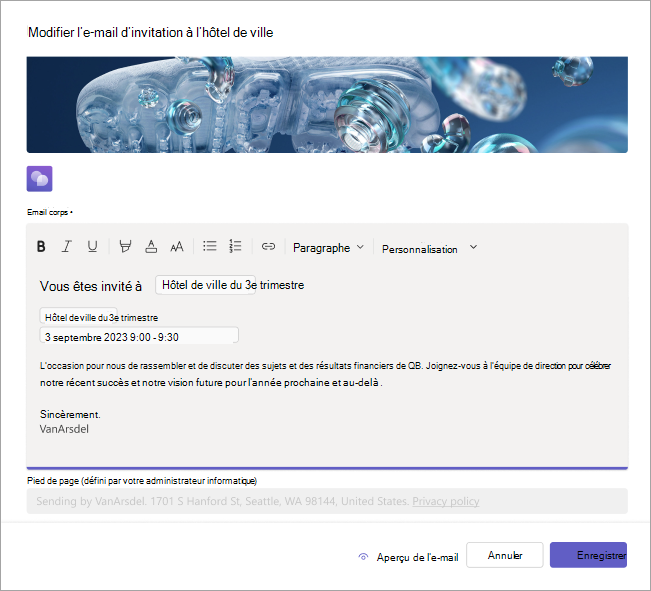
Sélectionnez Aperçu de l’e-mail pour voir comment l’e-mail apparaîtra aux invités.
Remarque
L’aperçu de l’e-mail peut être différent de certains destinataires en fonction de leur service de messagerie et de leur appareil.
Sélectionnez Modifier l’e-mail pour continuer à modifier, Annuler pour ignorer les modifications ou Enregistrer pour appliquer vos modifications.
Une fois l’assemblée publiée, les participants reçoivent une invitation par e-mail.
E-mails d’enregistrement d’événements
Une fois votre événement terminé, vous pouvez publier l’enregistrement de l’événement pour les participants. Les participants reçoivent automatiquement un message électronique les informant que l’enregistrement de l’événement est disponible.
Ajoutez des détails de suivi, des liens et bien plus encore en modifiant l’e-mail d’enregistrement de l’événement.
Pour modifier l’e-mail d’enregistrement de l’événement :
Accédez à votre calendrier Teams.
Ouvrez les détails de l’assemblée.
Sélectionnez E-mails.
Dans la ligne Enregistrement d’événement disponible , sélectionnez Modifier.
Apportez des modifications au modèle de message électronique.
Sélectionnez Aperçu de l’e-mail pour voir comment l’e-mail apparaîtra aux invités.
Remarque
L’aperçu de l’e-mail peut être différent de certains destinataires en fonction de leur service de messagerie et de leur appareil.
Sélectionnez Modifier l’e-mail pour continuer à modifier, Annuler pour ignorer les modifications ou Enregistrer pour appliquer vos modifications.
Désactiver les e-mails de l’assemblée
Les e-mails de l’assemblée sont activés automatiquement lorsque vous créez une assemblée. Vous pouvez les désactiver à tout moment avant de publier le site de l’événement.
Pour désactiver les e-mails de l’assemblée lors de la planification d’une assemblée :
- Dans le formulaire de planification, accédez à Détails>Inviter des participants.
- Désactivez le bouton bascule Activer les e-mails des participants .
- Sélectionnez Enregistrer

Pour désactiver les e-mails d’assemblée pour une assemblée planifiée :
- Accédez à votre calendrier Teams.
- Cliquez avec le bouton droit sur une assemblée et sélectionnez Gérer l’événement
 .
. - Accédez à Détails>Inviter des participants.
- Désactivez le bouton bascule Activer les e-mails des participants .
- Sélectionnez Enregistrer
Important
- La modification de ce paramètre désactivera tous les e-mails de l’assemblée, y compris les invitations par e-mail.
- Vous pouvez uniquement modifier ce paramètre avant la publication du site de l’événement.