

Gardez vos réunions organisées et efficaces grâce aux notes de réunion. Ajoutez un agenda, des notes et des tâches que d’autres utilisateurs peuvent consulter et modifier directement dans Teams. Une fois ajoutées, les notes de réunion peuvent également être partagées et modifiées dans Office.com avec un document Loop.
People qui ne sont pas directement invités à une réunion peuvent avoir un accès limité à ses notes de réunion. Pour une expérience optimale, modifiez les notes avant ou après une réunion à partir de votre Calendar Teams ou du navigateur web.
Remarque
Les participants externes ne pourront pas accéder aux notes de réunion ni les modifier.
Commencer les notes avant une réunion
Planifiez votre réunion et aidez les participants à se préparer en ajoutant un ordre du jour que les autres utilisateurs peuvent consulter et modifier. Tout participant ou organisateur peut commencer des notes et afficher les modifications au fur et à mesure qu’elles sont apportées.
Créer une réunion avec des notes de réunion
- Accédez à votre calendrier Teams.
- Sélectionnez Nouveau
 pour planifier une réunion.
 - Dans Détails, sélectionnez le bouton Ajouter un ordre du jour
 .
. - Ajoutez un ordre du jour, des notes ou des tâches.
- Sélectionnez Envoyer. Les participants recevront une invitation à un événement avec les notes de réunion jointes.
Ajouter ou modifier les notes de réunion dans une réunion existante
Accédez à votre calendrier Teams.
Sélectionnez la réunion à laquelle vous souhaitez ajouter des notes de réunion.
- Si la réunion fait partie d’une série, sélectionnez Afficher la série pour modifier la série entière.
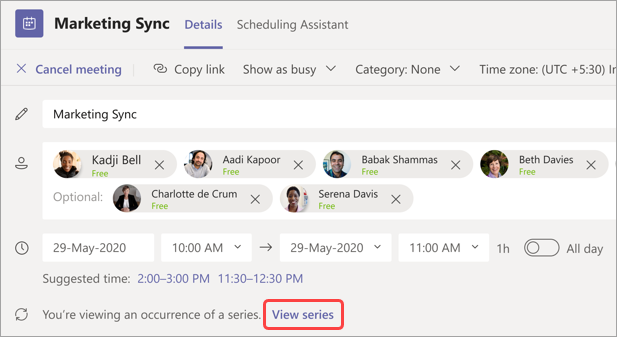
- Si la réunion fait partie d’une série, sélectionnez Afficher la série pour modifier la série entière.
Mettez à jour l’ordre du jour ou sélectionnez le bouton Ajouter un ordre du jour
s’il n’a pas été créé.
Les mises à jour de l’agenda sont enregistrées et apparaissent automatiquement aux autres utilisateurs.
Important
Les modifications apportées à une série de réunions seront appliquées à toutes les réunions ultérieures de cette série. Les modifications apportées à une seule réunion n’affecteront que cette réunion.
Accéder aux notes pendant une réunion
Collaborez pendant une réunion en planifiant un ordre du jour, en suivant les détails importants et en créant des tâches. Les modifications apportées aux notes de réunion peuvent être affichées en direct par les participants à la réunion. Tout participant ou organisateur peut accéder aux notes de réunion et attribuer des éléments de l’agenda ou des tâches à des personnes spécifiques en les marquant.
Pour ajouter des notes de réunion pendant une réunion :
- Participez à votre réunion Teams.
- Sélectionnez Notes
 dans vos contrôles de réunion.
 - Ajoutez un ordre du jour, des notes ou des tâches.
- Sélectionner Autres actions
 > Autres optionsOuvrir dans une nouvelle fenêtre
 pour effectuer plusieurs tâches pendant votre réunion.
Conseil
@mention quelqu’un pour les marquer dans un ordre du jour ou un élément de tâche.
Accéder aux notes après une réunion
Les notes de réunion sont enregistrées automatiquement et peuvent être consultées et modifiées une fois la réunion terminée.
Pour accéder aux notes de réunion après une réunion :
- Accédez à votre calendrier Teams.
- Sélectionnez la réunion précédente pour laquelle vous souhaitez afficher les notes.
- Sélectionnez Développer les détails de la réunion
 .
. - Faites défiler vers le bas pour afficher les notes.
Les modifications que vous apportez aux notes de réunion s’affichent automatiquement pour toutes les personnes invitées à la réunion.
Notes de réunion dans le résumé
Obtenez une répartition plus détaillée de votre réunion dans le récapitulatif de la réunion, où vous pouvez accéder aux notes de réunion, aux transcriptions, etc.
Pour accéder aux notes de réunion dans le récapitulatif de la réunion :
- Accédez à votre calendrier Teams.
- Sélectionnez la réunion précédente pour laquelle vous souhaitez afficher les notes.
- Sélectionnez Afficher l’icône .
- Sélectionnez Afficher les notes récapitulatives>.