

Planifiez facilement des événements immersifs attrayants pour les réunions d’entreprise, les conférences, etc. Ajoutez et modifiez les informations de l’événement, ajoutez des destinataires et personnalisez l’expérience de l’événement directement dans le formulaire immersif de planification des événements de votre calendrier Teams ou Outlook.
Créer un événement immersif
Créez un événement immersif dans Teams pour le bureau sur les appareils PC et Mac. Ensuite, participez à un événement immersif Teams immersif à partir d’un PC, d’un Mac ou d’appareils Meta Quest. Une licence Teams Premium est requise pour planifier des événements immersifs, mais pas pour y assister. Jusqu’à 300 participants peuvent rejoindre un événement immersif.
Pour créer un événement immersif :
Sélectionnez Calendrier
 dans Teams.
Sélectionnez la flèche déroulante à côté de Nouveau
 .
.Sélectionnez Événement
 immersif .
Dans le formulaire de planification, ajoutez les détails de l’événement, les co-organisateurs et les participants.
Sélectionnez un modèle d’expérience immersive. Il s’agit de l’espace 3D prêt à l’emploi pour votre événement et ne peut pas être modifié une fois l’événement enregistré.
Sélectionnez Enregistrer
 . Des invitations à un événement vous seront envoyées, ainsi qu’aux co-organisateurs, et l’événement apparaîtra dans vos calendriers Teams.
Sélectionnez Invitation à l’événement pour personnaliser l’image de la bannière dans les invitations par e-mail des participants.
Conseil
Si vous planifiez l’événement plus de dix minutes avant son heure de début, personnalisez l’événement en sélectionnant Autres actions
 >Personnaliser en immersif
 dans le formulaire de planification. Les personnalisations doivent être enregistrées au moins 10 minutes avant l’heure de début de l’événement.
Sélectionnez Publier pour envoyer des invitations à un événement aux participants. Les invitations à un événement contiennent des informations sur l’événement et des liens de participation que les participants utiliseront pour participer à l’événement.
Remarque
- Les co-organisateurs ont les mêmes fonctionnalités que l’organisateur. Ils rejoignent l’événement dans la salle de l’organisateur et peuvent personnaliser l’événement, gérer la salle d’attente de l’événement, partager leur écran et gérer la mise en avant des participants pendant les Q&R.
- Les co-organisateurs doivent être membres de l’organisation de l’organisateur de l’événement.
- Les participants doivent être membres de l’organisation de l’organisateur ou d’organisations approuvées pour participer à des événements immersifs. Les participants externes et anonymes ne sont pas pris en charge.
- La participation à un événement immersif n’est pas prise en charge sur Teams pour le web ou les appareils mobiles.
Environnements événementiels immersifs
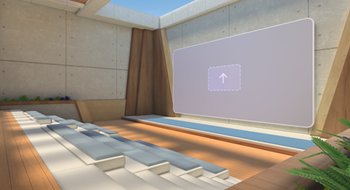
Lorsque vous planifiez un événement immersif, vous pouvez choisir parmi plusieurs espaces virtuels conçus spécifiquement pour les scénarios d’entreprise courants :
| Cascades | Cet espace de style entreprise est conçu pour les réunions à l’échelle de l’entreprise. Il dispose d’une zone de présentation centrale avec des sièges de théâtre et beaucoup d’espace pour socialiser. Dans la zone sociale, les participants trouveront une activité brise-glace avec des invites de conversation lorsqu’ils rejoignent l’événement. |
|
|---|---|---|
| Oasis | Cet espace est conçu comme une salle de conférence et est idéal pour les grandes réunions d’équipe. La zone de présentation comprend une table incurvée avec des sièges sur un côté. |

|
| Zone de dessin | Cet espace minimal et neutre est une toile flexible conçue pour que les créateurs puissent ajouter leur propre contenu personnalisé. |

|
Important
L’environnement de l’événement ne peut être modifié que lors de la planification de l’événement. Une fois que vous avez enregistré et planifié votre événement immersif, ce paramètre est verrouillé.
Modifier les options de réunion d’événement
Configurez les options de réunion de l’événement immersif suivantes pour limiter les personnes autorisées à participer à votre événement, protéger les informations sensibles, etc. :
- Sensibilité : votre organisation fournit des étiquettes de confidentialité pour protéger et contrôler l’accès au contenu interne sensible. Lorsque vous appliquez une étiquette de confidentialité, certaines options d’événement peuvent être verrouillées ou limitées. Les participants verront l’étiquette de confidentialité à côté du titre de l’événement.
- Qui peut contourner la salle d’attente ? : Cette option permet à l’organisateur de décider si certains participants, tels que les invités, doivent être admis par un organisateur pour participer à l’événement. Les organisateurs peuvent utiliser cette fonctionnalité pour renforcer la sécurité et la protection des personnes qui participent à l’événement.
- Qui peut admettre à partir de la salle d’attente : cette option est toujours verrouillée sur les organisateurs et les co-organisateurs, ce qui garantit que seules les personnes qui gèrent la réunion peuvent admettre les participants à l’événement.
- Conversation de réunion : activez ou désactivez cette option pour modifier l’accès des participants à la conversation Teams pendant l’événement.
- Autoriser le rapport de présence : cette option est désactivée par défaut, car les événements immersifs ne prennent pas en charge les rapports de présence pour le moment.
Remarque
- Les options de réunion ne peuvent pas être modifiées une fois l’événement enregistré et les invitations à un événement envoyées à vous et aux co-organisateurs.
- Certaines valeurs d’option d’événement peuvent être verrouillées, en fonction des stratégies définies par votre organisation ou l’administrateur informatique.
Modifier les options d’événement immersif
Pour modifier les options de réunion de votre événement immersif :
- Sélectionnez Calendrier dans Teams.
- Sélectionnez un événement immersif.
- Sélectionnez Afficher l’événement
 .
. - Sélectionnez Gérer l’événement> Options
 de réunion.
 - Apportez des ajustements aux options d’événement.
- Sélectionnez Appliquer.
Envoyer des commentaires
Pour envoyer des commentaires sur votre expérience d’événement immersif, sélectionnez Menu >Envoyer des commentaires
 à l’intérieur de l’événement immersif.
Pour faire part de vos commentaires sur l’expérience Teams, comme la planification ou la fenêtre d’événement (y compris l’écran Rejoindre et des fonctionnalités telles que l’audio, la conversation ou le partage d’écran), sélectionnez Paramètres et plus>Signaler un problème dans le coin supérieur droit de votre fenêtre d’événement Teams.