

Coordonnez avec les membres de votre organisation à distance et en personne en ajoutant et en affichant des plans de travail. Ajoutez et mettez à jour votre propre plan de travail dans le calendrier Microsoft Teams avec des détails sur vos heures et lieux de travail.
Définir et ajuster votre plan de travail périodique
Que vous travailliez sur plusieurs sites ou pendant des créneaux horaires flexibles, personnalisez votre plan de travail récurrent pour refléter votre emploi du temps hebdomadaire typique.
Pour définir et ajuster votre plan de travail périodique dans Teams :
Sélectionnez Calendar icône
 dans Teams.
Sélectionnez Autres options
 > du Calendrier
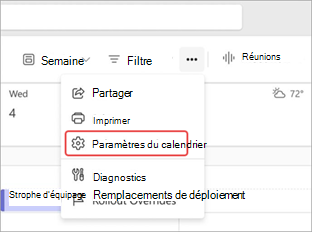
Sélectionnez Heures de travail et lieu.
- Sélectionnez vos jours et heures de travail hebdomadaires. En regard de chaque jour ouvrable, choisissez vos heures de travail et votre lieu de travail pour ce jour dans les menus déroulants.
- Sélectionnez
 jour de travail pour ajouter une autre plage d’heures de travail pour ce jour.
 - Dans Partager votre emplacement>People dans mon organization, choisissez les détails du plan de travail que vous souhaitez partager dans le menu déroulant.
Sélectionnez Enregistrer.
Mettre à jour votre lieu de travail
Pour définir votre emplacement de travail :
- Sélectionnez Calendrier dans Teams.
- En regard de la date actuelle, sélectionnez Ajouter un lieu
 de travail.
 - Sélectionnez les jours où vous travaillez en personne ou sélectionnez Je travaille entièrement à distance.
- Sélectionnez Définir le plan.
Mettre à jour votre lieu de travail pour la journée
Vous décidez de travailler à domicile ou de vous rendre au bureau à la dernière minute ? Modifiez votre lieu de travail pour la journée afin d’informer les autres utilisateurs.
Pour modifier votre lieu de travail pour la journée :
Sélectionnez Calendar icône
dans Teams.En haut de la journée en cours, sélectionnez l’icône de votre lieu de travail.
Sélectionnez votre emplacement actuel et choisissez l’endroit où vous travaillerez dans le menu déroulant.
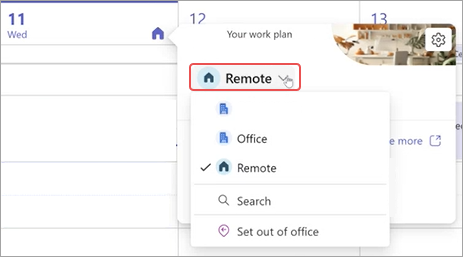
Votre lieu de travail pour la journée sera automatiquement mis à jour.
Afficher les plans de travail d’autres personnes
Consultez les plans de travail d’autres personnes pour savoir quand elles sont au bureau ou travaillent à distance.
Pour un aperçu rapide, accédez à l’icône de dans Teams et sélectionnez l’icône de l’emplacement d’un jour. Vous pourrez voir vos plans de travail et ceux des autres pour ce jour-là.