

Obtenez des informations précieuses sur les assemblées et leurs audiences avec des rapports et des analyses dans Microsoft Teams. Afficher et exporter les données d’une assemblée, y compris le nombre de spectateurs, les mesures de performances des présentateurs, etc.
Vue Événements et affichage Présentateurs Partager des insights sur les différents groupes pendant l’événement : La vue Événements affiche des données sur votre audience, tandis que la vue Présentateurs affiche des données sur les flux du présentateur.
Contenu de cet article
Analyse de l'organisateur en temps réel
Accéder aux analyses et les exporter
Afficher et télécharger des rapports
Analyse de l'organisateur en temps réel
Remarque
- L’analyse de l’organisateur en temps réel est une fonctionnalité avancée disponible dans les événements comptant jusqu’à 3 000 participants. Pour utiliser cette fonctionnalité dans des événements plus importants, contactez votre administrateur informatique.
- Si vous aviez Teams Premium avant le 1er avril 2026, vous continuerez à avoir accès à cette fonctionnalité dans les événements jusqu’à 100 000 participants jusqu’à l’expiration de votre licence. Pour en savoir plus sur les licences Teams pour les événements, contactez votre administrateur informatique.
Au cours d'une assemblée, les organisateurs et les co-organisateurs peuvent voir les analyses des événements en temps réel, comme le nombre de spectateurs, le pays ou la région des participants, etc.
Vue événement
La vue d’événement affiche plusieurs widgets de données : vignettes de synthèse, graphiques et diagrammes, tableau de répartition et une chronologie d’expérience d’affichage.
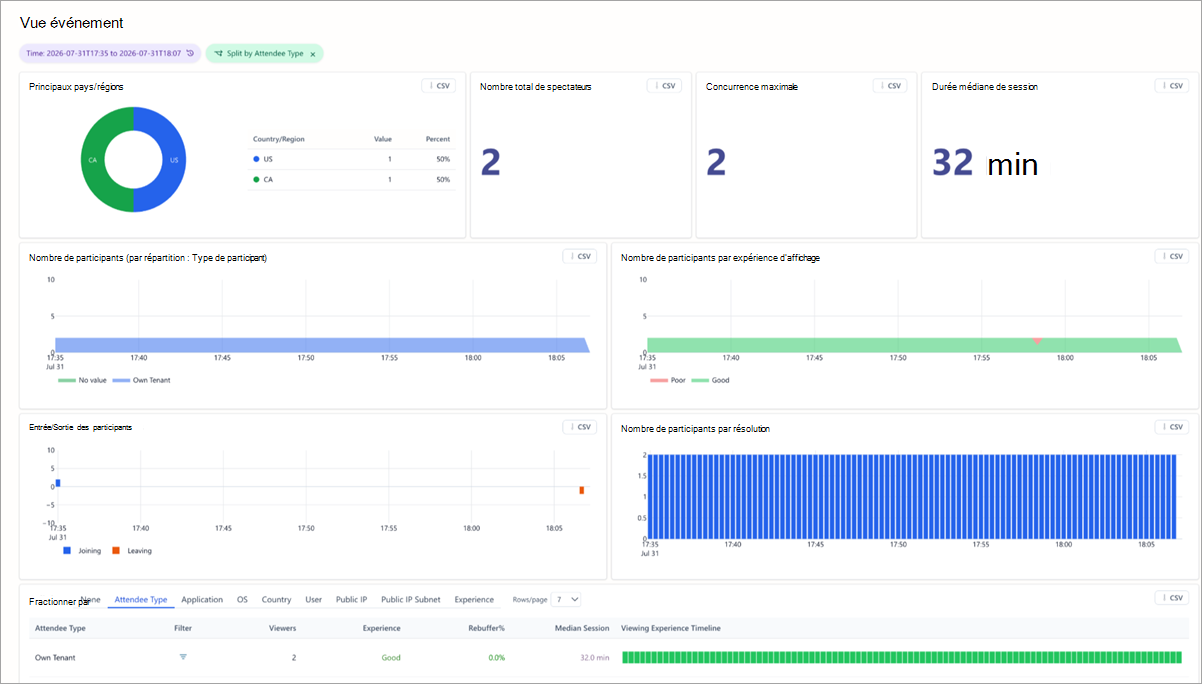
Affichez les rapports relatifs à l’événement entier ou à des segments spécifiques d’un événement. Pour limiter la période de création de rapports, sélectionnez Temps en haut de la page et spécifiez une fenêtre de temps.
Vignettes de résumé
Afficher les vignettes en haut de la vue d’événement pour obtenir un résumé rapide de l’événement.
- La vignette Principaux pays/régions présente la répartition des pays à partir desquels le public a consulté l’assemblée.
- La vignette Nombre total de spectateurs affiche le nombre de personnes qui ont regardé l’assemblée. Lors d’un événement en direct, les analyses peuvent être retardées de trois minutes maximum. Pour obtenir le décompte le plus récent, reportez-vous au compteur de présence en temps réel dans Teams.
- La vignette Accès concurrentiel de pointe indique le plus grand nombre de spectateurs connectés en même temps.
- La vignette Durée médiane de la session affiche la durée médiane pendant laquelle les téléspectateurs ont passé connectés à l’événement.
Graphiques
Cinq graphiques de vue d’ensemble présentent les principales mesures d’une assemblée.
- Le nombre de participants indique le nombre de spectateurs connectés à l’événement au fil du temps. Le graphique suit votre sélection Fractionner par et affiche les spectateurs inclus dans une répartition spécifique, telle que le type de participant.
- Principaux pays/régions affiche la répartition des spectateurs par pays ou région, avec le nombre de spectateurs et le pourcentage de chacun.
- Entrée/Sortie des participants Indique si les participants rejoignent, actualisent ou quittent l’événement à certains moments.
- Le nombre de participants par expérience d’affichage indique si les spectateurs bénéficient d’une bonne expérience (vert) ou d’une mauvaise expérience (orange).
- L’outil Nombre de participants par résolution affiche le nombre de spectateurs qui ont regardé la vidéo à différents niveaux de résolution tout au long de l’événement.
Important
Le graphique Principaux pays/, régions et la mesure Nombre total de spectateurs mesurent différents types de données et peuvent ne pas toujours correspondre. Un spectateur peut être compté dans plusieurs pays ou régions s’il se reconnecte à partir de différents réseaux pendant l’événement, par exemple lors d’un changement d’appareil, de connexion via un VPN ou de réseau en déplacement. Par conséquent, les totaux combinés du pays ou de la région peuvent différer du nombre total de spectateurs .
Tableaux de répartition
Le tableau de répartition fournit une répartition détaillée par dimension, y compris le nombre de spectateurs, l’expérience, le pourcentage de rebuffering et la durée médiane des sessions.
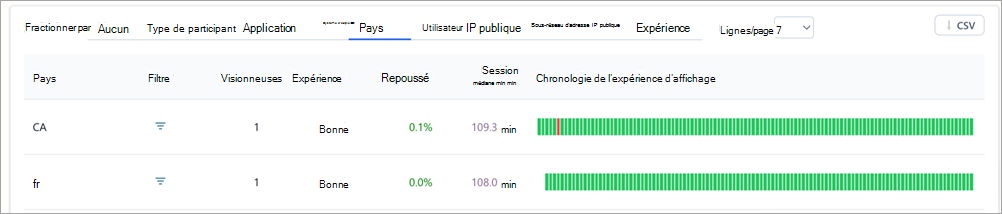
Choisissez une dimension avec le contrôle Fractionner par au-dessus de la table, filtrez sur une valeur particulière avec la ligne Filtrer et utilisez Lignes/page pour contrôler le nombre de lignes affichées par page du tableau.
Les options de fractionnement par sont les suivantes :
- Aucune : affiche tous les spectateurs.
- Type de participant : regroupe les spectateurs en fonction de leur organisation (même organisation, invité, etc.).
- Application : regroupe les spectateurs en fonction de leur application de visionnage (par exemple, Microsoft Edge, Teams pour bureau, etc.).
- Système d'exploitation : regroupe les spectateurs en fonction de leurs systèmes d'exploitation.
- Pays/Région : affiche les spectateurs en fonction des régions.
- Utilisateur : répertorie les spectateurs individuellement en fonction de leur ID d'objet Azure Active Directory (AAD).
- Adresse IP publique : regroupe les spectateurs en fonction de leur adresse IP publique.
- Sous-réseau d’adresse IP publique : regroupe les spectateurs en fonction des trois premiers octets de leur adresse IP publique.
- Expérience d'affichage : regroupe les spectateurs en fonction de leur expérience (bonne ou mauvaise).
Lorsque vous fractionnez par type de participant, les groupes sont :
- Propriétaire client : participants de votre organisation.
- Inter-locataire : participants extérieurs à votre organisation qui sont authentifiés (connectés à un compte avant de rejoindre l’assemblée).
- Invités : participants extérieurs à votre organisation qui sont anonymes ou non authentifiés (non connectés à un compte avant de rejoindre l’assemblée).
Chronologie de l'expérience d'affichage
La chronologie de l'expérience d'affichage indique lorsque les participants ont eu une bonne ou mauvaise expérience d'affichage pendant une assemblée. Elle est générée selon que les participants ont connu le rebuffering ou des images vidéo fixes.
| % de rebuffering | Code de couleur | Détermination |
|---|---|---|
| Inférieur à 2,5 % | Green | Une expérience est considérée comme bonne lorsqu'il y a moins de 2,5 % de rebuffering pendant l'événement. |
| Plus de 2,5 % | Orange | Une expérience est considérée comme médiocre lorsqu'il y a plus de 2,5 % de rebuffering et qu'une base d'utilisateurs importante est représentée. |
Vous pouvez afficher les données de la chronologie en fonction de différentes dimensions.
Pour afficher des données plus détaillées, mettez en surbrillance une partie d'un graphique en cliquant et en faisant glisser votre curseur sur la section sur laquelle vous souhaitez obtenir plus de détails. Lorsque vous relâchez la souris, les données sont actualisées pour refléter uniquement l'intervalle de temps mis en surbrillance.
Accéder aux analyses et les exporter
Pour accéder à l'analyse en temps réel :
- Sélectionnez Calendrier
 dans Teams.
 - Ouvrez une assemblée.
- Sélectionnez Gérer l’événement
 .
. - Accédez à Rapports et sélectionnez Afficher les insights d’événement
 icône .
Les données sont disponibles dès le début de l'assemblée et accessibles jusqu'à 28 jours
Pour exporter les données d'analyse des spectateurs :
- Définissez la plage horaire et Fractionner par sélection à partir de laquelle vous souhaitez exporter les données.
- Sélectionnez CSV dans l’en-tête du widget que vous souhaitez exporter. Les données derrière ce widget seront téléchargées sous forme de fichier .csv.
Afficher et télécharger les rapports des assemblées
À l'issue d'une assemblée, examinez ses rapports pour voir le nombre de participants à votre événement, la durée de l'événement ainsi que le temps de présence moyen. Consultez les rôles des participants, les heures d'entrée et de sortie à l'événement, ainsi que la durée de participation.
Pour afficher un rapport d'assemblée :
- Sélectionnez Calendrier dans Teams.
- Ouvrez les détails d’une assemblée passée.
- Sélectionnez Rapports.
- Pour afficher d'autres rapports d'assemblée, sélectionnez la date et l'heure. Choisissez la date du rapport que vous souhaitez afficher.
- Sélectionnez Télécharger
 pour enregistrer et télécharger le rapport sur votre appareil.
Analyse du présentateur
Important
Les présentateurs ont actuellement besoin d’une licence Teams Premium pour apparaître dans les analyses des présentateurs. Dans une prochaine mise à jour, tous les présentateurs de l’assemblée seront inclus dans les analyses des présentateurs, quelle que soit leur licence.
Les analyses de présentateur permettent aux organisateurs de surveiller l’intégrité des flux de présentateurs en temps réel, garantissant ainsi que le contenu fourni aux participants est de la plus haute qualité. Pour afficher les analyses des présentateurs, sélectionnez Mode Présentateurs en haut à gauche du tableau de bord des analyses.
Trois commandes en haut de la vue Présentateurs mettent en forme ce que vous voyez :
- L’intervalle de temps définit la fenêtre de temps dont vous verrez les rapports.
- Actualiser toutes les définit la cadence à laquelle la vue extrait les nouvelles données au cours d’un événement en direct.
- Les orateurs actifs limitent la vue aux présentateurs qui s’expriment, ce qui est utile lorsque plusieurs présentateurs sont connectés mais qu’un seul est en direct devant le public.
Résolution de la caméra
Affiche la résolution médiane de la caméra de la webcam des présentateurs.
Résolution du partage d’application
Affiche la résolution médiane du partage d’écran.
Qualité de diffusion des présentateurs dans le temps
Cela affiche tous les présentateurs et leur qualité de diffusion au fil du temps. L’évaluation de la qualité est basée sur les problèmes rencontrés par les présentateurs pendant l’événement mis en évidence dans le tableau Problèmes multimédias du présentateur .
- Vert : Excellent
- Jaune : Bon
- Rouge : Médiocre
Qualité de diffusion dans le temps
Affiche la qualité de diffusion pour le fractionnement par sélection actuel, afin que vous puissiez comparer un seul présentateur ou source à l’événement dans son ensemble.
Problèmes de Presenter Media
Répertorie tous les problèmes rencontrés par les présentateurs, tels qu’une fréquence d’images incorrecte, en fonction de la télémétrie en temps réel de Teams, ainsi que le moment où chaque problème s’est produit pendant l’événement.
Tableau de répartition
Utilisez Fractionner par pour regrouper le tableau par Aucun,Source, Présentateurou Présentateur dans la source. Le tableau répertorie le nombre d’échantillons collectés pour chaque ligne, le nombre de ces échantillons médiocres, le taux de mauvais résultat et le nombre de présentateurs représentés dans la ligne.
Sélectionnez Lignes/page pour spécifier le nombre de lignes affichées sur chaque page. Sélectionnez CSV pour le télécharger.
Access
Les administrateurs informatiques peuvent également accéder aux informations de l’assemblée. L’organisateur de l’assemblée peut partager l’URL des insights de l’assemblée avec les administrateurs informatiques qui ont les rôles suivants :
| Rôle | Afficher les rapports d’analyse & | Configuration du compte | Testeur silencieux |
|---|---|---|---|
| Administrateur global | Oui | Modifier | Modifier |
| Administrateur Teams | Oui | Modifier | Modifier |
| Administrateur des communications Teams | Oui | Modifier | Modifier |
| Ingénieur du support technique pour les communications Teams | Oui | Lecture | Lecture |
| Spécialiste du support des communications Teams | Oui | Lecture | Lecture |
| Lecteur général | Oui | Lecture | Lecture |
| Lecteur de rapports | Oui | Aucun | Lecture |