

Lorsque vous assistez à une assemblée dans Microsoft Teams, vous pouvez regarder l'événement en direct et participer aux Q&R avec modérateur. Vous n’aurez pas accès à votre micro ou votre caméra pendant l’événement.
Contenu de cet article
Participer à une assemblée
Participez à une assemblée dans Teams directement à l’aide du lien Participer à l’événement dans votre e-mail d’invitation.
Si vous êtes un organisateur, un co-organisateur, un présentateur ou un participant invité, votre invitation contiendra également des codes d’appel pour participer par téléphone. Les présentateurs externes n’auront pas de codes d’appel.
Pour rejoindre une assemblée dans Teams :
Ouvrez l’invitation que vous avez reçue par e-mail et sélectionnez Participer à l’événement.

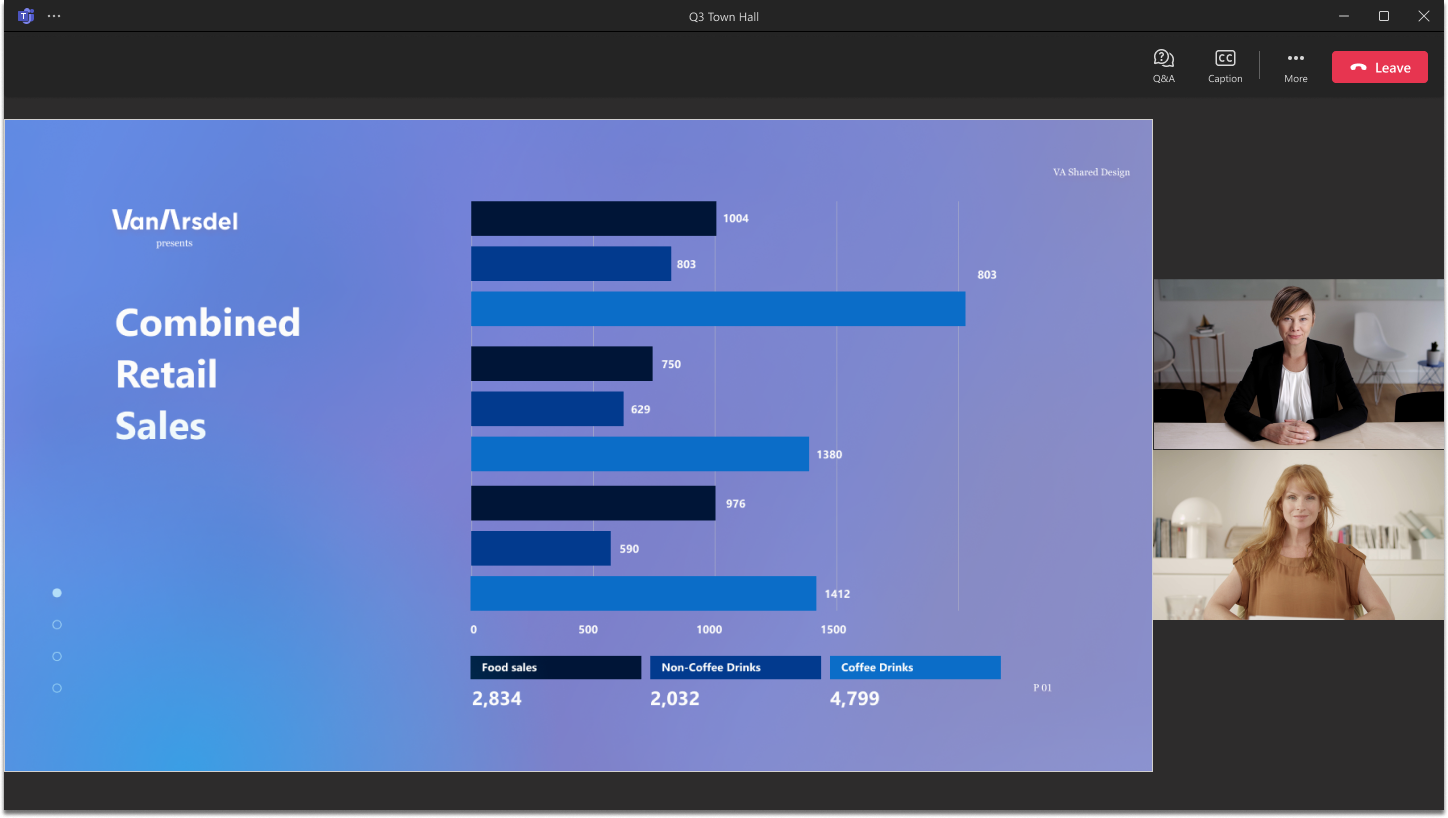
Lorsque vous sélectionnez Participer à l'événement, l'événement est lancé automatiquement dans Teams, où vous voyez l'écran correspondant.
Vous pouvez également rejoindre une assemblée à partir d’une salle Microsoft Teams.
Remarque
- Vous ne pouvez pas rejoindre une assemblée à l’aide d’un compte Teams gratuit.
- Si vous rejoignez une assemblée à partir de votre appareil mobile, téléchargez l’application mobile Teams. Les navigateurs web mobiles ne sont actuellement pas pris en charge.
- Les invités qui rejoignent la réunion sur le bureau doivent basculer vers l’organisation appropriée sur l’écran de pré-participation pour participer à la réunion. Sur le web, les invités doivent basculer vers l’organisation appropriée dans Teams pour participer.
Utiliser des sous-titres traduits en direct
Comprenez mieux les présentateurs de l'assemblée grâce aux sous-titres traduits en direct. Choisissez parmi six langues prédéfinies avec les offres Office et M365 ou 10 langues prédéfinies avec Teams Premium. Grâce aux sous-titres traduits en direct, vous pouvez voir les sous-titres dans la langue dans laquelle vous êtes le plus à l'aise.
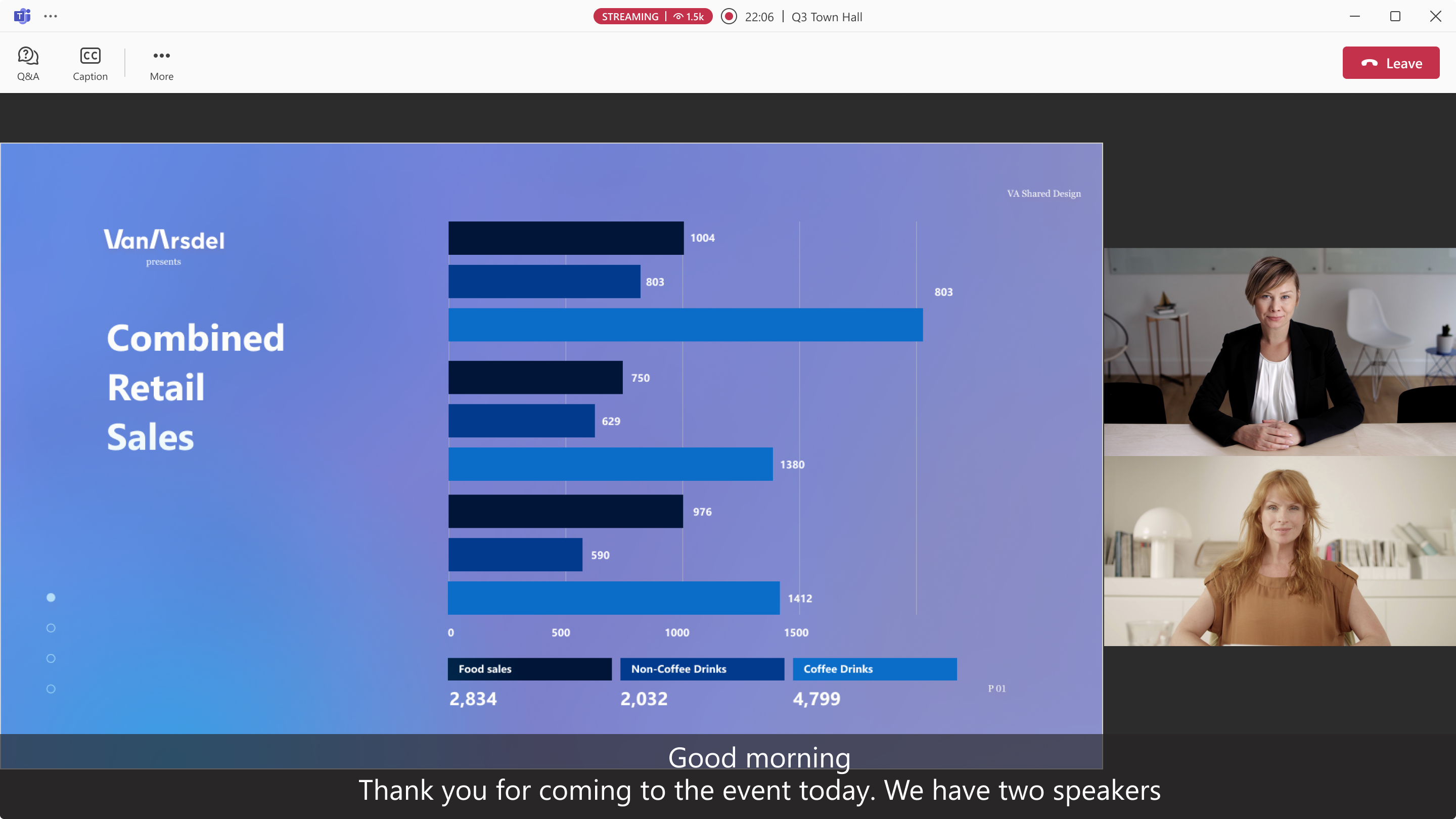
Pour utiliser des sous-titres traduits en direct pendant une assemblée :
- Sélectionnez
 dans votre fenêtre Teams.
 - Pointez sur
 Paramètres de la langue des sous-titres ou du suivi .
 - Sélectionnez la langue qui vous est la plus familière.
Vous pouvez maintenant afficher les sous-titres en direct dans la langue sélectionnée.
Utiliser des réactions en direct
Remarque
- Les réactions en direct dans les événements sont une fonctionnalité avancée, disponible pour les événements comptant jusqu’à 3 000 participants. Pour que cette fonctionnalité puisse être utilisée dans des événements de plus grande envergure, votre organisation doit disposer de packs de capacité de participants permettant d’activer des instances jusqu’à 100 000.
- Si vous aviez Teams Premium avant le 1er avril 2026, vous continuerez à avoir accès à cette fonctionnalité dans les événements jusqu’à 100 000 participants jusqu’à l’expiration de votre licence. Pour en savoir plus sur les licences Teams pour les événements, contactez votre administrateur informatique.
Utilisez les réactions en direct pendant une assemblée pour exprimer votre réaction à ce qui est partagé. Lorsque vous en sélectionnez une, elle apparaît momentanément dans le coin de la fenêtre de réunion. Les réactions en direct sont visibles par tous les membres d’une assemblée.
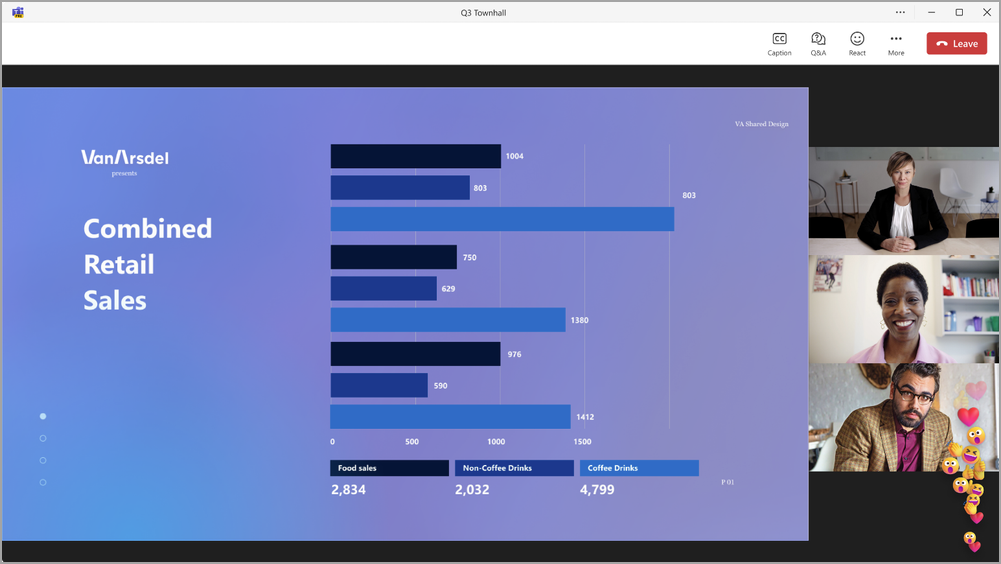
Pour réagir pendant une assemblée :
- Sur Teams pour le bureau, sélectionnez
 dans vos contrôles de réunion et choisissez une réaction.
 - Dans Teams pour mobile, appuyez sur
 , puis choisissez une réaction.
Pour en savoir plus sur les réactions en direct dans Teams, consultez Exprimez-vous dans les réunions Microsoft Teams avec des réactions en direct.
Parler lors d’une assemblée
Remarque
- S’exprimer lors d’une assemblée est une fonctionnalité avancée, disponible dans les événements comptant jusqu’à 3 000 participants. Pour que cette fonctionnalité puisse être utilisée dans des événements de plus grande envergure, l’organisation de l’organisateur de l’événement doit disposer de packs de capacité de participants permettant d’activer des instances jusqu’à 100 000.
- Si l’organisateur possédait Teams Premium avant le 1er avril 2026, l’accès à cette fonctionnalité dans les événements jusqu’à 100 000 participants se poursuit jusqu’à l’expiration de leur licence. Pour en savoir plus sur les licences Teams pour les événements, contactez votre administrateur informatique.
Posez des questions ou partagez des commentaires pendant les assemblées en levant la main pour demander à parler. Lorsque vous parlez dans une assemblée, tous les membres du public pourront vous entendre.
Pour demander à prendre la parole lors d’une assemblée :
- Sélectionnez Raise
 dans vos contrôles de réunion.
 - Sélectionnez Lever la main. L’organisateur verra votre demande de parole.
- Vous verrez une notification lorsque c’est presque votre tour de parler.
- Lorsque c’est votre tour de parler, sélectionnez Caméra
 ou Micro
 pour partager votre vidéo ou réactiver le son.
Lorsque vous avez terminé de parler, l’organisateur vous retire de l’écran principal.
Remarque
Lever la main n’est actuellement pas pris en charge sur les appareils mobiles.
FAQ
Qui verra la notification lorsqu’un participant lève la main ?
Les organisateurs et présentateurs voient une notification en haut de leur fenêtre de réunion lorsque quelqu’un lève la main. Ils peuvent également sélectionner des People dans les contrôles de réunion pour voir quelles mains sont levées.
Qui peut amener les participants qui ont levé la main sur le flux en direct ?
Toute personne disposant de capacités de production peut amener les participants sur le flux d’événement en direct. Ceci est déterminé par l’option de réunion Qui a le contrôle des outils de production . Pour en savoir plus, consultez Contrôler les outils de production de l’assemblée dans Microsoft Teams.
Quand les participants peuvent-ils activer leur micro et leurs caméras ?
Lorsqu’une personne maîtrisant les outils de production amène un participant à l’écran, le participant peut activer son micro et sa caméra. Lorsqu’un participant est retiré de l’écran, son micro et sa caméra sont désactivés et il perd l’accès pour les activer.
Un participant peut-il partager son écran lorsqu’il est sur le flux en direct ?
Non, lorsqu’un participant est amené à l’écran, il a la possibilité de partager son micro et sa caméra, mais pas son écran. Seuls les organisateurs et les présentateurs peuvent partager leurs écrans. Pour permettre à un participant de partager son écran, modifiez son rôle en « présentateur ». Pour en savoir plus, consultez Rôles dans les réunions Microsoft Teams.
Que se passe-t-il lorsqu’une personne dont la main a été levée est retirée de l’écran ?
Une fois qu’un participant est retiré de l’écran, ses micros et caméras sont désactivés. Ils resteront dans l’hôtel de ville en tant que participants. S’ils diffusaient précédemment l’événement, ils ne reviendront pas à l’expérience de diffusion en continu, mais resteront dans l’événement principal où ils pourront participer avec d’autres participants.
Pour les supprimer de l’expérience principale, supprimez-les complètement de l’événement. Ensuite, ils peuvent rejoindre et diffuser l’événement.
La latence ultra-faible (ULL) est-elle requise pour les mains levées ?
ULL n’est pas obligatoire, mais il facilite la transition des participants de l’expérience de streaming à la réunion principale, car il y a moins de latence entre les deux.
Les mains levées peuvent-elles être désactivées pour un événement spécifique ?
Pour empêcher les participants de lever la main, sélectionnez Options de réunion dans les détails de l’événement. Dans Participation
 , désactivez le bouton bascule Autoriser lever la main .
Les mains levées sont-elles disponibles dans toutes les assemblées ?
Les mains levées sont disponibles dans les assemblées de 3 000 participants maximum qui se joignent sur le bureau, le web, Teams pour Android et salles Teams sur Windows, tandis que l’option réunion est activée. Pour une utilisation de cette fonctionnalité dans des événements de plus grande envergure, l’organisation de l’organisateur doit disposer de packs de capacité de participants permettant d’activer des instances jusqu’à 100 000.
Les mains levées ne sont pas prises en charge sur Teams pour iOS, les salles Teams sur Android ou pour ceux qui assistent à des assemblées incorporées, notamment dans Viva Engage et SharePoint.
Les participants peuvent-ils prévisualiser leurs caméras et leurs micros avant d’être portés à l’écran ?
Les participants peuvent sélectionner les flèches déroulantes en regard de Caméraet Micro dans leurs contrôles de réunion pour ajuster leurs paramètres de micro et de caméra avant même de lever la main. Ils ne pourront pas partager leurs caméras ou micros, même avec l’équipe de l’événement, tant qu’ils ne seront pas portés à l’écran.
Participer aux Q&R
Au cours d'une assemblée, vous pouvez participer aux Q&R, où vous pouvez publier des questions, y répondre et y réagir. Si les Q&R sont modérés, vous recevez une notification indiquant qu'un organisateur a reçu votre question et l'examine avant sa publication.
Pour ouvrir Q&A, sélectionnez Q&une en haut de votre fenêtre Teams.
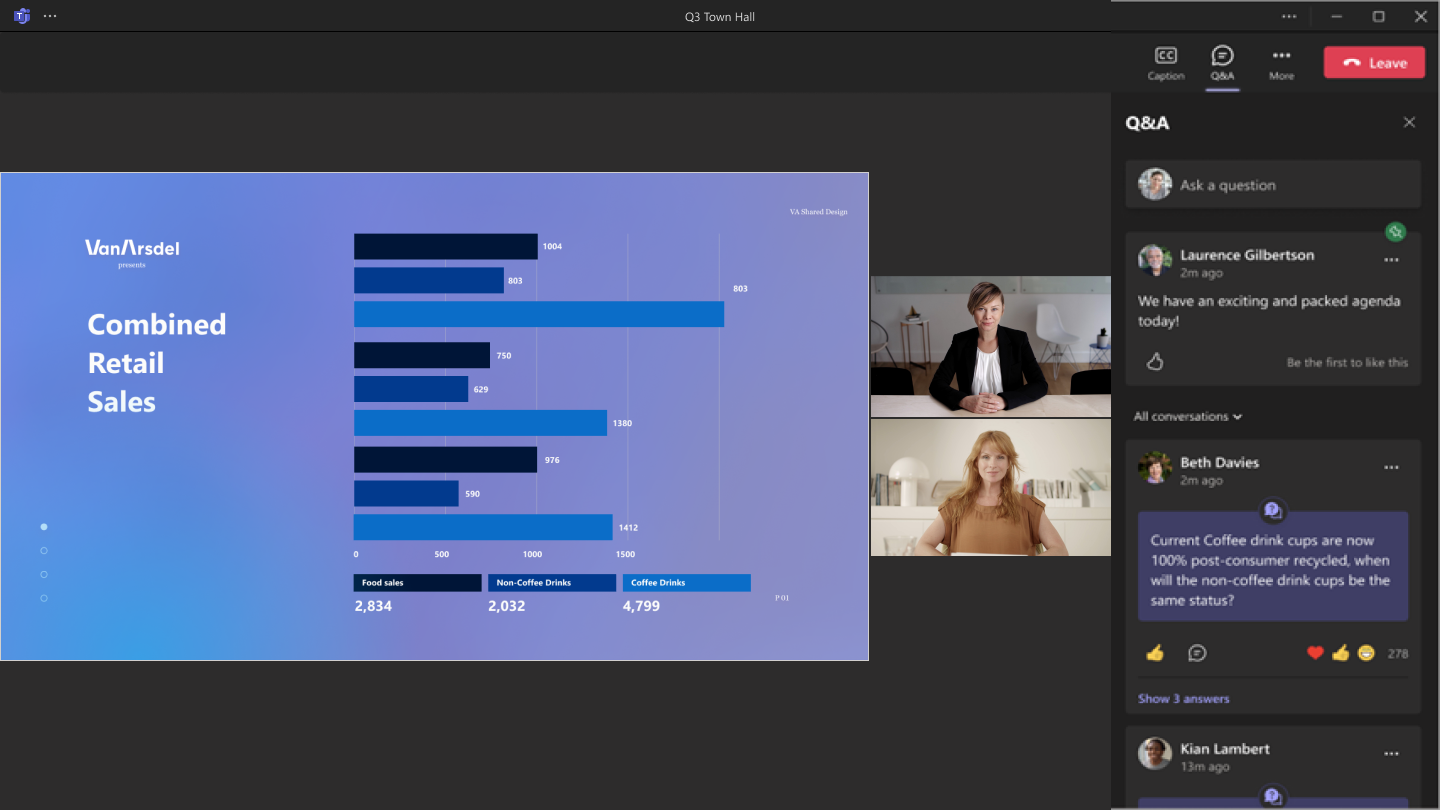
Pour poser une question, tapez votre texte dans la zone de texte Poser une question en haut du panneau Q&R.
Pour en savoir plus, consultez Q&R dans les réunions Microsoft Teams.
Rembobinage pendant une assemblée
Revenez aux moments précédents d’une assemblée ou regardez depuis le début si vous rejoignez après son démarrage. Déplacez votre curseur sur la fenêtre d’événement pour afficher la barre de progression. Ensuite, sélectionnez un point passé sur la barre de progression pour revenir en arrière et regarder à partir de ce moment.
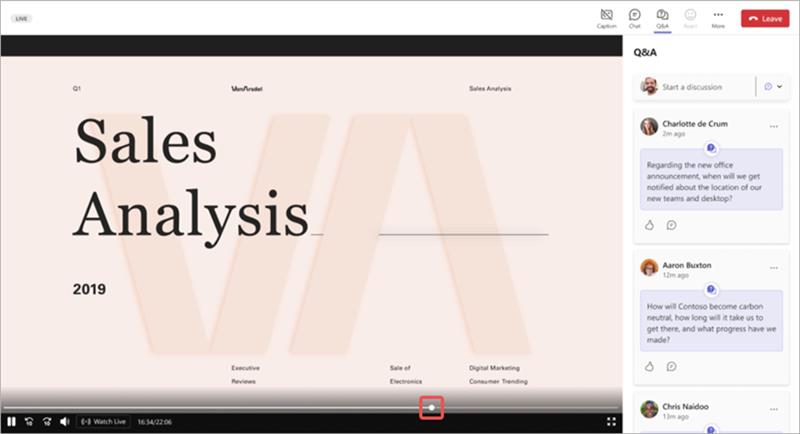
Pour revenir à la présentation en direct, sélectionnez  sous la barre de progression.
Remarque
- Les réactions et les levées de main ne sont disponibles que lorsque l’événement est en direct.
- La conversation d’événement et les Q&R reflètent toujours l’activité en direct.
Quitter une assemblée
Vous pouvez quitter une assemblée à tout moment en sélectionnant  Quitter la réunion de départ des équipes dans le coin supérieur de votre fenêtre Teams.
Accéder à un enregistrement d'assemblée
À l'issue de l'assemblée, les organisateurs de l'événement peuvent choisir de publier l'enregistrement de l'événement pour que les participants puissent le regarder. Si un enregistrement d'assemblée est publié, vous recevez automatiquement un e-mail contenant un lien vers l'enregistrement.
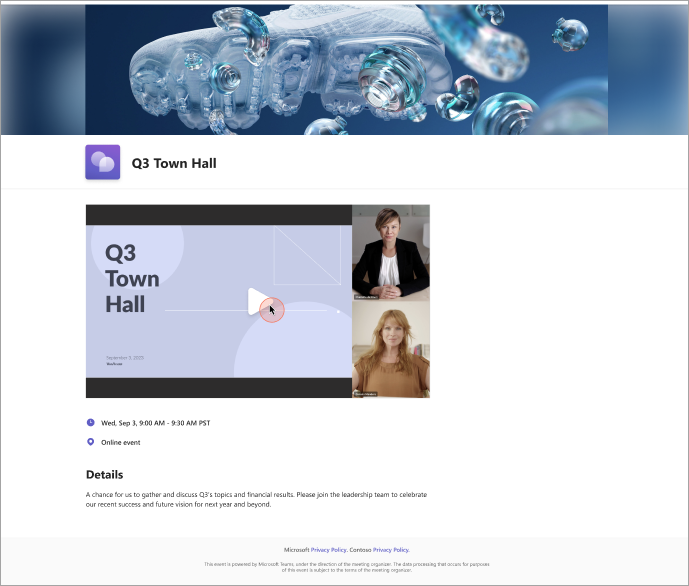
Par défaut, la plupart des enregistrements d'événements expirent au bout de 30 jours, mais ce délai d'expiration peut être étendu par l'organisateur.
Rubriques connexes
Prise en main d'une assemblée dans Microsoft Teams
Passer des événements en direct Microsoft Teams aux assemblées