

Placez les tableaux blancs, les documents imprimés, les livres et autres objets physiques au centre de votre réunion Teams. Avec une configuration minimale, vous pouvez aider les participants à la réunion qui ne sont pas dans la salle à se sentir plus inclus et engagés dans votre prochaine classe, démonstration ou session de brainstorming.
Par exemple, Teams peut encadrer et redimensionner un tableau blanc dans la salle afin qu’il soit clairement visible, même sur les écrans mobiles. Le corps du présentateur est également quelque peu transparent, de sorte qu’il ne bloque pas ou n’obscurcit pas le tableau. Ce qui est écrit ou esquissé est optimisé pour la visibilité.
Options de caméra
Teams peut optimiser la caméra en fonction de ce que vous voulez partager.
-
Tableau blanc : permet de faire le focus sur un tableau blanc à proximité avec l’appareil photo de votre appareil.

-
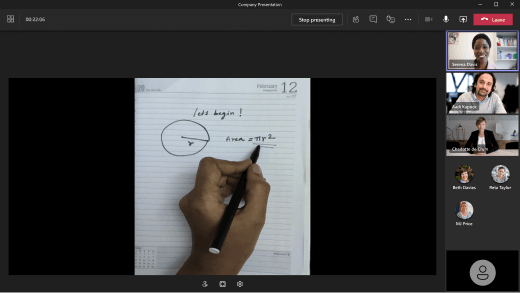
Document : permet de faire le focus sur un document, une feuille de calcul, un livre ou un élément similaire avec une caméra photo.
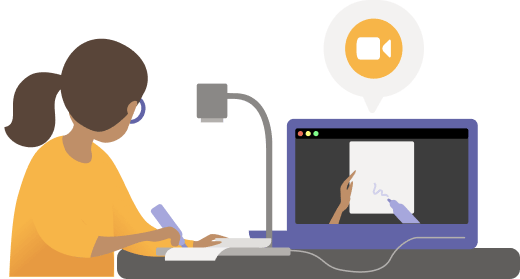
- Vidéo : permet de faire la mise au point sur des objets dans la pièce. Par exemple, aidez les élèves à assister à la démonstration de votre expérience scientifique. Dans un contexte professionnel, aidez les clients potentiels à voir la démonstration de votre produit.
Avant de commencer
Assurez-vous de disposer des éléments suivants :
- Ordinateur portable ou de bureau (Windows ou Mac)
- Caméra intégrée ou connectée à USB (en particulier une caméra de document si vous partagez quelque chose sur une table, un bureau ou une autre surface plane)
- Application de bureau Teams
Partager un tableau blanc à l’aide de votre caméra
Pour cette configuration, nous vous recommandons d’utiliser un ordinateur portable avec une caméra intégrée ou connectée à USB.
Remarque
Les tableaux noirs ne sont actuellement pas pris en charge.
- Commencer la réunion.
- Dans les contrôles de réunion, sélectionnez Partager
 .
. - Sélectionnez Contenu à partir du tableau blanc de la caméra>.
- En utilisant l’écran d’aperçu pour vous guider, pointez votre caméra vers le tableau blanc.
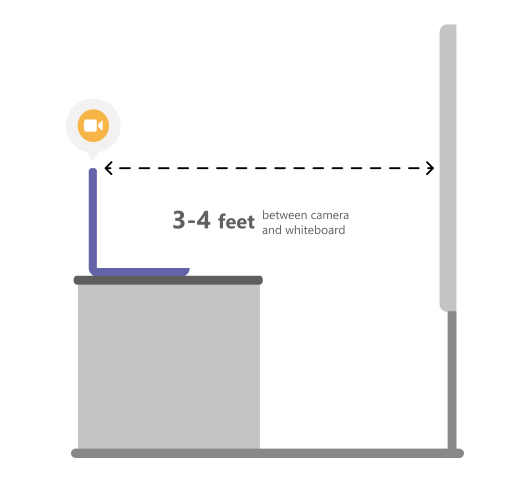
- Placez la caméra à environ 3-4 pieds et centrez-la avec le tableau blanc autant que possible.
Lorsque l’appareil photo détecte le tableau blanc, il le met automatiquement au point.
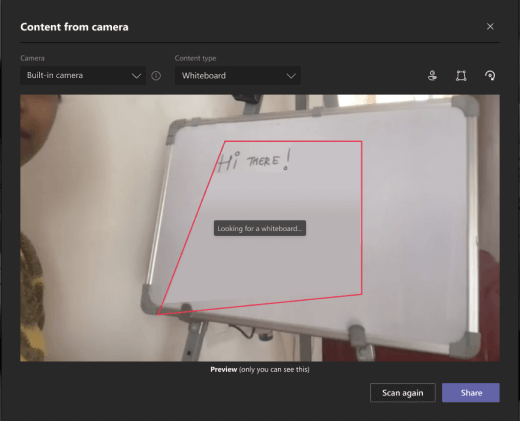
- Sélectionnez Partager.
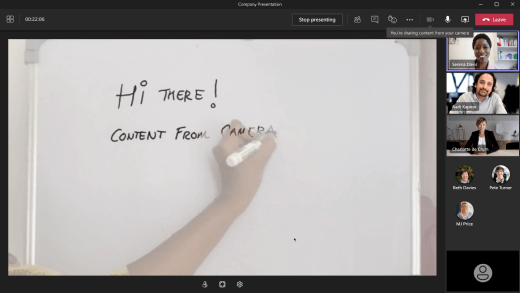
Tous les participants à la réunion bénéficient d’une vue claire et ciblée du tableau blanc.
Partager un document à l’aide de votre caméra
Pour cette configuration, nous vous recommandons d’utiliser une caméra document connectée USB.
- Commencer la réunion.
- Dans les contrôles de réunion, sélectionnez Partager .
- Sélectionnez Contenu du document caméra>.
- En utilisant l’écran d’aperçu pour vous guider, placez votre caméra au-dessus du document.

Lorsque l’appareil photo détecte le document, il le place automatiquement au point. - Sélectionnez Partager.
Tous les participants à la réunion obtiennent une vue claire et ciblée du document.
Conseils
Si vous partagez un tableau blanc, gardez à l’esprit les éléments suivants :
- Pour de meilleurs résultats, placez votre caméra à environ 3-4 pieds et centrez-la autant que possible avec le tableau blanc.
- Les marqueurs de couleur foncée apparaissent mieux que les marqueurs de couleur claire.
Vérifiez que la pièce est bien éclairée.
Si vous utilisez des microphones d’ordinateurs portables, essayez de rester à proximité afin que les participants en ligne puissent bien vous entendre.