
Chat dans une assemblée pour partager vos réflexions et idées lors d’une présentation, recevoir des commentaires en temps réel de votre public, etc.
Remarque
- Le chat dans les événements est une fonctionnalité avancée, disponible dans les événements comptant jusqu’à 3 000 participants. Pour que cette fonctionnalité puisse être utilisée dans des événements de plus grande envergure, votre organisation doit disposer de packs de capacité de participants permettant d’activer des instances jusqu’à 100 000.
- Si vous aviez Teams Premium avant le 1er avril 2026, vous continuerez à avoir accès à cette fonctionnalité dans les événements jusqu’à 100 000 participants jusqu’à l’expiration de votre licence. Pour en savoir plus sur les licences Teams pour les événements, contactez votre administrateur informatique
Conversation instantanée dans une assemblée
L’expérience de conversation dans les assemblées varie en fonction de votre rôle dans l’assemblée. En savoir plus sur les différentes capacités et fonctionnalités de conversation pour les organisateurs, les co-organisateurs, les présentateurs et les participants.
Organisateurs, co-organisateurs et présentateurs
Après avoir planifié une assemblée, commencez à discuter en privé avec d’autres organisateurs, co-organisateurs et présentateurs dans la conversation de groupe d’événements. Seuls les organisateurs, co-organisateurs et présentateurs peuvent accéder à cette conversation.
Démarrer une conversation de groupe d’événements avant une assemblée
Pour démarrer une conversation de groupe d’événements avant une assemblée :
- Veillez à ajouter des présentateurs et des co-organisateurs à l’événement dans votre calendrier Teams.
- Ouvrez les détails de l’événement à partir de votre calendrier Teams.
- Sélectionnez le groupe d’événements Chat.
La conversation de groupe de l’événement sera disponible avant, pendant et après l’événement.
Basculer entre les conversations et envoyer des messages pendant une assemblée
Basculez entre la conversation de groupe de l’événement et la conversation principale avec tout le monde pendant une assemblée. Les participants peuvent uniquement accéder à la conversation avec tout le monde pendant l’événement.
Pour basculer entre les conversations et envoyer des messages pendant une assemblée :
Sélectionnez l’icône Chat
 dans vos contrôles de réunion.
Dans le volet Chat, sélectionnez Tout le monde ou Groupe d’événements pour accéder à différents flux de conversation.
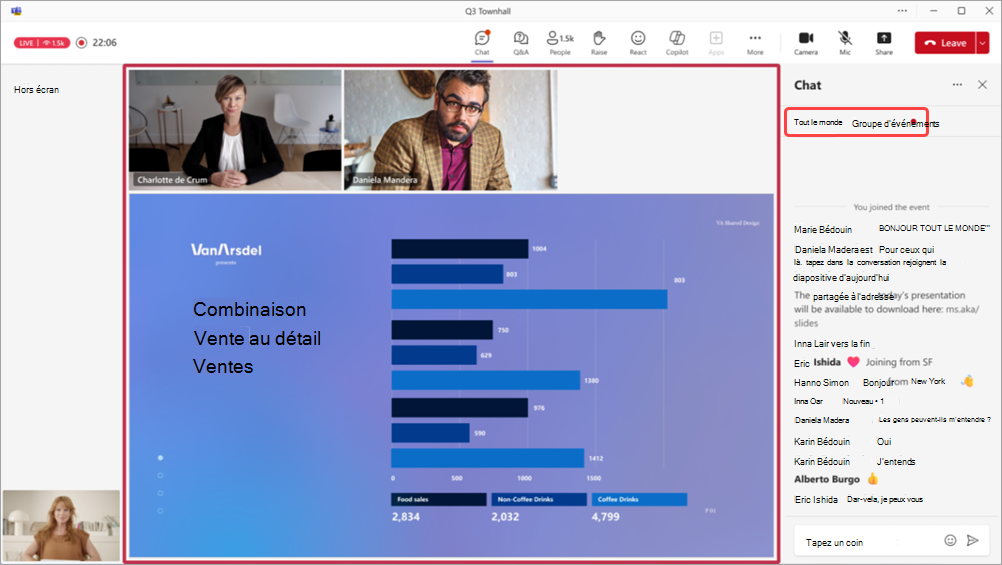
- Sélectionnez Tout le monde pour afficher et envoyer des messages dans le flux de conversation avec l’ensemble du public de l’assemblée.
- Sélectionnez le groupe d’événements pour afficher et envoyer des messages dans le flux de conversation avec uniquement des organisateurs, co-organisateurs et présentateurs. Les messages de cette conversation seront disponibles après la fin de l’assemblée.
Compose un message dans la zone de rédaction. Les messages peuvent comporter jusqu’à 200 caractères, y compris les emoji.
Sélectionnez Envoyer
 .
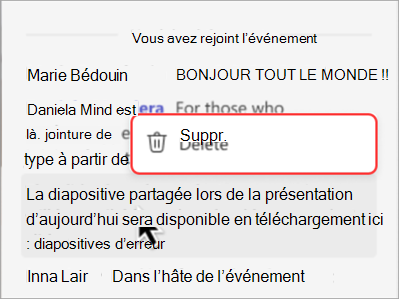
.Supprimez un message envoyé en cliquant dessus avec le bouton droit de la souris et en sélectionnant le
 .
.
Participants
Si vous assistez à une assemblée, utilisez la conversation pour poser des questions, exprimer vos réflexions sur ce qui est partagé et communiquer avec d’autres participants.
Le chat sera disponible pendant une assemblée jusqu’à sa fin. Une fois l’événement terminé, vous n’aurez pas accès à la conversation.
Pour discuter dans une assemblée :
- Sélectionnez l’icône Chat dans vos contrôles de réunion.
- Compose un message dans la zone de rédaction. Les messages peuvent comporter jusqu’à 200 caractères, y compris les emoji.
- Sélectionnez Envoyer .
- Supprimez un message envoyé en cliquant dessus avec le bouton droit de la souris et en sélectionnant le .
Vous pourrez voir jusqu’à 200 des messages de conversation les plus récents en faisant défiler vers le haut et vers le bas dans le panneau .
Important
- Les options suivantes ne sont pas disponibles pour les messages envoyés pendant une assemblée à partir de la fenêtre de réunion : envoi d’images, envoi de GIF, pièce jointe de fichiers, mention « @ » de personnes, mise en forme des messages, réponse à des messages spécifiques et réaction aux messages.
- Si une assemblée se termine et redémarre, la conversation ne sera pas disponible dans l’assemblée redémarrée. Dans l’assemblée redémarrée, personne ne peut envoyer ou recevoir des messages de conversation ou accéder aux messages de l’assemblée précédente.
- Si vous désactivez Green Room, la conversation ne sera pas disponible dans l’assemblée.
Activer ou désactiver la conversation
Le chat pour les assemblées est activé automatiquement, mais vous pouvez l’activer et le désactiver avant ou pendant l’événement.
Avant une assemblée
Après avoir enregistré les détails d’une assemblée, vous pouvez activer ou désactiver la conversation de réunion dans les paramètres de l’événement.
Pour désactiver la conversation avant le début d’une assemblée :
Sélectionnez Calendrier
 dans Teams.
Sélectionnez une assemblée à venir.
Sélectionnez Afficher l’événement
 >Gérer l’événement
 .
.Dans Détails, sélectionnez
 des options de la réunion .
Dansla conversation de la réunionde participation
 > :
> :- Sélectionnez Désactiver dans le menu déroulant pour désactiver la conversation.
- Sélectionnez En réunion uniquement dans le menu déroulant pour activer la conversation.
Sélectionnez Appliquer.
Pendant une assemblée
Si vous activez ou désactivez la conversation pendant une assemblée, les modifications entreront en vigueur immédiatement.
Pour désactiver la conversation pendant une assemblée :
Sélectionnez Autres actions
 , >>ParamètresParamètres Options de réunion,
 dans vos contrôles de réunion.
Dansla conversation de la réunionde participation
> :- Sélectionnez Désactiver dans le menu déroulant pour désactiver la conversation.
- Sélectionnez En réunion uniquement dans le menu déroulant pour activer la conversation.
Sélectionnez Enregistrer.
Remarque
Si vous planifiez une assemblée avec la conversation désactivée, vous ne pouvez pas l’activer pendant l’événement.