

Suscitez l’enthousiasme et rassemblez un public pour votre webinaire en publiant les détails et le site d’inscription. Une fois le webinaire publié, des e-mails sont automatiquement envoyés aux participants potentiels.
Vous voudrez peut-être faire connaître l’événement par le biais des médias sociaux, des sites Web, des courriels et des clavardages. Le lien devient actif après l’envoi de l’invitation à la réunion.
Publier un webinaire
Une fois que vous avez rempli les détails du webinaire et le formulaire d’inscription, publiez-le pour le rendre détectable par les participants potentiels.
Pour publier l’événement :
Créez ou trouvez l’événement dans votre calendrier Teams.
Si vous créez l’événement, entrez les détails du webinaire et sélectionnez Enregistrer avant de continuer.
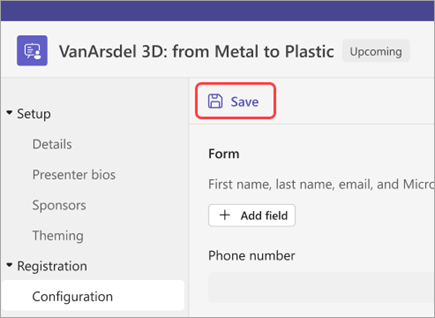
Entrez d’autres détails sur le webinaire, tels que la personnalisation etl’inscription 5020889.
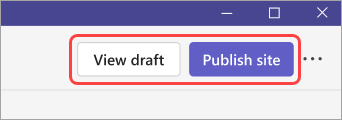
Sélectionnez Afficher le brouillon pour voir à quoi ressemblera la page de l’événement pour les participants potentiels, puis sélectionnez Publier le site et confirmer.
Copier le lien d’inscription
Après avoir publié le webinaire, vous pouvez rassembler un public en partageant le lien vers le site en direct que les participants verront lors de leur inscription.
Pour copier le lien d’inscription :
Accédez à votre calendrier Teams et sélectionnez le webinaire que vous souhaitez partager.
Sélectionnez le lien Copier l’inscription en haut de la page.
Remarque
Vous pouvez également copier le lien à partir du formulaire d’inscription.
Collez le lien dans vos annonces et messages.
Gérer le partage sur les réseaux sociaux
Une fois inscrits à un webinaire public, les participants peuvent partager l’événement sur les réseaux sociaux directement depuis le site de l’événement. Le partage sur les réseaux sociaux est activé par défaut, mais vous pouvez modifier ce paramètre dans les détails de l’événement à tout moment.
Pour empêcher le partage social d’un webinaire :
- Ouvrez votre webinaire à partir du calendrier Teams.
- Accédez auxdétails de la configuration>.
- Désactivez le bouton bascule Autoriser le partage sur les réseaux sociaux à partir du site d’événements .
- Sélectionnez Enregistrer

Remarque
La désactivation du partage social empêche uniquement le partage social directement à partir du site de l’événement ; Cela n’empêche pas le copier-coller du lien de l’événement.