

Communiquez clairement et efficacement lors de réunions et de conférences multilingues grâce à l’interprétation des langues dans Microsoft Teams.
L’interprétation linguistique permet aux interprètes professionnels de convertir ce que dit l’orateur dans une autre langue en temps réel, sans perturber le flux d’élocution initial de l’orateur. Cette interprétation simultanée conduira à des réunions plus inclusives, où les participants qui parlent différentes langues pourront collaborer pleinement les uns avec les autres.
Remarque
- L’interprétation linguistique n’est actuellement pas disponible dans les réunions Teams chiffrées de bout en bout (E2EE).
- Si vous activez l’audio spatial dans une réunion avec l’interprétation en direct, vous entendrez l’audio original et l’audio traduit au même volume. Désactivez l’audio spatial et rejoignez la réunion pour entendre clairement la voix de l’interprète avec la voix originale réduite.
Contenu de cet article :
Organiser une réunion avec l’interprétation de la langue
Désigner un interprète pendant une réunion
Faire d’un interprète un participant
Modifier la langue d’interprétation et le volume
Organiser une réunion avec l’interprétation de la langue
L’interprétation linguistique peut être ajoutée à n’importe quelle réunion. Vous devez activer l’interprétation linguistique et inviter les interprètes de votre organisation avant de commencer la réunion, soit pendant, soit après la création de la réunion.
Pour créer une réunion avec interprétation de la langue :
Ajouter des participants dans le petit champ Icône Inviter les participants requis
 .
.Sélectionnez
 des options.
Dans le bouton Rôles
 , activez le bouton bascule Activer l’interprétation linguistique.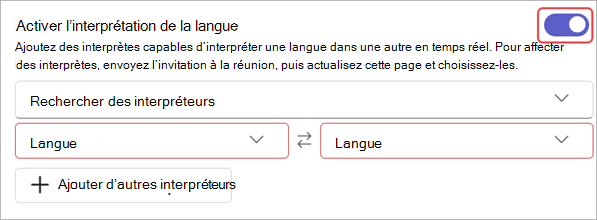
Dans la liste déroulante Rechercher des interprètes , recherchez et sélectionnez des interprètes. Ils doivent être ajoutés au petit champ Icône Inviter les participants requis
pour apparaître ici.Dans les menus déroulants Langue , désignez les langues parlées et cibles de l’interprète. Les interprètes peuvent passer de l’interprétation d’une langue à l’autre.
Remarque
Pour affecter des interprètes externes ou invités, vous devez désigner un interprète pendant la réunion.
Sélectionnez Ajouter d’autres interprètes
 si votre réunion nécessite des canaux linguistiques supplémentaires.
Sélectionnez Appliquer.
Désigner un interprète pendant une réunion
Pour désigner un utilisateur comme interprète pendant une réunion :
Sélectionnez People
dans vos commandes de réunion.Pointez sur la personne que vous souhaitez utiliser comme interprète, puis sélectionnez Autres options
 > Autres options de Microsoft TeamsCréer un interprète
 .
.Remarque
Cette option est disponible uniquement dans les réunions planifiées avec l’interprétation de la langue activée.
Dans les menus déroulants Langue , désignez les langues parlées et cibles de l’interprète. Les interprètes peuvent passer de l’interprétation d’une langue à l’autre.
Sélectionnez Confirmer.
Faire d’un interprète un participant
- Sélectionnez People dans vos commandes de réunion.
- Pointez sur la personne que vous souhaitez utiliser comme interprète, puis sélectionnez Autres options> Autres options de Microsoft TeamsActiver comme participant.
Modifier la langue d’interprétation et le volume
Lorsque vous participez à une réunion grâce à l’interprétation linguistique, vous pouvez choisir la langue dans laquelle vous voulez entendre la réunion. Vous pouvez également équilibrer le volume d’interprétation pour modifier l’intensité sonore des fichiers audio originaux et interprétés.
Remarque
Si vous activez l’audio spatial dans une réunion avec l’interprétation en direct, vous entendrez l’audio original et l’audio traduit au même volume. Désactivez l’audio spatial et rejoignez la réunion pour entendre clairement la voix de l’interprète avec la voix originale réduite.
Pour modifier la langue d’interprétation et le volume :
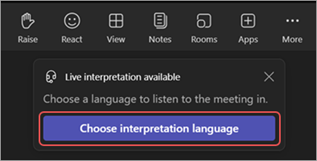
Sélectionnez Choisir la langue d’interprétation lorsque vous rejoignez la réunion.
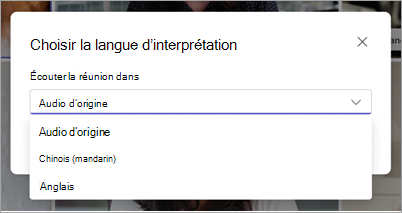
Dans le menu déroulant Écouter la réunion dans , sélectionnez la langue dans laquelle vous souhaitez écouter la réunion.
Remarque
Pour écouter la réunion uniquement dans la langue parlée, conservez l’option Audio d’origine sélectionnée et sélectionnez Enregistrer.
Ajustez le curseur de volume Équilibrer aux niveaux de volume souhaités. Le volume global de vos réunions n’est pas affecté.
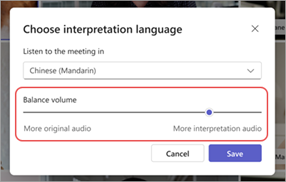
Sélectionnez Enregistrer pour appliquer immédiatement les modifications.
Pour modifier ces paramètres pendant la réunion :
- Sélectionnez Autres actions> Autres options de Microsoft TeamsLangue et voix
 Interprétation du langage dans vos contrôles de réunion.>
 - Apportez les modifications souhaitées.
- Sélectionnez Enregistrer.
Expérience de l’interprète
Les interprètes peuvent entendre tous les intervenants et commencer à interpréter immédiatement après avoir rejoint une réunion. Une fois qu’ils se sont inscrits, ils ne pourront pas changer de salle eux-mêmes.
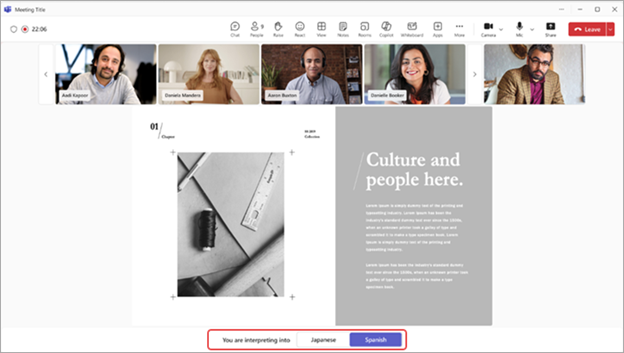
Les interprètes peuvent également changer la direction de la traduction pendant une réunion Teams en sélectionnant la langue dans laquelle ils traduisent actuellement en bas de la fenêtre de réunion. La langue dans laquelle ils traduisent apparaît mise en surbrillance.
FAQ
Microsoft fournit-il des interprètes ?
Microsoft ne fournit pas d’interprètes. Les organisations devront embaucher leurs propres interprètes pour répondre à leurs besoins en matière d’interprétation.
Les interprètes peuvent-ils rejoindre sur le web ?
L’interprétation linguistique n’est actuellement pas prise en charge pour les interprètes ou les participants qui rejoignent Teams pour le web.
À quelles informations l’interprète a-t-il accès ?
Les interprètes auront les mêmes autorisations que les participants. Ils pourront voir la conversation de réunion, la liste de présence de la réunion, etc.
Combien d’interprètes puis-je ajouter à une réunion ?
Vous pouvez ajouter jusqu’à 16 paires de langues différentes (par exemple, traduire le français en espagnol compte pour une paire de langues). Vous pouvez affecter autant d’interprètes que nécessaire aux 16 paires de langues.
Remarque : Un interprète ne peut pas être un organisateur ou un co-organisateur de la réunion.
Avec quels types de réunions cette fonctionnalité fonctionne-t-elle ?
L’interprétation linguistique est prise en charge pour les réunions planifiées régulières, les réunions de canal, les réunions avec jusqu’à 1 000 participants et les webinaires.
Les salles pour petit groupe ne sont actuellement pas prises en charge. Dans les réunions avec des salles pour petit groupe, la réunion principale peut être interprétée, mais l’interprétation s’arrête lorsque les salles pour petit groupe démarrent.
L’interprétation linguistique n’est actuellement pas disponible dans les réunions Teams chiffrées de bout en bout (E2EE).
Puis-je activer les sous-titres pour une réunion avec interprétation ?
Les sous-titres dans une réunion avec interprétation de la langue ne sous-légende que l’orateur principal, pas l’interprète. Si la langue de l’orateur principal change, l’organisateur de la réunion doit changer la langue parlée des sous-titres en direct pour que les sous-titres fonctionnent.
Les enregistrements de réunion contiennent-ils à la fois l’audio original et traduit ?
Les enregistrements de réunion dans une réunion avec interprétation de la langue capturent uniquement l’audio du canal principal ou de l’orateur d’origine. L’audio de l’interprète ne sera pas présent sur l’enregistrement.
L’enregistrement de conformité n’est actuellement pas pris en charge dans les réunions avec interprétation linguistique.
De quel type de configuration les interprètes ont-ils besoin ?
Les interprètes doivent participer aux réunions sur Teams pour le bureau. La sélection de la langue n’est pas disponible sur Teams pour le web ou les appareils mobiles.