

Utilisez la salle d’attente de la réunion dans les réunions Teams pour empêcher les utilisateurs d’accéder directement à une réunion lorsqu’ils y participent. Les organisateurs, co-organisateurs et présentateurs sont avertis lorsque des personnes entrent dans la salle d’attente et peuvent les laisser entrer dans la réunion.
Contenu de cet article
Paramètres de la salle d’attente
Chaque réunion utilise par défaut les paramètres de salle d’attente définis par votre administrateur informatique, mais vous pouvez les modifier avant ou pendant la réunion. Vous ne pourrez peut-être pas modifier certains paramètres si votre réunion utilise un modèle ou une étiquette de confidentialité.
Choisir qui peut contourner la salle d’attente
En tant qu’organisateur de la réunion, vous pouvez décider qui participe directement à vos réunions et qui doit attendre que quelqu’un les laisse entrer.
Si vous choisissez de faire patienter les gens, vous (et toute autre personne autorisée à admettre des personnes) verrez une liste de personnes dans la salle d’attente. À partir de là, vous pouvez choisir de les admettre ou de les refuser.
| Qui peut éviter la salle d’attente ? | Ce qui se produit | Recommandé quand... |
|---|---|---|
| Uniquement les organisateurs et les co-organisateurs | En tant qu’organisateur de la réunion, vous et tous les co-organisateurs pouvez participer directement à la réunion. Tous les autres attendront dans la salle d’attente. | Vous voulez que tout le monde attende dans la salle d’attente jusqu’à ce que vous soyez prêt à les admettre. |
| People qui ont été invitées* | Toute personne qui reçoit l’invitation, y compris les personnes à qui elle est transmise, peut participer directement à la réunion. Les People sans compte Teams ne contourneront pas la salle d’attente. En outre, les listes de distribution jusqu’à 10 000 utilisateurs sont prises en charge. Si vous ne souhaitez pas que les personnes transfèrent l’invitation à d’autres personnes, désactivez Autoriser le transfert dans l’invitation. |
Vous souhaitez qu’un groupe spécifique et limité de personnes qui ont été invitées via leur compte Teams rejoigne directement la réunion et que toutes les autres patientent dans la salle d’attente. |
| People de mon organisation | Seules les personnes au sein de votre organisation peuvent participer directement à votre réunion. Tous les autres attendront dans la salle d’attente. | Vous souhaitez que tous les invités et personnes externes attendent dans la salle d’attente afin que vous puissiez les approuver un par un. |
| People de mon organisation et invités | People de votre organisation et les personnes disposant d’un accès invité peuvent accéder directement à votre réunion. | Vous souhaitez que toutes les personnes externes (toute personne extérieure à votre organisation, à l’exception des invités) attendent dans la salle d’attente afin que vous puissiez les approuver une par une. |
| People de mon organisation, organisations de confiance et invités | Toute personne de votre organisation ou des organisations avec lesquelles votre administrateur informatique a établi une connexion, ou toute personne se joignant en tant qu’invité, pourra contourner la salle d’attente. | Vous souhaitez que certaines personnes externes (par exemple, les personnes rejoignant sans compte Teams et les personnes d’organisations avec lesquelles votre administrateur informatique n’a pas établi de connexion) attendent dans la salle d’attente afin que vous puissiez les approuver une par une. |
| Tout le monde | Toutes les personnes qui ont accès au lien de la réunion entrent directement dans la réunion, y compris les personnes qui appellent. En fonction de la stratégie de réunion configurée par votre administrateur informatique, les personnes qui rejoignent sans compte Teams, les personnes d’organisations non approuvées et les personnes qui se connectent peuvent être placées dans la salle d’attente jusqu’à ce qu’un membre de votre organisation ou d’une organisation approuvée rejoigne la réunion, même si l’option Tout le monde est sélectionnée. |
Vous ne voulez pas que quelqu’un attende dans la salle d’attente. Vous souhaitez que tout le monde puisse participer à vos réunions sans approbation spécifique. |
* Pour les réunions de canal, tous les membres du canal sont considérés comme invités à la réunion et pourront donc contourner la salle d’attente.
Modifier les paramètres de la salle d’attente
Vous pouvez modifier les paramètres de la salle d’attente avant, pendant ou après une réunion (dans le cas d’une série de réunions). Les modifications s’appliquent uniquement à la réunion dans laquelle vous les modifiez, sauf si la réunion fait partie d’une série. Ensuite, les modifications seront appliquées à toutes les réunions futures de cette série. Pour modifier les paramètres de salle d’attente par défaut, contactez votre administrateur informatique.
Avant une réunion
Sélectionnez Calendar icône
 dans Teams.
Sélectionnez un événement.
Sélectionnez Afficher l’événement
 .
.- Pour modifier une série de réunions, sélectionnez Modifier la série.
Sélectionnez
 des options.
Accès à la réunion
 :
:- Choisissez une option dans le menu déroulant Qui peut contourner la salle d’attente ? .
- Activer les appels People peut contourner le bouton bascule de la salle d’attente.
- Choisissez qui peut laisser entrer les personnes à la réunion dans le menu déroulant Qui peut admettre dans la salle d’attente .
Sélectionnez Appliquer.
Pendant une réunion
Si vous modifiez les paramètres de la salle d’attente pendant une réunion, les personnes qui attendent dans la salle d’attente seront toujours présentes.
Sélectionnez
 > réunions Afficher d’autres options dans vos contrôles de réunion.
Accès aux
:- Choisissez une option dans le menu déroulant Qui peut contourner la salle d’attente ? .
- Activer l’appel entrant de People peut contourner le bouton bascule de la salle d’attente, le cas échéant.
- Choisissez qui peut laisser entrer les personnes à la réunion dans le menu déroulant Qui peut admettre dans la salle d’attente .
Sélectionnez Appliquer.
Notifications de salle d’attente
Les People gérant la salle d’attente recevront des notifications indiquant que des personnes attendent dans la salle d’attente. Dans les notifications, sélectionnez Afficher la salle d’attente pour accéder directement à la salle d’attente ou désactiver le son de ces notifications pour désactiver les notifications.
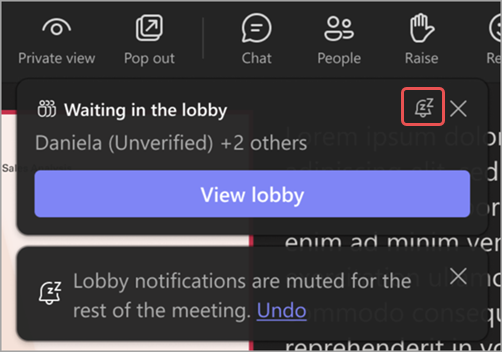
Sélectionnez Annuler pour réactiver les notifications.
Gérer la salle d’attente
Pendant une réunion, les personnes que vous avez désignées pour gérer la salle d’attente peuvent admettre ou refuser l’accès à la réunion.
Qui peut gérer la salle d’attente
Par défaut, l’organisateur(s), le(s) co-organisateur(s) et le(s) présentateur(s) de la réunion peuvent gérer la salle d’attente. Si vous êtes l’organisateur, choisissez lequel de ces rôles peut gérer la salle d’attente pendant cette réunion spécifique. Vous pouvez également faire d’une personne un co-organisateur ou un présentateur en modifiant son rôle de réunion.
Pour modifier les personnes autorisées à gérer la salle d’attente :
Sélectionnez Calendar icône
dans Teams.Sélectionnez un événement.
Sélectionnez Afficher l’événement
.- Pour modifier une série de réunions, sélectionnez Modifier la série.
Sélectionnez
des options.Dans Accès à la réunion
, choisissez qui peut laisser les personnes entrer dans la réunion dans le menu déroulant Qui peut admettre dans la salle d’attente.Sélectionnez Appliquer.
Admettre ou refuser des participants
Pendant la réunion, les personnes gérant la salle d’attente peuvent voir une liste de participants en attente d’entrer dans la réunion et choisir de les admettre ou de les refuser.
Pour admettre ou refuser des participants :
Sélectionnez People
 dans la fenêtre de votre réunion.
Sous Attente dans la salle d’attente :
- Sélectionnez la case activée à côté du nom d’une personne pour les admettre.
- Sélectionnez le X en regard du nom d’une personne pour la refuser.
- Sélectionnez Autoriser tous, le cas échéant, pour autoriser tous les participants à la réunion, qui sont répertoriés dans ce groupe de participants à partir de la salle d’attente.
Gérer les robots externes dans la salle d’attente
Lorsque Teams identifie des bots externes en attente dans la salle d’attente, les personnes qui gèrent la salle d’attente reçoivent des informations supplémentaires et une assistance pour décider de les admettre ou de les refuser.
- En attente : les bots enregistrés apparaissent ici. Cette section inclut également d’autres personnes qui attendent dans la salle d’attente qui n’ont pas été identifiées en tant que robots, en fonction des paramètres de salle d’attente de la réunion. Dans cette section, l’option Admettre tous permet d’admettre en bloc tous les participants de cette section. Cette section est présente uniquement s’il y a des bots ou des personnes inscrits dans la salle d’attente.
- Menaces suspectes : Les bots non vérifiés que Teams détecte en fonction de modèles de comportement et d’infrastructure apparaissent ici. Dans cette section, l’option Refuser tout permet de rejeter en bloc tous les participants de cette section. Si vous n’avez pas l’intention d’admettre des bots identifiés, vous pouvez choisir d’ignorer cette section. Cette section est présente uniquement s’il y a des bots non vérifiés ou tout autre risque détecté dans la réunion.
Teams ajoute également des frictions pour les bots qu’il identifie :
- La notification en réunion lorsqu’une personne entre dans la salle d’attente n’affiche pas l’option Admettre si ce participant est identifié en tant que bot.
- La sélection de Tout admettre dans la section En attente de la salle d’attente de la réunion affiche un message de confirmation si des bots identifiés sont en attente dans la salle d’attente.
- L’admission d’un bot identifié un par un affiche également un message de confirmation. Ce message vous rappelle que le participant que vous essayez d’admettre est un bot externe et peut enregistrer ou transcrire la réunion.
- Dans le message de confirmation, vous pouvez marquer le participant comme humain si vous pensez que Teams l’a identifié de manière incorrecte. Cela modifie la façon dont ce participant est représenté uniquement dans cette réunion. Teams utilise ce signal pour améliorer la précision de la détection.
Conversation de salle d’attente
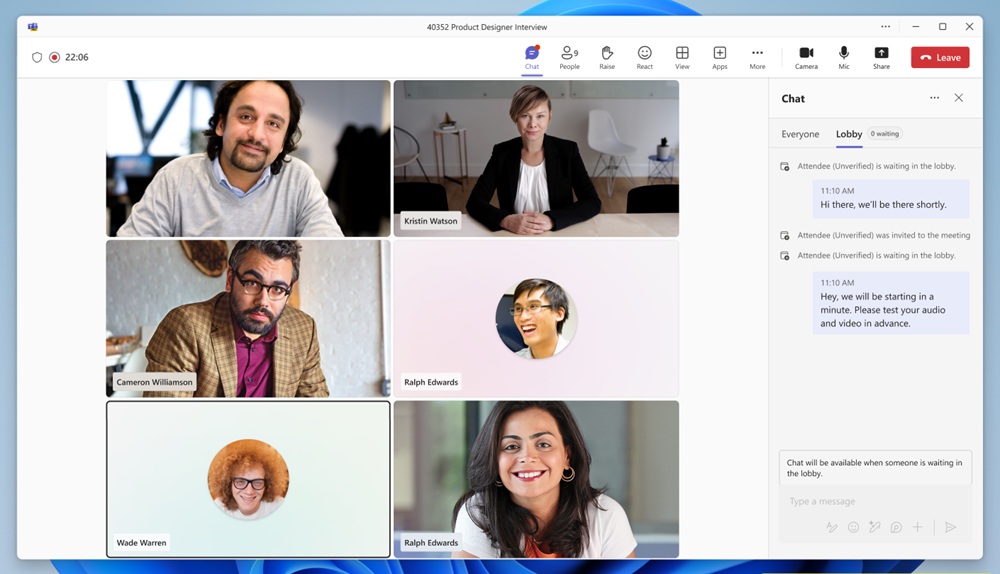
Envoyez des messages de conversation aux participants qui attendent dans la salle d’attente pour leur communiquer les retards, les temps d’attente ou les conditions préalables ou tâches à accomplir avant de rejoindre. Les organisateurs peuvent afficher et envoyer des messages dans la conversation de la salle d’attente lorsqu’au moins une personne est présente dans la salle d’attente. Si la salle d’attente est vide, la conversation dans la salle d’attente n’est pas disponible.
Pour afficher et envoyer des messages dans la conversation de salle d’attente :
- Sélectionner Chat
 dans Teams. Ouvrez la conversation de réunion, puis sélectionnez Salle d’attente.
 - Sélectionnez Chat dans vos contrôles de réunion. Dans le volet de conversation, sélectionnez Salle d’attente.
Les organisateurs peuvent afficher tous les messages de la salle d’attente avant, pendant et après la réunion.
Remarque
- L’option Salle d’attente s’affiche uniquement lorsqu’une personne attend dans la salle d’attente.
- La conversation de salle d’attente ne prend pas en charge les éléments suivants : Réactions aux messages, réponses, @mentions, Emoji, GIF, autocollants, Réécriture avec Copilot, Composants Loop, Actions et applications
 fonctionnalités (ajouter une application, joindre un fichier, enregistrer un clip vidéo, etc.).
Affichage des participants
Lorsqu’un nouveau message est envoyé dans la conversation de la salle d’attente, le volet de la conversation de la salle d’attente s’ouvre automatiquement pour les participants sur l’écran préalable à la participation, ce qui garantit que personne ne manque un message. Ils peuvent également sélectionner l’icône Conversation dans la salle d’attente sur l’écran préalable à la participation pour afficher les messages.
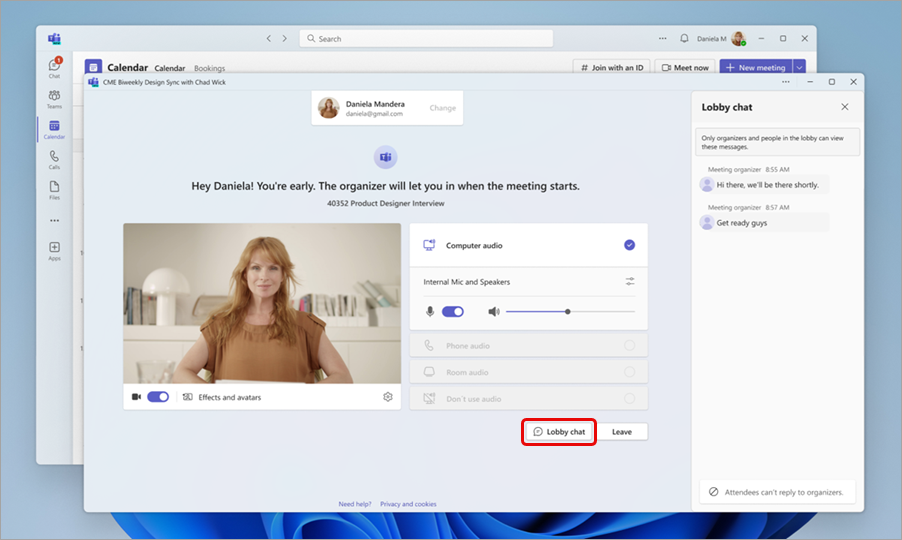
Les participants ne pourront pas envoyer de réponses ou de réactions et ne verront que les messages envoyés lorsqu’ils étaient dans la salle d’attente. Les messages envoyés avant qu’ils ne rejoignent ne seront pas visibles pour eux. Les messages de conversation de salle d’attente n’apparaissent pas dans la conversation principale de la réunion et ne sont pas accessibles aux participants après avoir rejoint la réunion.
Désactiver la salle d’attente pour une réunion
Si vous souhaitez que tout le monde participe directement à votre réunion, définissez Qui peut contourner la salle d’attente ? à Tout le monde. Cette modification s’appliquera à cette réunion et aux réunions ultérieures si elles font partie d’une série de réunions. Contactez votre administrateur informatique si vous souhaitez modifier ce paramètre pour toutes les réunions futures que vous organiserez.
Remarque
Si les participants anonymes rejoignent en premier, ils attendent dans la salle d’attente. Ils seront automatiquement admis à la réunion lorsqu’un membre de votre organisation, une organisation de confiance ou un utilisateur invité s’y sera. Contactez votre administrateur informatique pour autoriser les participants anonymes à démarrer des réunions.
Vous pouvez également supprimer des personnes ou verrouiller votre réunion.
Pour supprimer des personnes de la réunion :
- Sélectionnez le bouton People de réunion.
- Pointez sur le nom de la personne à supprimer.
- Sélectionnez Autres options
 > Autres options Supprimer de la réunion.