

Contenu de cet article
Configurer Q&R
Configurez Q&R pour des réunions de grande envergure et structurées, telles que des assemblées ou des webinaires, afin de gérer les questions des participants.
À partir d’Outlook
Créez un nouvel événement de calendrier.
Sélectionnez Options de réunion en haut de la fenêtre.
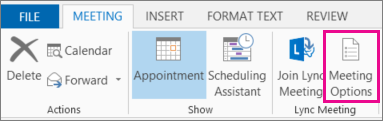
Accédez à Activer Q&R et sélectionnez le bouton bascule Oui.
À partir de votre calendrier
- Sélectionnez Calendar icône
 dans Teams.
 - Sélectionnez un événement.
- Sélectionnez Afficher l’événement
 .
. - Sélectionnez
 des options.
 - Dans Icône de participation
 , activez le bouton bascule Q&R .
 - Sélectionnez Appliquer.
Pendant une réunion ou un événement
- Participez à une réunion que vous avez organisée dans Teams.
- Sélectionner
 >d’autres options dans les contrôles de réunion.
 - Dans Icône de participation , activez le bouton bascule Q&R .
- Sélectionnez Appliquer.
Remarque
Q&R est disponible pour les participants pendant la réunion, dans la fenêtre de réunion et sous forme d’onglet dans la conversation de réunion.
Bonnes pratiques pour la configuration de Q&R
Dans vos options de réunion, vous pouvez appliquer des paramètres supplémentaires pour une expérience Q&R plus fluide :
- Dans Rôles
 ajoutez des co-organisateurs dans Choisir les co-organisateurs : Les co-organisateurs peuvent vous aider à modérer et à gérer les Q&R.
 - Désactiver la conversation de la réunion (facultatif) : si vous ne souhaitez pas que les participants utilisent la conversation de la réunion en plus de Q&R, sélectionnez Désactivé dans le menu déroulant Conversation de la réunion.
Gérer les Q&R
Les personnes gérant Q&R peuvent modérer les questions et les paramètres Q&R. Par défaut, les organisateurs et les co-organisateurs peuvent gérer Q&R. Dans les assemblées et les webinaires Teams, ils peuvent également permettre aux présentateurs de gérer Q&R.
Pour modifier les personnes autorisées à gérer Q&R dans une assemblée ou un webinaire :
- Sélectionnez Calendar icône dans Teams.
- Ouvrez les détails de l’assemblée ou du webinaire.
- Sélectionnez > Paramètres des options de réunion Icônede participation.
- Choisissez une option dans le menu déroulant Qui peut gérer Q&R.
- Sélectionnez Appliquer.
Ce paramètre peut être modifié à tout moment : avant, pendant et après une assemblée ou un webinaire. Il n’existe actuellement aucune limite quant au nombre de personnes pouvant gérer Q&R en même temps.
Remarque
- La gestion de Q&R du présentateur est disponible uniquement dans les assemblées et les webinaires. Q&R dans d’autres réunions et événements ne peut être géré que par les organisateurs et les co-organisateurs.
- Seuls les présentateurs de votre organisation ou les présentateurs externes disposant d’une connexion Microsoft 365 peuvent gérer Q&R.
Modérer les questions Q&R
Activez la modération pour examiner et approuver les questions avant qu’elles n’apparaissent dans le flux Q&R. Les réponses aux questions publiées ne seront pas modérées. Vous pouvez activer ou désactiver la modération à tout moment pendant le cycle de vie de l’événement.
Pour activer la modération de Q&R :
- Sélectionnez l’icône Q&A
 dans les contrôles de réunion.
 - Dans le volet Q&R, sélectionnez Administration
 .
. - Sélectionnez Enregistrer.
Réponses privées
Les réponses privées sont disponibles par défaut avec modération pour permettre aux modérateurs de répondre aux questions en cours d’examen. Les réponses privées ne sont visibles que par les modérateurs et le participant qui a posé la question. Les participants peuvent afficher leurs propres questions et répondre à des réponses privées dans leur flux Mes questions . Les réponses privées sont supprimées si la question est publiée.
Remarque
Les réponses privées ne sont pas disponibles pour les publications anonymes.
Vérifier des publications et y répondre
Lorsque la modération est activée, trois onglets s’affichent dans le volet Q&R :
- En cours de révision : les nouvelles questions s’affichent sous l’onglet En cours de révision . N’importe quel modérateur peut examiner les questions.
- Publié : les questions publiées sont déplacées vers l’onglet Publié et sont visibles par tous les participants.
- Ignoré : les questions ignorées peuvent être publiées ultérieurement, si vous le souhaitez. Les modérateurs ne peuvent pas répondre en privé aux questions ignorées.
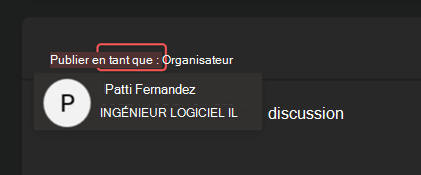
Chaque modérateur peut répondre ou publier en tant que lui-même ou en tant qu’organisateur pour une voix plus unifiée entre les modérateurs. Si vous publiez en tant qu’organisateur, votre nom sera masqué pour les participants et les autres organisateurs dans le volet Q&R . Les organisateurs de réunion peuvent toujours voir les identités de tout le monde dans le rapport Q&R téléchargé.
Pour basculer entre la publication et la réponse en tant que vous-même ou en tant qu’organisateur :
- Sélectionnez Organisateur ou votre nom en regard de Publier en tant que :.
- Sélectionnez l’autre option pour basculer.
Important
Les publications et réponses en tant qu’organisateur resteront associées à l’individu à des fins de conformité.
Expérience Q&R du participant
Les participants peuvent participer à Q&R depuis Teams pour ordinateur de bureau, mobile et web. Les participants ne verront qu’un seul flux Q&R, que la réunion soit modérée ou non. Là, ils peuvent publier, répondre, voter et réagir aux questions.
Lorsque des personnes publient des questions dans les questions et réponses modérées, elles sont informées que leur question a été reçue et publiée après qu’un modérateur l’a approuvée.
Remarque
Q&R ne sera pas disponible aux participants en lecture seule qui ont rejoint la réunion au-delà de la capacité de réunion.
Voter pour des questions
Les participants peuvent voter pour une question spécifique lorsqu’ils la soutiennent ou sont d’accord avec celle-ci. Pour chaque question, chaque participant peut voter une seule fois.
Pour voter pour une question :
Sélectionnez l’icône Q&A
dans les contrôles de réunion.Sélectionnez la flèche qui s’affiche en bas de la question.
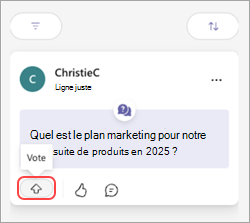
Les participants peuvent afficher les questions ayant le plus de votes positifs en sélectionnant  >La plupart ont voté.
Désactiver les votes
Par défaut, l’appel est activé pour Q&R, mais peut être désactivé.
Pour désactiver l’appel dans Q&R :
- Sélectionnez l’icône Q&A dans les contrôles de réunion.
- Dans le volet Q&R, sélectionnez Administration .
- Désactivez le bouton bascule Votes.
- Sélectionnez Enregistrer.
Autoriser les questions et commentaires anonymes
Une fois que vous avez activé les Q&R, vous pouvez autoriser les participants à poser des questions et à publier des commentaires de manière anonyme.
Pour autoriser les questions et commentaires anonymes :
- Sélectionnez l’icône Q&A dans les contrôles de réunion.
- Dans le volet Q&R, sélectionnez Administration .
- Activez les boutons bascule Publications anonymes et/ou Commentaires anonymes.
Une question ou un commentaire publié n’est pas associé au participant et ne peut pas être suivi par l’organisation. Les modérateurs peuvent désactiver la fonctionnalité à tout moment. Après cela, les questions et commentaires anonymes précédents restent anonymes.
Si la modération est activée, vous pouvez modérer les questions anonymes, mais pas les commentaires anonymes. C’est similaire à la façon dont les commentaires non anonymes ne peuvent pas être modérés.
Important
Les réponses et les réactions aux questions anonymes ne sont pas anonymes. Les réactions aux commentaires anonymes ne le sont pas non plus. Nous vous recommandons de désactiver les réactions pour préserver l’anonymat.
Archiver des questions
Archivez des questions lors de réunions ou d’événements périodiques avec Q&R pour garder le flux principal pertinent et à jour.
Les organisateurs peuvent archiver des questions spécifiques ou toutes les questions du flux Q&R principal. Lorsqu’une question est archivée, elle est déplacée vers le flux archivé. Les organisateurs peuvent annuler l’archivage de questions et les déplacer vers le flux Q&R principal à tout moment.
Pour archiver les questions Q&R :
Sélectionnez l’icône Q&A
dans les contrôles de réunion.- Pour archiver toutes les questions actuellement dans le flux, sélectionnez Archive
 >Oui.
>Oui. - Pour archiver une question spécifique, pointez sur la question et sélectionnez Autres options
 > Autres options de Microsoft Teams Archive
 à côté de la question que vous souhaitez archiver.
- Pour archiver toutes les questions actuellement dans le flux, sélectionnez Archive
Pour afficher les questions archivées, sélectionnez le filtre actuel, puis Archivé dans le menu déroulant.
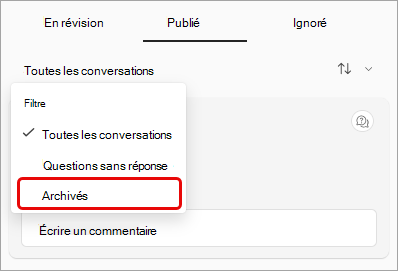
Pour annuler l’archivage d’une question, accédez à la vue du filtre archivé, pointez sur la question, puis sélectionnez Autres optionsDésarchiver> .
.
Télécharger des rapports Q&R
Après la fin d’une assemblée ou d’un webinaire avec Q&R, les organisateurs et les co-organisateurs peuvent télécharger le rapport Q&R.
Les rapports Q&R sont téléchargés en tant que fichiers .csv qui peuvent être stockés et modifiés dans Excel.
Les détails du rapport incluent :
- Source : indique si une publication Q&R a été effectuée par un organisateur ou un participant.
- Type : indique si la publication était une discussion, une question ou une réponse.
- Identité : personne qui a envoyé une publication ou une réponse.
- Horodatage : heure à laquelle chaque message ou réponse a été envoyé.
- ID de conversation : numéro unique attribué à une publication spécifique.
- ID de réponse : ID de conversation de la publication à laquelle une réponse répondait.
- Contenu : texte de chaque publication.
- Réactions : nombre total de réactions dans la conversation.
Pour télécharger un rapport Q&R :
Accédez à votre calendrier Teams.
Sélectionnez une assemblée ou un webinaire précédent et affichez ses détails.
Sélectionnez Gérer l’événement
 .
.Sélectionnez Rapports.
Sélectionnez le
 > Télécharger&un rapport Q .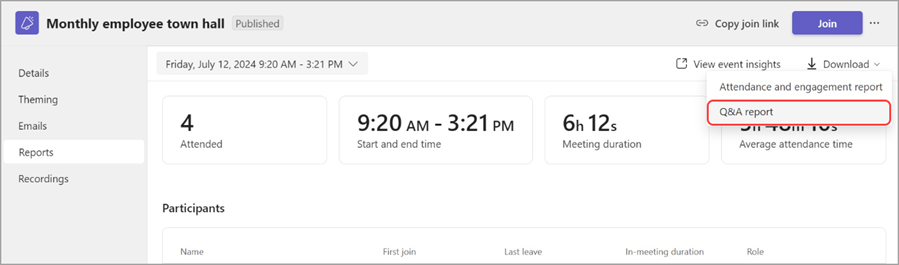
Le rapport Q&R commence à être téléchargé en tant que fichier .csv.
Remarque
- Le téléchargement du rapport contiendra les questions et réponses des 28 jours précédents. Les anciens contenus ne seront pas disponibles dans le rapport, mais seront toujours disponibles dans le flux Q&R.
- Le téléchargement du rapport inclut les réponses privées.
- Le téléchargement de rapports Q&R n’est actuellement pas pris en charge pour les réunions Teams.
Rubriques connexes
Prise en main des webinaires Microsoft Teams
Prise en main d'une assemblée dans Microsoft Teams
Meilleures pratiques pour les grandes réunions Microsoft Teams