
Dans Teams, ajustez facilement vos paramètres audio avant et pendant un appel ou une réunion.
Remarque
Assurez-vous que les paramètres audio de votre appareil et ceux du navigateur sont configurés de manière à permettre à Teams d’accéder aux haut-parleurs et au micro de votre appareil.
Modifier les sources audio
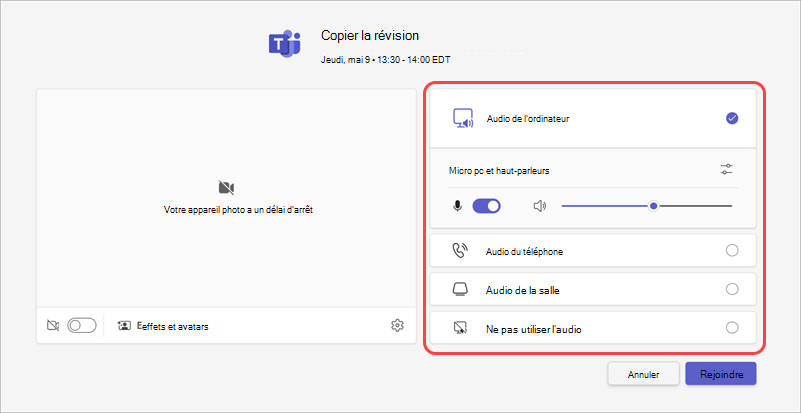
Lorsque vous rejoignez une réunion Teams, vous pouvez choisir votre source audio à partir de l’écran préalable à la réunion. Les paramètres audio disponibles varient en fonction de la source que vous choisissez.
Si vous participez à partir de l’application de bureau Teams, vous pouvez choisir parmi plusieurs options de source audio avant de vous joindre.
| Source audio | Lorsque vous choisissez ceci... |
|---|---|
| Audio ordinateur | Le haut-parleur et le micro par défaut de votre ordinateur seront utilisés pendant la réunion. |
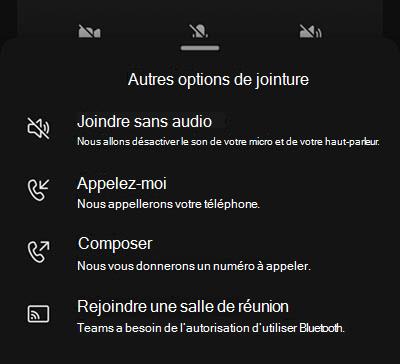
| Audio du téléphone | Le micro et les haut-parleurs de votre téléphone seront votre source audio pendant la réunion. Après votre inscription, vous avez deux options :
|
| Audio de la salle | Vous ajouterez ou sélectionnerez une salle de réunion dans le menu déroulant. Le système audio de la salle sera votre source audio de réunion. |
| N’utilisez pas l’audio | Vous rejoindrez la réunion en mode muet. |
Si vous choisissez une source audio autre que l’audio de l’ordinateur, vous pouvez choisir de revenir à l’audio de l’ordinateur pendant la réunion en sélectionnant le bouton Désactiver le son du  dans les commandes de réunion Teams.
Modifier les paramètres des haut-parleurs et du micro
Ajustez les paramètres de vos haut-parleurs et micro dans vos paramètres Teams ou lorsque vous rejoignez une réunion Teams. Vous pouvez modifier les paramètres avant de rejoindre ou pendant une réunion.
Remarque
Certains paramètres audio peuvent ne pas être disponibles en fonction des stratégies définies par les organisateurs de la réunion ou votre administrateur informatique.
Dans Teams
Pour ouvrir les paramètres de votre périphérique audio :
Dans Teams, sélectionnez Paramètres et plus
 >bouton Paramètres
  .
.Sélectionnez Appareils
 .
.Dans Appareils, sélectionnez Gérer les appareils pour connecter ou déconnecter vos appareils audio.
DansParamètres audio>
 :
:- Sélectionnez le haut-parleur connecté que vous souhaitez utiliser dans le menu déroulant Haut-parleur .
- Sélectionnez le micro connecté que vous souhaitez utiliser dans le menu déroulant Microphone .
- Activez le bouton bascule Régler automatiquement la sensibilité du micro pour vous assurer que tout le monde vous entend à un niveau sonore pendant une réunion.
- Activez les boutons de synchronisation de l’appareil pour synchroniser votre appareil audio Teams et utiliser tous ses boutons pendant une réunion.
Sélectionnez Passer un appel de test sur
 pour tester vos paramètres.
Dans Suppression du bruit :
Sélectionnez Bruit de fond uniquement pour supprimer les bruits autour de vous et minimiser les perturbations pendant un appel.
Sélectionnez Isolation de la voix pour supprimer les autres voix qui pourraient passer par votre micro et vous assurer que les autres personnes de votre réunion n’entendent que votre voix.
Remarque
Cela nécessite la création d’un profil vocal si vous n’utilisez pas de casque.
Activez le bouton bascule Audio spatial pour profiter d’un son plus immersif pendant votre réunion Teams. Pour en savoir plus, consultez Audio spatial dans les réunions Microsoft Teams.
En réunion
Modifiez les paramètres audio à partir de l’écran préalable à la réunion ou dans la fenêtre de réunion après avoir rejoint la réunion.
Pour accéder aux paramètres audio à partir de l’écran préalable à la réunion :
Participez à une réunion à partir de votre calendrier Teams.
Sur l’écran préalable à la réunion, sélectionnez votre source audio.
- Si vous sélectionnez Audio de l’ordinateur, sélectionnez Paramètres audio Icône
 pour accéder à d’autres paramètres audio. Les modifications apportées à vos paramètres audio seront appliquées lorsque vous rejoindrez la réunion.
- Si vous sélectionnez Audio de l’ordinateur, sélectionnez Paramètres audio Icône
Sélectionnez Rejoindre maintenant.
Pour accéder aux paramètres audio après avoir rejoint une réunion :
- Dans les contrôles de réunion, sélectionnez
 de Microsoft Teams pour vous désactiver le son ou le pour vous réactiver.
 - Sélectionnez la flèche déroulante en regard de Micro pour d’autres paramètres. Pour afficher les paramètres audio avancés, sélectionnez Autres paramètres audio.
Les modifications apportées aux paramètres audio pendant une réunion prennent effet immédiatement.
Partager le son lors du partage d’écran
Si vous partagez votre écran pendant une réunion, vous pouvez inclure du son pour permettre aux autres utilisateurs de voir ce qui se joue sur votre écran partagé.
Pour partager le son lors du partage d’écran :
Participer à une réunion Teams.
Sélectionnez Partager
 dans les contrôles de réunion.
Activez le bouton bascule Inclure le son .
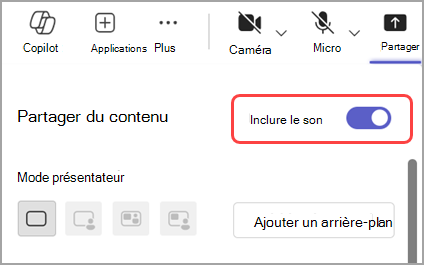
Sélectionnez la fenêtre que vous souhaitez partager pour démarrer le partage d’écran. Les participants pourront entendre l’audio du contenu sur cet écran pendant le partage.

Rubriques connexes
Gérer les autorisations audio et vidéo des participants dans les réunions Microsoft Teams