

Modifier une transcription
Les organisateurs de réunion peuvent modifier la transcription et les sous-titres d’une réunion une fois l’enregistrement téléchargé sur OneDrive ou SharePoint.
Pour modifier une transcription :
- Sélectionnez OneDrive
 sur le côté gauche de Teams.
 - Sélectionnez Mes fichiers
 > Mes fichiers Enregistrements.
 - Placez le curseur sur l’enregistrement dont vous souhaitez modifier la transcription.
- Sélectionnez Autres actions
 >Ouvrir
 >dans le navigateur
 . La vidéo s’ouvre sur la page du lecteur Microsoft 365.
 - Sur la page du lecteur de votre navigateur, sélectionnez le
 .
. - Pointez sur la partie de la transcription que vous souhaitez modifier et sélectionnez Modifier
 .
. - Apportez des modifications au texte de la transcription.
- Cliquez sur le
 pour mettre à jour.
Gérer les autorisations de transcription
Les organisateurs de réunion peuvent gérer qui peut afficher, modifier et télécharger une transcription de réunion. Modifiez les autorisations pour des personnes spécifiques ou pour toute personne disposant du lien.
Pour gérer les autorisations de transcription :
Sélectionnez OneDrive
sur le côté gauche de Teams.Sélectionnez Mes fichiers
> Mes fichiers Enregistrements.Pointez sur l’enregistrement dont vous souhaitez modifier les autorisations.
Sélectionnez Autres actions,
 > Autres options de Microsoft Teams,Gérer access
 .
.Sélectionnez Accorder l’accès
 .
.Entrez les noms, groupes ou e-mails auxquels vous souhaitez accorder l’accès.
Sélectionnez Modifier

Sélectionnez :
- Peut modifier pour leur permettre d’apporter des modifications à la transcription.
- Peut afficher pour leur permettre d’afficher, mais pas d’apporter des modifications à la transcription.
- Impossible de télécharger pour les empêcher de télécharger la transcription.
Sélectionnez Accorder l’accès.
Remarque
Certaines autorisations peuvent ne pas être disponibles en fonction des stratégies définies par votre administrateur informatique.
Supprimer une transcription
Les organisateurs et co-organisateurs de réunion peuvent supprimer une transcription de réunion.
Si vous supprimez une transcription dans l’application de bureau Teams, les deux copies de la transcription seront supprimées dans OneDrive et Exchange Online. Si vous supprimez une transcription dans les paramètres de la page de lecteur de la vidéo, la copie enregistrée sur OneDrive sera supprimée.
Supprimer du récapitulatif de la réunion
Pour supprimer une transcription via le récapitulatif de la réunion :
Ouvrez la conversation de réunion précédente dans Teams.
Sélectionnez l’onglet Récap.
Sélectionnez le
.S’il existe des transcriptions dans plusieurs langues, sélectionnez le menu déroulant de la langue, puis choisissez celle que vous souhaitez supprimer.
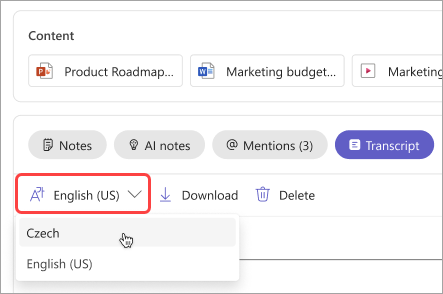
Sélectionnez le
 .
.
Remarque
Si vous supprimez une transcription avant de générer des notes IA, les notes ne seront pas disponibles. Veillez à générer des notes IA en sélectionnant Notes IA avant de supprimer la transcription.
Vous souhaitez en savoir plus ?
Problèmes liés aux enregistrements de réunion