
Masquez les noms des participants pendant les webinaires et réunions Teams pour protéger leur confidentialité. Les participants peuvent toujours participer à la conversation et lever la main.
Les organisateurs, co-organisateurs et présentateurs peuvent voir les noms des participants s’ils sont masqués.
Les noms et détails de l’organisateur et du présentateur sont visibles par tout le monde. Si vous faites d’une personne un co-organisateur ou un présentateur pendant la réunion, son nom est automatiquement révélé.
Remarque
Le masquage des noms des participants n’est actuellement pas pris en charge dans les salles pour petits groupes.
Masquer les noms des participants
Choisissez de masquer les noms des participants lors de la planification initiale d’une réunion ou d’un webinaire. Une fois l’option de réunion enregistrée, elle ne peut plus être modifiée ultérieurement.
Masquer les noms dans une réunion
Sélectionnez Calendar
 Teams.
Sélectionnez un événement et sélectionnez Afficher les
 .
.Sélectionnez Options
 .
.Dans Icône de participation
 , activez le bouton bascule Masquer les noms des participants .
 Remarque
Pour masquer les noms des participants, qui peut présenter ne peut pas être défini sur Tout le monde.
Sélectionnez Appliquer.
Remarque
- Les noms des personnes invitées ne seront pas masqués dans les détails de la réunion.
- Les noms des participants ne sont pas automatiquement masqués dans les applications pendant votre réunion. Ajustez manuellement les paramètres de chaque application après avoir rejoint la réunion pour garder les noms des participants masqués.
Masquer les noms dans un webinaire
Créez un webinaire ou ouvrez-en un à venir dans votre calendrier Teams.
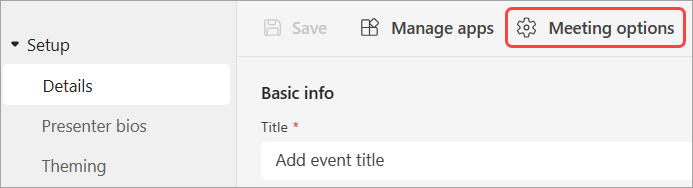
Dans Détails, sélectionnez Options de réunion
.
Dans Icône de participation
, activez le bouton bascule Masquer les noms des participants . Sélectionnez Appliquer.
Sélectionnez Enregistrer
 .
.
Remarque
Les noms des personnes invitées au webinaire seront masqués.
Masquer les noms dans Q&R
Si vous activez Q&R dans une réunion ou un webinaire, les noms des participants seront visibles, sauf si vous les masquez manuellement.
Pour masquer des noms dans Q&R :
Participez à votre réunion ou webinaire avec Q&R activé.
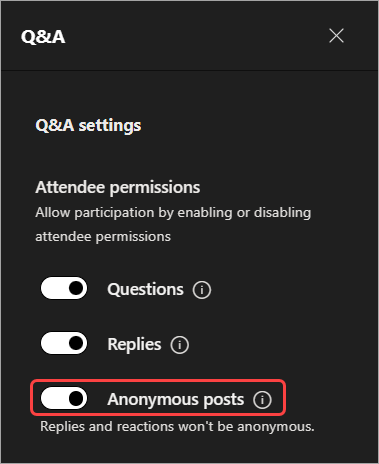
Dans les contrôles de réunion, sélectionnez Paramètres Q&A>Q&R
.Activez le bouton bascule Publications anonymes .
Sélectionnez Enregistrer.
Important
Ce paramètre rend anonymes uniquement les publications Q&A. Q&les réponses et les réactions ne seront pas anonymes.
Si vous utilisez d’autres applications dans les réunions Teams, ajustez manuellement les paramètres de chaque application pour garder les noms des participants masqués.
Vue des participants
Les participants ne peuvent pas voir les noms et les détails des autres participants. Ils pourront voir les noms et les détails des organisateurs et des présentateurs.
Remarque
Les réactions en direct des participants sont prises en charge sur Teams pour le bureau.
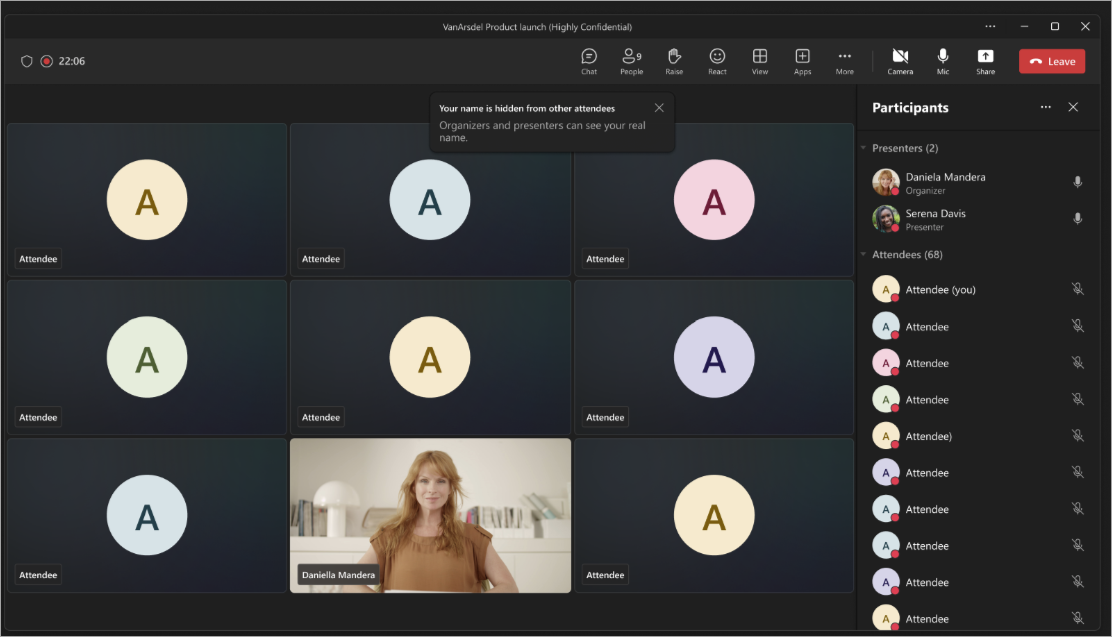
Fenêtre réunion
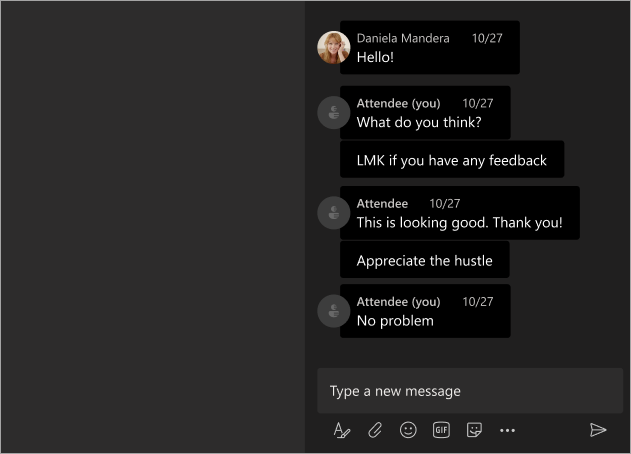
Fenêtre de conversation
Mode Organisateur et présentateur
Les organisateurs, co-organisateurs et présentateurs verront les noms des participants en regard de leur étiquette Participant . Lorsqu’il pointe sur un participant, son nom, son photo de profil et ses détails s’affichent.
Les organisateurs et les présentateurs peuvent suivre les participants sur leurs questions ou réponses dans la conversation.
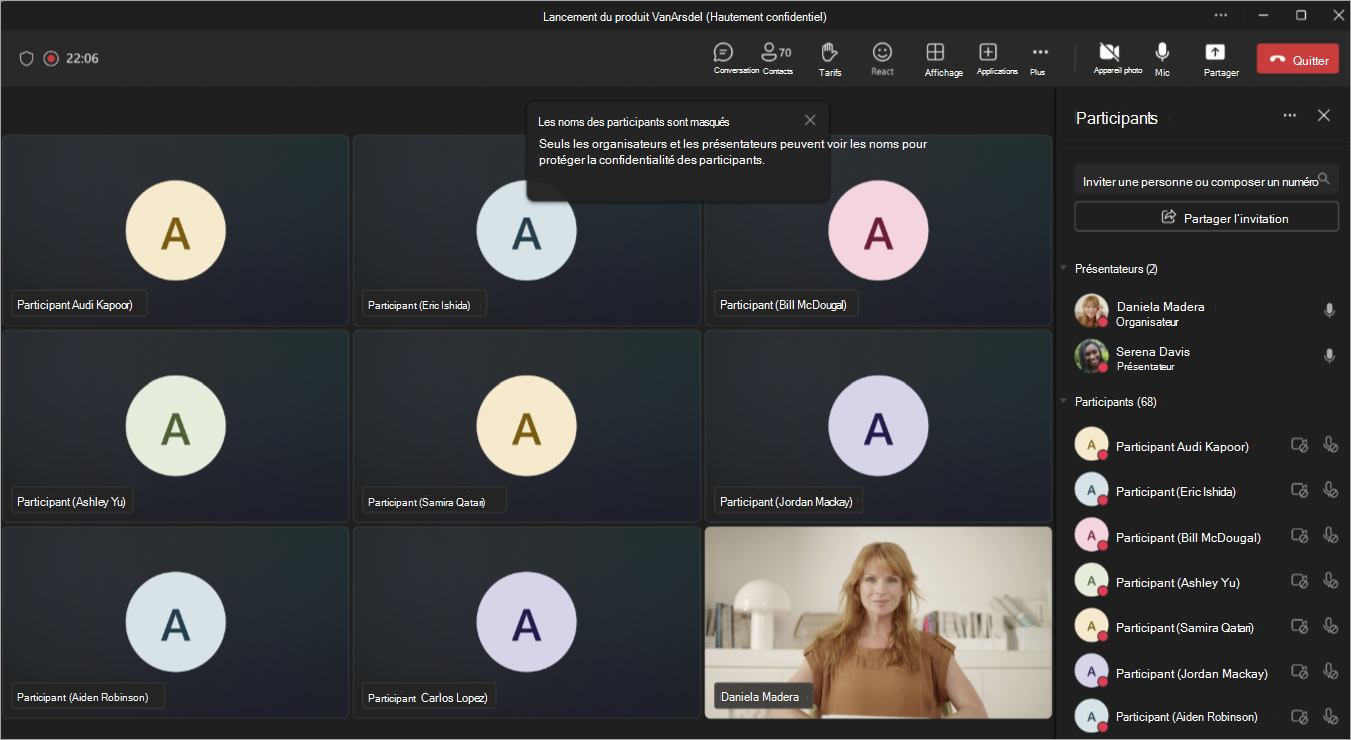
Fenêtre réunion
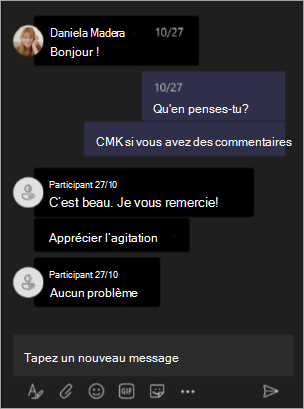
Fenêtre de conversation