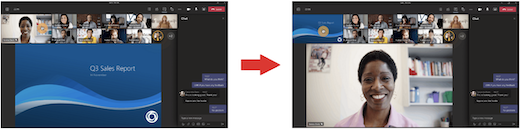
Les réunions Teams ont été repensées pour mettre en avant le contenu partagé et mettre en évidence les intervenants actifs. Lorsque vous rejoignez une réunion Teams, Teams anticipe intelligemment ce que vous souhaitez voir et redimensionne les miniatures et le contenu des participants en fonction du scénario.
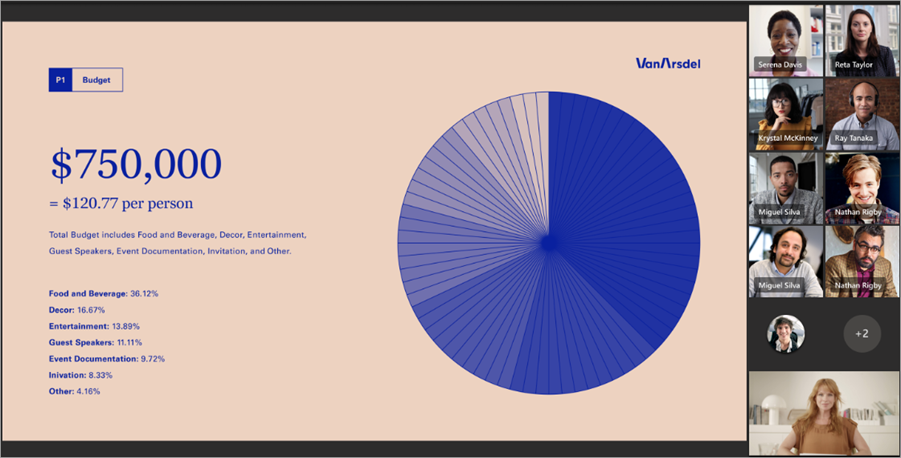
Lorsqu’une personne partage du contenu comme une présentation, Teams optimise la disposition pour que ce contenu soit aussi volumineux que possible tout en affichant un plus grand nombre de participants vidéo.
Épingler une vidéo
Pour épingler votre propre vidéo :
- Placez le curseur sur votre flux vidéo.
- Sélectionnez Autres options
 à côté de votre nom.
 - Sélectionnez Épingler pour moi
 . Cette action épinglera votre vidéo pour votre propre visionnage, mais les autres ne vous verront pas.
 - Pour vous désépingler, pointez sur votre flux vidéo et sélectionnez Bouton Plus> Plus d’optionsDésépingler pour moi
 .
.
Pour épingler la vidéo de quelqu’un d’autre :
- Survolez leur flux vidéo.
- Sélectionnez le à côté de leur nom.
- Sélectionnez Épingler pour moi .
- Pour détacher quelqu’un, pointez sur son flux vidéo et sélectionnez Bouton Plus d’options>pour moi .
Afficher tous les participants et mettre en évidence une personne
Mettez en évidence le flux vidéo d’une personne pour le mettre en évidence pour tous les participants à la réunion. Les organisateurs et présentateurs peuvent mettre en évidence le flux vidéo d’un utilisateur, y compris le leur.
Pour mettre en évidence un flux vidéo :
- Pointez sur le flux vidéo et sélectionnez Bouton Plus .
-
Sélectionner À la une pour tout le monde
 .
. - Pour supprimer un flux vidéo des projecteurs, pointez dessus et sélectionnez Autres options>la mise en évidence
 .
.
Les People peuvent également quitter l’éclairage eux-mêmes en sélectionnant Quitter Quitter Spotlight dans leurs contrôles de réunion.
Pour plus d’informations, consultez Mettre en évidence la vidéo d’une personne dans une réunion Teams.
Ancrer les personnes au sommet de l’affichage de la réunion
Modifiez l’orientation des participants à la réunion en haut de votre écran pour maintenir un meilleur contact visuel avec les autres pendant le partage de contenu.
Lorsque vous êtes en réunion, accédez à vos commandes de réunion et sélectionnez Afficher l’icône > Autres options>Afficher la galerie en haut.
Voir plus de participants
La vue de la grande galerie est disponible lorsqu’au moins dix personnes ont leurs caméras allumées. Lorsque plus de 49 participants rejoignent une réunion Teams, vous pouvez tous les consulter dans une galerie avec des pages.
Pour accéder à la vue de la grande galerie, sélectionnez Afficher> de vue de la galerieGrande icône En vue Grande galerie, les commandes < > de navigation s’affichent en bas de la galerie lorsqu’il y a plus de 49 participants. Utilisez ces contrôles de navigation pour afficher ou interagir avec davantage de participants vidéo.
Pour modifier le nombre de participants que vous pouvez voir à la fois, sélectionnez Afficher dans vos contrôles de réunion et choisissez  de la galerie. Ensuite, pointez sur Sélectionnez la taille maximale de la galerie et choisissez le nombre de personnes que vous souhaitez voir.
Échanger du contenu avec la galerie
Lorsque vous participez à une réunion avec la vue Galerie et qu’un utilisateur partage du contenu, par défaut, le contenu apparaît au centre de l’affichage de votre réunion et les vidéos se déplacent vers le côté ou le haut.
Sélectionnez les vidéos d’un participant dans la vue Galerie pour échanger le contenu partagé avec une galerie. Cette action place les vidéos des participants au centre de l’affichage de la réunion et déplace le contenu tel qu’un bureau partagé ou une présentation PowerPoint vers le côté ou le haut de l’affichage de la réunion.
Pour rétablir le contenu partagé au centre de l’affichage de votre réunion, sélectionnez le contenu à rééchanger.