

Améliorez la qualité de votre vidéo lors des réunions Microsoft Teams en utilisant un fond vert. Utilisez un fond vert pendant votre réunion pour affiner votre apparence sur un arrière-plan virtuel et déplacer ou utiliser des accessoires sans le fausser.
Appliquer un fond vert
Pour commencer à utiliser un fond vert dans Teams, vous devez être devant un arrière-plan de couleur unie avec un éclairage approprié. Ensuite, activez et configurez-le dans vos paramètres Teams.
Pour appliquer un fond vert :
Participez à votre réunion dans Teams.
Sur l’écran préalable à la participation, activez votre caméra.
Sélectionnez Effets et avatars Icône
 >effets>vidéo Paramètres du fond vert.
 Dans lavidéosur les appareils
 >, activez le bouton bascule sur fond vert.
Dans l’aperçu de votre écran, assurez-vous que la couleur détectée est exacte. Si ce n’est pas le cas, sélectionnez la zone d’aperçu de l’écran pour choisir votre couleur d’arrière-plan.
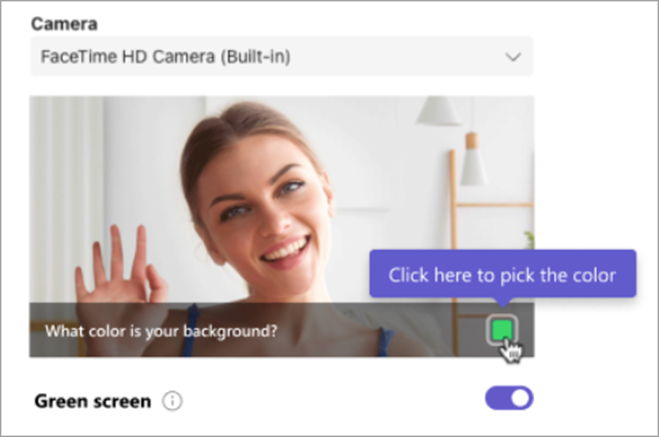
Sélectionnez votre arrière-plan avec la liste déroulante de couleurs pour choisir la couleur et configurer votre fond vert.
Fermez vos paramètres pour revenir à l’écran pré-joint.
Sélectionnez Rejoindre maintenant pour entrer dans votre réunion avec le fond vert appliqué.
Remarque
Remarque : si vous souhaitez utiliser un fond vert sur plusieurs appareils, vous devez l’activer sur chaque appareil.
Paramètres du fond vert
Une fois que vous avez activé et configuré un fond vert, il sera appliqué automatiquement à toutes vos prochaines réunions. Configurez un nouvel arrière-plan ou désactivez complètement le fond vert en modifiant les paramètres du fond vert.
Pour modifier les paramètres du fond vert dans Teams :
- Sélectionnez Paramètres et d’autres
 >Paramètres
- Sélectionnez Appareils .
- Dans Vidéo, activez ou désactivez le bouton bascule Fond vert .
Pour reconfigurer un nouvel arrière-plan, sélectionnez la zone dans l’aperçu de l’écran. Sélectionnez ensuite la couleur de votre arrière-plan à l’aide de la pipette à couleurs.
Vos modifications seront appliquées automatiquement.