

Préparez-vous dans la salle verte avec d’autres organisateurs et présentateurs avant une réunion ou un événement Teams pour tester le partage de contenu, les paramètres vidéo et audio, etc. Retournez dans la salle verte à la fin de l’événement pour faire un compte rendu et discuter de l’événement.
Contenu de cet article
Configurer la salle verte
Pour configurer une réunion ou un événement avec un salon :
- Sélectionnez Calendar icône
 dans Teams.
 - Sélectionnez un événement, puis Afficher l’événement
 .
. - Sélectionnez
 des options.
 - Dans le bouton Rôles
 modifiez Qui peut présenter à Personnes spécifiques ou Uniquement organisateurs et co-organisateurs.
 - Dans le champ Rechercher des participants , entrez les noms des présentateurs. Les présentateurs doivent déjà être invités en tant que participants pour apparaître dans la liste déroulante.
- Dans Outils de production
 , activez le bouton bascule Activer la salle verte .
 - Sélectionnez Appliquer.
Les organisateurs peuvent activer ou désactiver la salle verte lorsqu’une réunion est active en sélectionnant Contrôles >Afficher d’autres options dans les contrôles de réunion, mais la modification ne sera reflétée que si la réunion se termine et redémarre.
Remarque
La salle verte est actuellement prise en charge dans Teams pour le bureau et le web (navigateurs Edge et Chrome uniquement) et les réunions Teams mobiles sur les appareils iOS et Android. L’organisateur de la réunion peut appeler la réunion, mais les autres personnes qui se connectent, se déconnectent ou utilisent la fonctionnalité M’appeler peuvent ne pas être accueillies par l’invite vocale appropriée.
Rejoignez la salle verte
Vous rejoindrez automatiquement la salle verte avant de commencer la réunion pour les participants. Affichez les présentateurs à l’écran, configurez du contenu partagé, etc.
Pour rejoindre la salle verte :
- Sélectionnez Calendar icône dans Teams.
- Sélectionnez l’assemblée que vous souhaitez démarrer.
- Sélectionnez Rejoindre>, Rejoindre maintenant.
Participer par téléphone
Rejoignez ou invitez d’autres personnes à participer par téléphone lors d’une réunion ou d’un événement Teams.
Recherchez les codes d’appel de l’assemblée en sélectionnant Partager l’événement dans les détails de l’événement. Les codes doivent être partagés directement avec les présentateurs. Si un organisateur ou un présentateur rejoint un webinaire ou une assemblée par téléphone, il participera en tant que participant jusqu’à ce qu’il soit promu présentateur par un organisateur.
Si un organisateur ou un présentateur demande à quelqu’un de rejoindre un webinaire, une assemblée ou une réunion structurée par téléphone, cette personne entrera dans la salle d’attente en tant que participant jusqu’à ce que son rôle soit changé en présentateur.
Pour en savoir plus, consultez Rôles dans les réunions Microsoft Teams.
Remarque
Pour permettre aux personnes de rejoindre directement la salle verte, activez l’option People (Les appels entrants) permettent de contourner le bouton bascule de salle d’attente activé dans les options de réunion. Sinon, vous pouvez les admettre dans la salle verte depuis le hall.
Expérience de salon
Avant la réunion
Depuis la salle verte, les organisateurs peuvent modifier les options de la réunion et autoriser les participants de la salle d’attente à entrer dans la réunion.
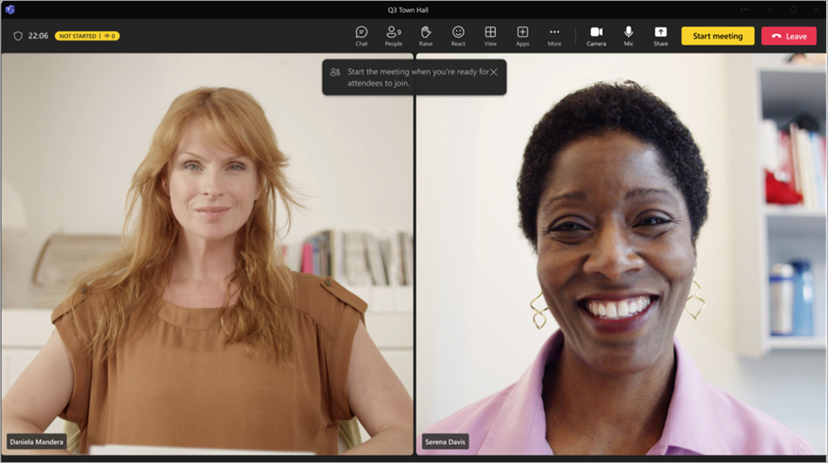
Les organisateurs et les présentateurs peuvent :
- Chat. La conversation disponible pour les organisateurs et les présentateurs dans la salle verte est la conversation globale disponible pour tous les participants à la réunion.
- Gérez ce que les participants voient.
- Activer les sous-titres.
- Ajoutez des applications à la réunion, telles que Q&R. Lorsqu’un organisateur ajoute une application à la réunion, les participants peuvent accéder à l’application pendant qu’ils attendent.
- Accéder aux notes de réunion.
- Afficher et supprimer des participants.
- Afficher le contenu audio, vidéo et partagé d’autres présentateurs et organisateurs.
- React et voir les réactions.
- Commencer la réunion. Seuls les présentateurs et les organisateurs qui rejoignent à l’aide de Teams pour le bureau ou le web (navigateurs Edge et Chrome) peuvent démarrer la réunion.
Les organisateurs et présentateurs ne peuvent pas modifier la disposition de la réunion ni activer les transcriptions, l’enregistrement ou l’assistant d’élocution à partir de la salle verte. Ils pourront le faire au début de la réunion.
Il existe certaines restrictions lorsque les organisateurs et les présentateurs rejoignent la salle verte :
Les participants CVI rejoignent la réunion en tant que participants et ne peuvent pas interagir avec les personnes dans la salle verte tant qu’ils ne sont pas promus présentateurs. Pendant que les participants CVI sont des participants, ils voient un écran vide avant le début et après la fin de l’événement.
Si quelqu’un dans la salle verte devient participant, il ne pourra pas activer son micro ou sa caméra.
Lorsqu’un participant attendant le début d’une réunion devient présentateur, les autres participants attendant le début de la réunion peuvent l’entendre. Nous vous recommandons de les rétrograder pour éviter les microphones en direct.
L’enregistrement de conformité ne sera pas disponible pour ceux qui rejoignent la salle verte ou les participants qui attendent le début de la réunion ; Toutefois, l’enregistrement de conformité démarre pour tous les participants spécifiés une fois la réunion commencée.
Remarque
La capacité de la salle verte est limitée à 100 présentateurs à la fois.
Pendant la réunion
L’enregistrement et la transcription des réunions reprendront s’ils ont été suspendus en raison de la salle verte. Si les sous-titres ont été activés dans la salle verte, ils continueront à fonctionner comme prévu dans la réunion.
Remarque
Si l’enregistrement automatique est activé, les sous-titres ne fonctionneront pas avant le début de la réunion. Pour vous assurer que les sous-titres sont disponibles dans la salle verte, n’activez pas Enregistrer et transcrire automatiquement dans les options de réunion.
Après la réunion
Retournez dans la salle verte après la réunion en sélectionnant Terminer la réunion dans vos commandes de réunion.
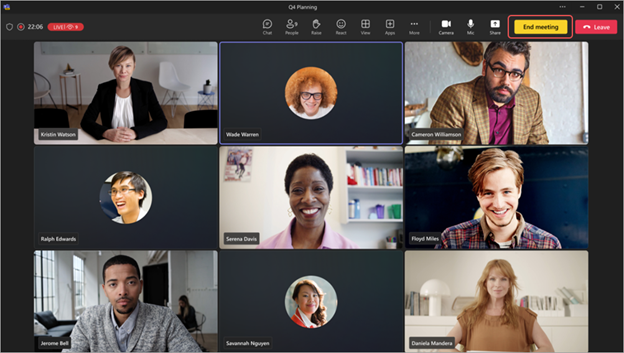
Lorsque vous sélectionnez Mettre fin à la réunion, l’enregistrement et la transcription de l’événement s’arrêtent automatiquement. Vous verrez également une notification indiquant que l’événement est terminé et que l’enregistrement a été arrêté.

Les participants retourneront dans la salle d’attente tandis que les organisateurs et les présentateurs resteront dans la salle verte pour débriefer et discuter de l’événement.
- Si le mode Gérer est activé, les organisateurs et présentateurs seront supprimés de la phase de réunion à la fin de l’événement. Un message s’affiche sur l’aperçu et peut désactiver le mode Gestion s’il le souhaite.
- La fin d’un événement n’interrompt pas le partage d’écran d’un organisateur ou d’un présentateur.
À la fin de l’événement, les organisateurs et les présentateurs auront toujours accès à la discussion en coulisses.
Remarque
Les présentateurs et organisateurs qui rejoignent la réunion à partir d’appareils mobiles retournent dans la salle verte, mais n’ont pas le bouton Terminer l’événement .
Ajouter et supprimer des personnes
Ajoutez et supprimez des personnes de la salle verte en modifiant leurs rôles pendant la réunion ou l’événement. Pour faire entrer quelqu’un dans la salle verte, changez son rôle en présentateur.
Pour faire d’une personne un présentateur :
- Sélectionnez People dans vos contrôles de réunion.
- Dans le volet Participants , recherchez la personne que vous souhaitez faire entrer dans la salle verte à partir de la liste des participants .
- Pointez sur le nom de la personne et sélectionnez Autres options
 > Autres optionsMicrosoft Teams Créer un présentateur
 .
. - Sélectionnez Modifier.
La personne entrera automatiquement dans la salle verte lorsque vous modifierez son rôle.
Pour supprimer une personne de la salle verte, redéfinissez son rôle sur Participant.
Pour faire d’une personne un participant :
- Sélectionnez People dans vos contrôles de réunion.
- Dans le volet Participants , recherchez la personne que vous souhaitez faire entrer dans la salle verte à partir de la liste des présentateurs .
- Pointez sur le nom de la personne et sélectionnez Autres options> Autres optionsDéfinir comme participant
 .
. - Sélectionnez Modifier.
Pour en savoir plus, consultez Rôles dans les réunions Microsoft Teams.
Expérience du participant
Pendant que la salle verte est active, les participants seront dans la salle d’attente où ils seront accueillis par un écran d’attente et pourront interagir via le chat ou utiliser des applications activées, comme Q&A.

Les participants ne peuvent pas activer leurs micros ou leurs caméras, ni voir et entendre ce qui se passe dans la salle verte. Ils ne peuvent pas non plus accéder au panneau des participants, mais peuvent afficher les personnes qui s’y trouvent ou qui y sont invitées.
Lorsque vous mettez fin à un événement, les participants retournent automatiquement dans la salle d’attente et voient ce message jusqu’à ce qu’ils partent.
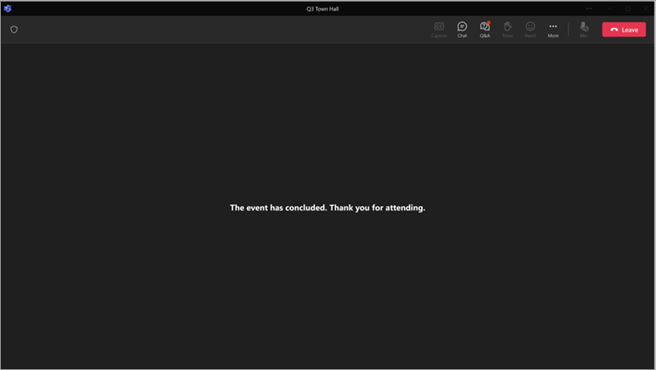
À la fin de l’événement, les participants auront toujours accès à l’affichage et à l’envoi de messages dans la conversation globale.
Remarque
Les organisateurs de réunion peuvent recevoir une notification Démarrer la réunion si un participant rejoint une réunion. Cela ne signifie pas que la réunion a officiellement commencé. Lorsque la salle verte est activée pour une réunion, seuls les présentateurs ou les organisateurs peuvent démarrer la réunion.