

Remarque
Les thèmes de réunion sont disponibles dans le cadre de Teams Premium, une licence complémentaire qui fournit des fonctionnalités supplémentaires pour rendre les réunions et événements Teams plus personnalisés, intelligents et sécurisés. Pour accéder à Teams Premium, contactez votre administrateur informatique.
Les thèmes de réunion favorisent une expérience de marque dans les réunions et les événements en incorporant des ressources visuelles (par exemple, le logo, l’image de marque et le thème de couleur d’une organization) dans les écrans et les surfaces de réunion. Les expériences personnalisées ne sont actuellement pas prises en charge dans les Salles Microsoft Teams.
Important
Microsoft ne valide pas la propriété des logos de marque ou des images associés aux thèmes de réunion. Lorsque vous participez à des réunions ou à des événements avec d’autres organisations, vérifiez toujours l’authenticité de l’organisation avec laquelle vous vous réunissez.
Écrans et surfaces thématiques
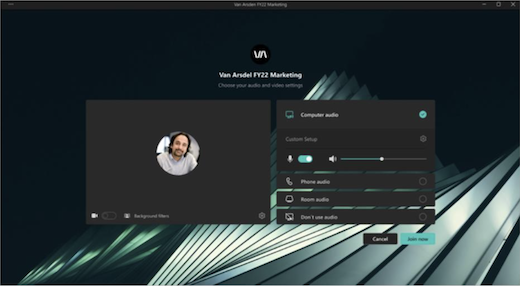
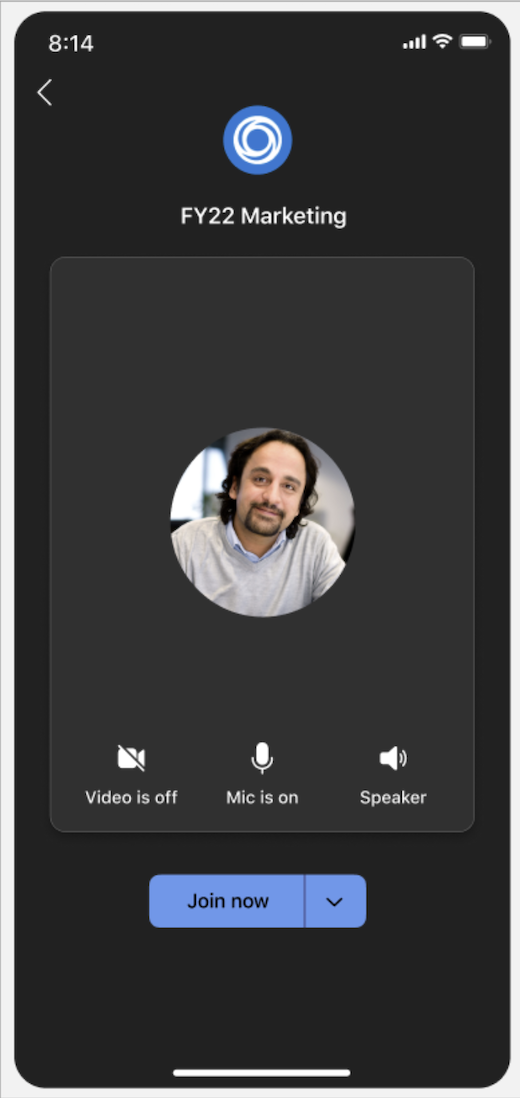
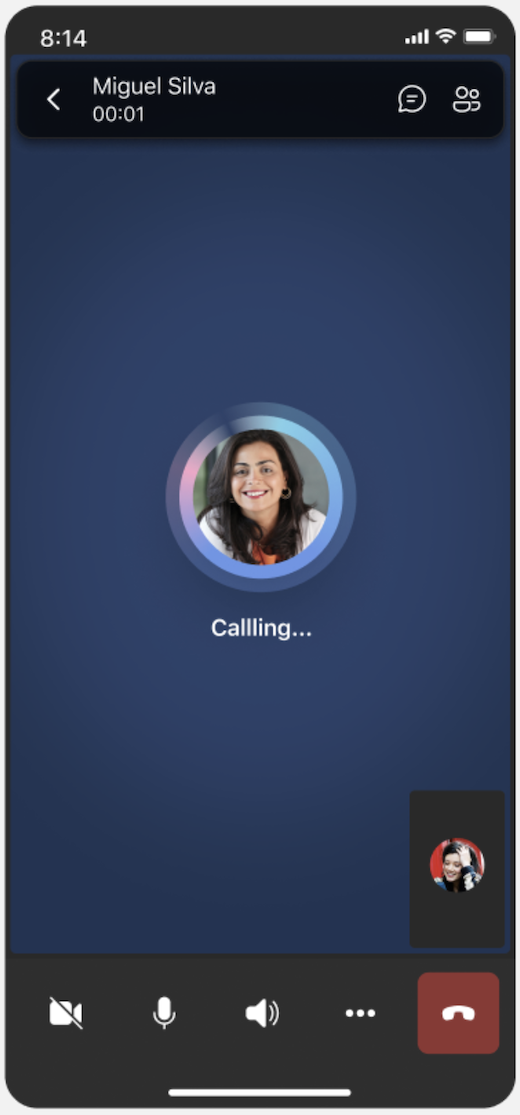
Renforcez la notoriété de la marque et la culture de l’entreprise avec des écrans et des surfaces à thème pour les réunions et les événements. Découvrez les couleurs et images de l’entreprise appliquées aux écrans de pré-adhésion et de salle d’attente, aux contrôles de réunion, etc.
Remarque
Les participants qui ont activé l’affichage à contraste élevé lors de réunions et d’événements Teams ne verront pas le contenu personnalisé.
Arrière-plans personnalisés
Appliquez des arrière-plans définis par l’organisation pendant votre réunion ou événement pour afficher le logo ou l’image de marque de votre entreprise en arrière-plan de votre flux vidéo.
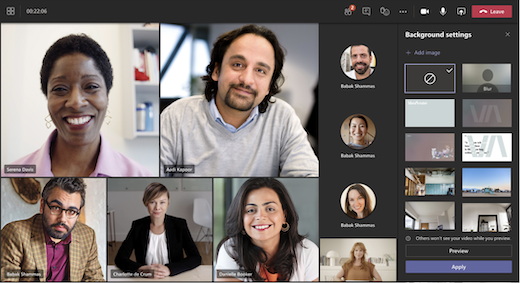
En savoir plus sur la modification de votre arrière-plan pendant une réunion Teams.
Remarque
Les arrière-plans définis par l’organisation ne sont disponibles que pour les participants disposant de licences Teams Premium. Les participants invités et anonymes ne verront pas ces arrière-plans dans leurs paramètres.
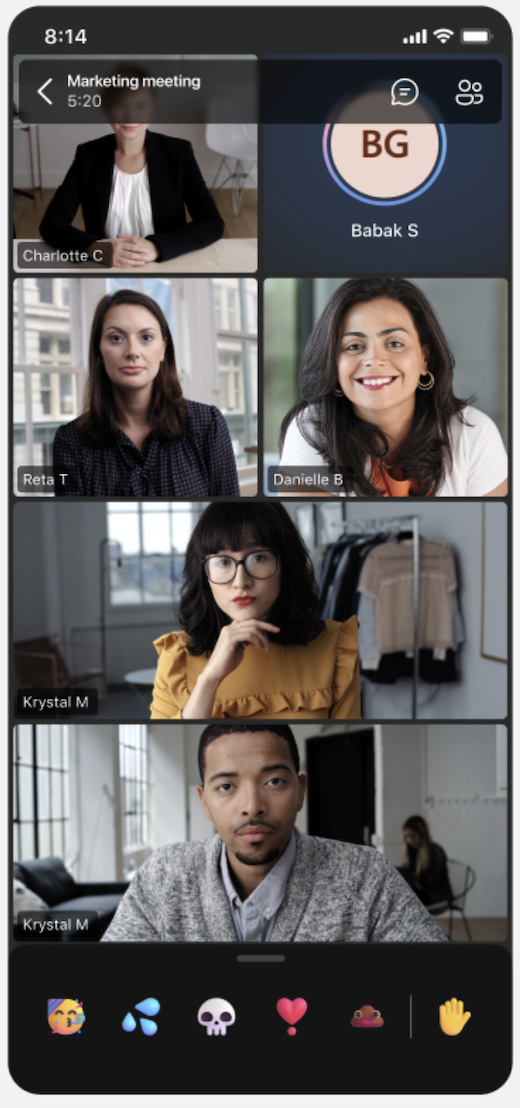
Réactions avec marque
Ajoutez du style aux réunions avec des réactions personnalisées, personnalisées par votre organisation pour refléter des éléments de marque ou des thèmes d’événements. Une fois dans la réunion, sélectionnez React dans les contrôles de réunion pour ouvrir les réactions de marque en même temps que les réactions Teams normales.
Si votre administrateur informatique a chargé des réactions personnalisées, vous pouvez les utiliser automatiquement.
Activer les thèmes de réunion
Pour appliquer un thème de réunion à votre réunion :
- Sélectionnez Calendrier dans Teams.
- Sélectionnez une réunion ou un événement.
- Sélectionnez Afficher l’événement.
- Sélectionnez Options.
- Dans Outils de production, activez le bouton bascule Thème de la réunion .
- Sous Thème de réunion appliqué, sélectionnez le thème que vous souhaitez appliquer.
- Sélectionnez Appliquer.
Pour désactiver les thèmes de réunion, revenez aux options de réunion et désactivez le bouton bascule Thème de la réunion.
Remarque
La désactivation des thèmes de réunion s’applique uniquement à la réunion ou à l’événement spécifique pour lequel vous les modifiez. D’autres resteront thématiques par défaut.
Si vous ne voyez pas cette option de réunion, il se peut que les thèmes de réunion ne soient pas disponibles dans votre organisation. Pour en savoir plus, contactez votre administrateur informatique.
 dans Teams.
 de production, désactivez le bouton bascule Thème de la réunion .
Remarque
Les participants qui ont activé l’affichage à contraste élevé dans les réunions et événements Teams ne verront pas le contenu personnalisé.