

Ajoutez de la structure à votre webinaire avec des paramètres et des exigences d’inscription supplémentaires. Pour modifier l’inscription des participants, ouvrez le webinaire à partir de votre calendrier Teams et accédez àConfiguration de l’inscription>.
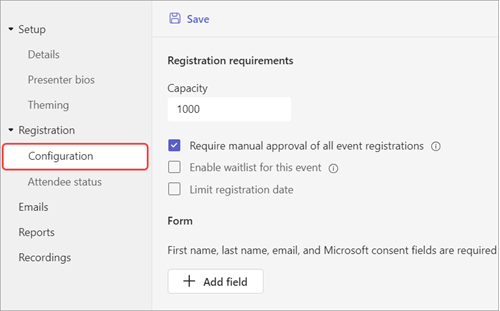
À partir de là, vous pouvez implémenter ce qui suit :
- Capacité d’événement : définissez une limite sur le nombre de personnes pouvant s’inscrire au webinaire.
- Exiger l’approbation manuelle de toutes les inscriptions à un événement* : décidez qui peut participer au webinaire en approuvant ou en refusant les demandes d’inscription.
- Activer la liste d’attente pour cet événement* : une fois que la capacité de l’événement est pleine, gérez les demandes d’inscription de dépassement de capacité en implémentant une liste d’attente. La capacité de la liste d’attente sera égale à la capacité de l’événement.
- Limiter la date d’inscription* : définissez une fenêtre de temps pendant laquelle les participants potentiels peuvent s’inscrire à votre événement.
*Fonctionnalités d’inscription avancées.
Remarque
Si vous n’avez pas de possibilités d’inscription dans votre configuration d’événement, contactez votre administrateur informatique.
Définir l’heure de début et de fin de l’inscription
Remarque
- Limiter les heures de début/fin de l’inscription est une fonctionnalité d’inscription avancée, disponible pour les événements comptant jusqu’à 3 000 participants. Pour que cette fonctionnalité puisse être utilisée dans des événements de plus grande envergure, votre organisation doit disposer de packs de capacité de participants permettant d’activer des instances jusqu’à 100 000.
- Si vous aviez Teams Premium avant le 1er avril 2026, vous continuerez à avoir accès à cette fonctionnalité dans les événements jusqu’à 100 000 participants jusqu’à l’expiration de votre licence. Pour en savoir plus sur les licences Teams pour les événements, contactez votre administrateur informatique.
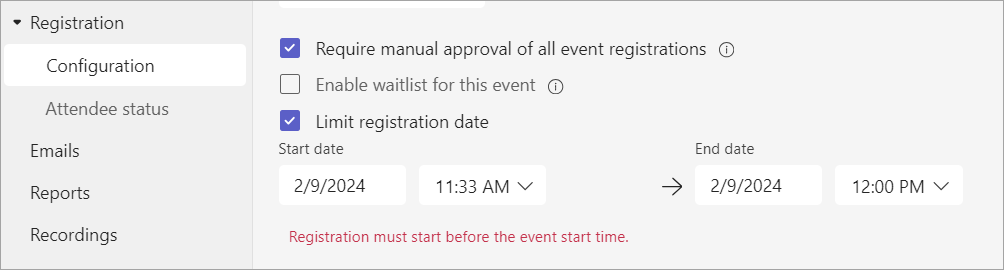
Limitez le moment où les participants potentiels peuvent s’inscrire au webinaire en définissant des heures de début et de fin d’inscription.
Pour définir les heures de début et de fin de l’inscription :
Accédez àConfiguration de l’inscription>.
Sélectionnez Limiter la date d’inscription.
Désignez la fenêtre d’inscription dans les menus déroulants Date de début et Date de fin .
Gérer l’inscription
Ajoutez des questions à un formulaire d’inscription à un webinaire pour en savoir plus sur votre public, notamment des détails sur son parcours, comment il a entendu parler de l’événement, etc. Vous pouvez également inclure des conditions légales que les participants potentiels peuvent consulter et accepter.
Ajouter des champs d’inscription
Pour ajouter des champs au formulaire d’inscription :
Accédez àConfiguration de l’inscription>.
Sous le formulaire, sélectionnez Ajouter un champ.

Choisissez parmi les champs prédéfinis ou sélectionnez Question personnalisée pour créer votre propre question.
Une fois que vous avez ajouté un champ ou une question, sélectionnez Obligatoire pour l’ajouter au formulaire d’inscription.
Remarque
Par défaut, l’inscription est ouverte jusqu’à la fin de l’événement, sauf si l’organisateur active et définit une heure de fin d’inscription différente.
Afficher les réponses au formulaire
Pour afficher les réponses au formulaire d’un participant potentiel :
Accédez àConfiguration de l’inscription>.
Sélectionnez la flèche déroulante en regard de En attente d’approbation.
Sélectionnez Afficher dans la ligne du participant pour afficher ses réponses au formulaire d’inscription.

Approuver ou refuser les demandes
Remarque
- L’examen des demandes d’inscription est une fonctionnalité d’inscription avancée, disponible pour les événements comptant jusqu’à 3 000 participants. Pour que cette fonctionnalité puisse être utilisée dans des événements de plus grande envergure, votre organisation doit disposer de packs de capacité de participants permettant d’activer des instances jusqu’à 100 000.
- Si vous aviez Teams Premium avant le 1er avril 2026, vous continuerez à avoir accès à cette fonctionnalité dans les événements jusqu’à 100 000 participants jusqu’à l’expiration de votre licence. Pour en savoir plus sur les licences Teams pour les événements, contactez votre administrateur informatique.
Pour approuver ou refuser des demandes d’inscription :
Dans Inscription, vérifiez que vous avez sélectionné Exiger l’approbation manuelle de toutes les inscriptions d’événements.
Accédez àl’status Inscription> des participants.
Sélectionnez En attente d’approbation.
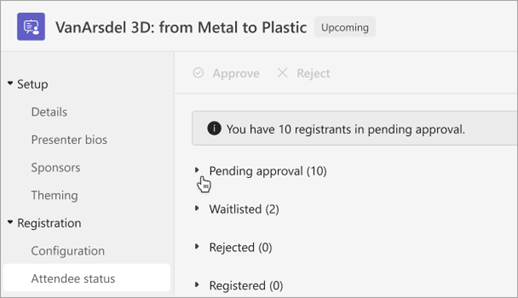
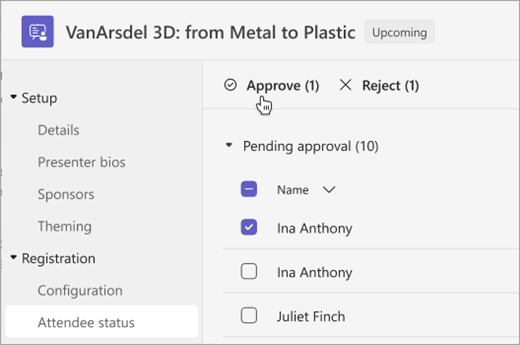
Cochez la case en regard de chaque nom que vous souhaitez approuver ou refuser. Cochez la zone en regard du nom pour tout sélectionner.
Sélectionnez Approuver ou Rejeter pour gérer la ou les demandes.
Gérer la liste d’attente d’inscription
Remarque
- La gestion de la liste d’attente d’inscription est une fonction d’inscription avancée, disponible pour les événements comptant jusqu’à 3 000 participants. Pour que cette fonctionnalité puisse être utilisée dans des événements de plus grande envergure, votre organisation doit disposer de packs de capacité de participants permettant d’activer des instances jusqu’à 100 000.
- Si vous aviez Teams Premium avant le 1er avril 2026, vous continuerez à avoir accès à cette fonctionnalité dans les événements jusqu’à 100 000 participants jusqu’à l’expiration de votre licence. Pour en savoir plus sur les licences Teams pour les événements, contactez votre administrateur informatique.
People qui s’inscrivent à un webinaire après que l’événement a atteint sa capacité sera ajouté à la liste d’attente. Lorsque des places se libèrent parce que l’organisateur augmente la capacité ou que d’autres inscrits annulent, les inscrits sur liste d’attente passeront à l’approbation en attente si l’approbation manuelle est activée. Sinon, leur inscription se fera automatiquement.
Pour activer la liste d’attente :
- Ouvrez le webinaire dans votre calendrier Teams.
- Accédez à Configuration de l’inscription > .
- Sélectionnez Activer la liste d’attente pour cet événement.
Pour accéder à la liste d’attente :
Ouvrez le webinaire dans votre calendrier Teams.
Accédez àl’status Inscription> des participants.
Remarque
Les organisateurs ne peuvent pas supprimer ou approuver les participants de la liste d’attente ; Cependant, ils peuvent augmenter la capacité d’inscription de l’événement pour déplacer les participants sur liste d’attente à l’état d’enregistrement ou d’approbation en attente.
Autoriser les participants enregistrés à contourner la salle d’attente
Lorsque des personnes rejoignent votre webinaire, elles entrent d’abord dans une salle d’attente, jusqu’à ce qu’un organisateur, un co-organisateur ou un présentateur les y autorise. Pour gérer la salle d’attente plus facilement, laissez les participants inscrits contourner la salle d’attente automatiquement en modifiant les paramètres de contournement de la salle d’attente.
Pour permettre aux participants enregistrés de contourner la salle d’attente :
Accédez à votre calendrier Teams et sélectionnez votre webinaire.
Sélectionnez Afficher l’événement
 .
.Sélectionnez Gérer l’événement
 .
.Sélectionnez
 des options de réunion.
Dans Accès
 à la réunion, les participants disposant d’un lien d’inscription peuvent contourner le bouton bascule de la salle d’attente .
Remarque
Cela permettra aux utilisateurs enregistrés internes et externes et aux personnes désignées dans la liste déroulante Qui peut contourner la salle d’attente ?
Activez le bouton bascule Rejeter toute personne qui ne peut pas contourner la salle d’attente pour rejeter toute personne qui n’est pas inscrite à votre événement.
Remarque
Cette option n’est disponible que si les participants disposant du lien d’inscription peuvent contourner le bouton bascule de la salle d’attente est activé.
Sélectionnez Enregistrer
 .
.
Ce paramètre peut être modifié avant et pendant l’événement. Si vous le modifiez pendant l’événement, cela affectera les participants qui entrent dans la salle d’attente après le changement de paramètre. Pour plus d’informations, consultez Utilisation de la salle d’attente dans les réunions Teams.
Télécharger les rapports d’inscription
Pour télécharger un rapport d’inscription :
- Sélectionnez Calendrier
 dans Teams.
 - Sélectionnez le webinaire pour lequel vous souhaitez télécharger un rapport.
- Sélectionnez Gérer l’événement .
- Sélectionnez Rapports.
- Sélectionnez Télécharger le
 >rapport d’inscription.