

Si vous rencontrez des problèmes avec la caméra dans Microsoft Teams, nous avons quelques suggestions pour vous remettre sur la bonne voie.
Conseil
Les utilisateurs de Windows 10 peuvent également s’y rendre pour plus d’informations sur la résolution des problèmes courants liés à la caméra.
Vérifier si votre caméra est en cours d’utilisation
Pour vous assurer de pouvoir utiliser votre caméra dans Teams :
- Fermez toutes les autres applications susceptibles d’utiliser votre caméra (telles que Skype ou FaceTime).
- Si vous utilisez une caméra externe, essayez de la débrancher puis de la rebrancher.
- Essayez de redémarrer votre appareil.
- Contactez l’assistance du fabricant de votre appareil en cas de problème matériel.
Rechercher les mises à jour
Assurez-vous d’avoir installé la dernière mise à jour Windows ou Mac OS et la dernière version de l’application Teams .
Recherchez les mises à jour dans Teams pour vous assurer que vous exécutez la dernière version.
Remarque
Pour résoudre les problèmes liés à Teams dans les infrastructures VDI (Virtual Desktop Infrastructure), contactez votre administrateur informatique ou cliquez ici pour plus d’informations.
Effectuez un appel test.
Pour case activée si votre caméra fonctionne, effectuez un appel test dans Teams.
Pour effectuer un appel de test :
- Sélectionnez Paramètres et autres
 en haut à droite de Teams.
 - Sélectionnez le
 > ParamètresParamètres Appareils
 .
. - Sous Paramètres audio, sélectionnez Passer un appel de test
 .
.
Dans un appel test, vous découvrirez le fonctionnement de votre micro, haut-parleur et appareil photo. Suivez les instructions de Test Call Bot et enregistrez un court message. Le message est relu pour vous. Vous obtenez ensuite un résumé de l’appel test, et vous pouvez accéder aux paramètres de votre appareil pour apporter des modifications.
Remarque
- La fonctionnalité d’appel test n’est actuellement disponible qu’en anglais. D’autres langues seront bientôt disponibles.
- Nous supprimons votre enregistrement de test immédiatement après l’appel. Il ne sera pas conservé ni utilisé par Microsoft.
- La fonctionnalité d’appel test est actuellement indisponible pour Teams sur le web.
Résolution des problèmes pour Windows
Si vous rencontrez toujours des problèmes avec votre caméra, voici d’autres solutions à essayer.
Pour plus d’aide, voir La caméra ne fonctionne pas dans Windows.
Vérifier les autorisations de votre application mobile Teams
Vous devrez peut-être modifier les autorisations sur votre appareil mobile.
Pour modifier les autorisations sur votre appareil Windows :
Ouvrez l’application Paramètres sur votre appareil.
Sélectionnez Confidentialité & caméra de sécurité>.
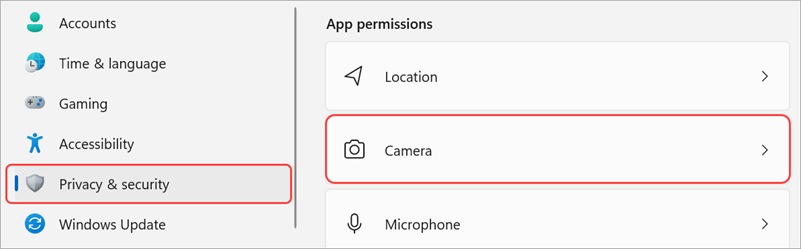
Activez le bouton bascule Autoriser les applications à accéder à votre caméra .

Sous Autoriser les applications à accéder à votre caméra, activez le bouton bascule Microsoft Teams (professionnel ou scolaire)
- Si le bouton bascule est déjà activé, désactivez-le, puis réactivez-le.
Fermez toutes les applications, puis redémarrez votre appareil.
Vérifier vos pilotes
Lorsque votre caméra ne fonctionne pas dans Windows 10 (ou si vous utilisez une webcam externe), il peut y avoir un problème avec vos pilotes. Cliquez ici pour obtenir des instructions détaillées pour vérifier vos pilotes Windows.
Résolution des problèmes pour Mac OS
Si vous rencontrez toujours des problèmes avec votre caméra, voici une autre solution à essayer.
Vérifier les autorisations de votre application
Vous devrez peut-être modifier les autorisations de votre appareil.
Pour modifier les autorisations sur votre appareil Mac OS :
- Ouvrez les Paramètres système sur votre appareil.
- Sélectionnez Sécurité & confidentialité.
- Sous Vie privée, sélectionnez Caméra.
- Assurez-vous que Microsoft Teams (professionnel ou scolaire) est sélectionné.
- Fermez toutes les applications, puis redémarrez votre appareil.
Remarque
Ces paramètres s’appliquent à Mac OS 10.14 et versions ultérieures.
Résolution des problèmes pour Teams sur le web
Si vous utilisez Teams sur le Web, voici ce que vous pouvez faire pour vous assurer que votre caméra est correctement configurée.
- Vérifiez les paramètres de votre navigateur : Vous devrez peut-être « autoriser » votre caméra et/ou votre microphone à fonctionner dans Teams.
- Contactez votre administrateur informatique : Certains paramètres peuvent être gérés par votre administrateur informatique ; Contactez-les pour plus de détails.
Remarque
Microsoft Teams sur le web est actuellement pris en charge dans Chrome, Safari, Edge, Firefox et Internet Explorer 11.
Microsoft Edge
Sélectionnez Paramètres et plus
 >Bouton Paramètres .
Sélectionnez Cookies et autorisations de site.
Sélectionnez l’appareil photo.
Activez le bouton bascule Demander avant d’accéder (recommandé).
Remarque
Si cette option est désactivée, l’accès à votre caméra sera bloqué sur Edge.
Google Chrome
Ouvrez Paramètres.
Sélectionnez Confidentialité et sécurité>Paramètres>du site Autorisations.
Sélectionnez l’appareil photo.
- En haut de cet écran, vérifiez que votre appareil approprié est sélectionné dans le menu déroulant.
- Sous Comportement par défaut, sélectionnez Sites peuvent demander à utiliser votre caméra.
Safari
- Dans Safari, ouvrez Préférences.
- Sélectionnez Sites web.
- Dans Général, sélectionnez Caméra.
- En regard de Lorsque vous visitez d’autres sites web :, sélectionnez Demander ou Autoriser.
Contacter le support technique Microsoft
Vous avez encore besoin d’aide ? Contactez le support Microsoft.